
図解ウォークスルー · 全 16 ステップ
Claude Code を JetBrains IDE に入れる方法(IntelliJ 図解ガイド)
JetBrains Marketplace のプラグインから、IntelliJ IDEA で実際に会話できる Claude Code パネルまで——プラグイン導入、CLI インストール、Path 修正、ログイン、最初のプロンプトまで、実際のセッションのスクリーンショットでたどります。
![JetBrains Marketplace search for claude code inside IntelliJ IDEA returning 220 results, with third-party lookalike plugins above the official Claude Code [Beta] entry published by Anthropic PBC](/images/guides/claude-code-jetbrains/claude-code-jetbrains-claude-code-beta-anthropic.webp "Finding Anthropic's plugin in the JetBrains Marketplace")
読了約 6 分 · 16 ステップ解説
要点まとめ
まず IntelliJ の Marketplace で Anthropic PBC の Claude Code [Beta] プラグインを入れます。ただしプラグインはターミナルの入り口にすぎず、claude CLI 本体は別途インストールが必要です(Windows なら irm https://claude.ai/install.ps1 | iex)。インストール先を Path 環境変数に追加して IDEA を再起動すれば、あとはプラグインのターミナルがテーマ・ログイン方法・フォルダの信頼を順に聞いてきて、プロンプトや /model などのスラッシュコマンドが使えるようになります。
出典動画
このページの 16 枚のフレームはすべて United Top Tech のスクリーン録画から取りました。Windows 上でプラグイン導入から CLI 修復、最初のプロンプトまでを 4 分で見せる動画で、各ステップは出典の該当秒にリンクしています。
フレームは出典を明示して原動画へリンク。解説テキストは当サイトのオリジナルです。
パート 1 — Marketplace でプラグインを入れる
Settings → Plugins → Marketplace。信頼できる公開元は一つだけ。
- 1
設定を開いて Plugins へ
IntelliJ IDEA 上部の設定アイコンから Plugins を選びます。動画ではまず IDEA を最新版に更新してから進めるよう促しています。Marketplace タブに切り替え、検索ボックスに claude と入力し始めます。
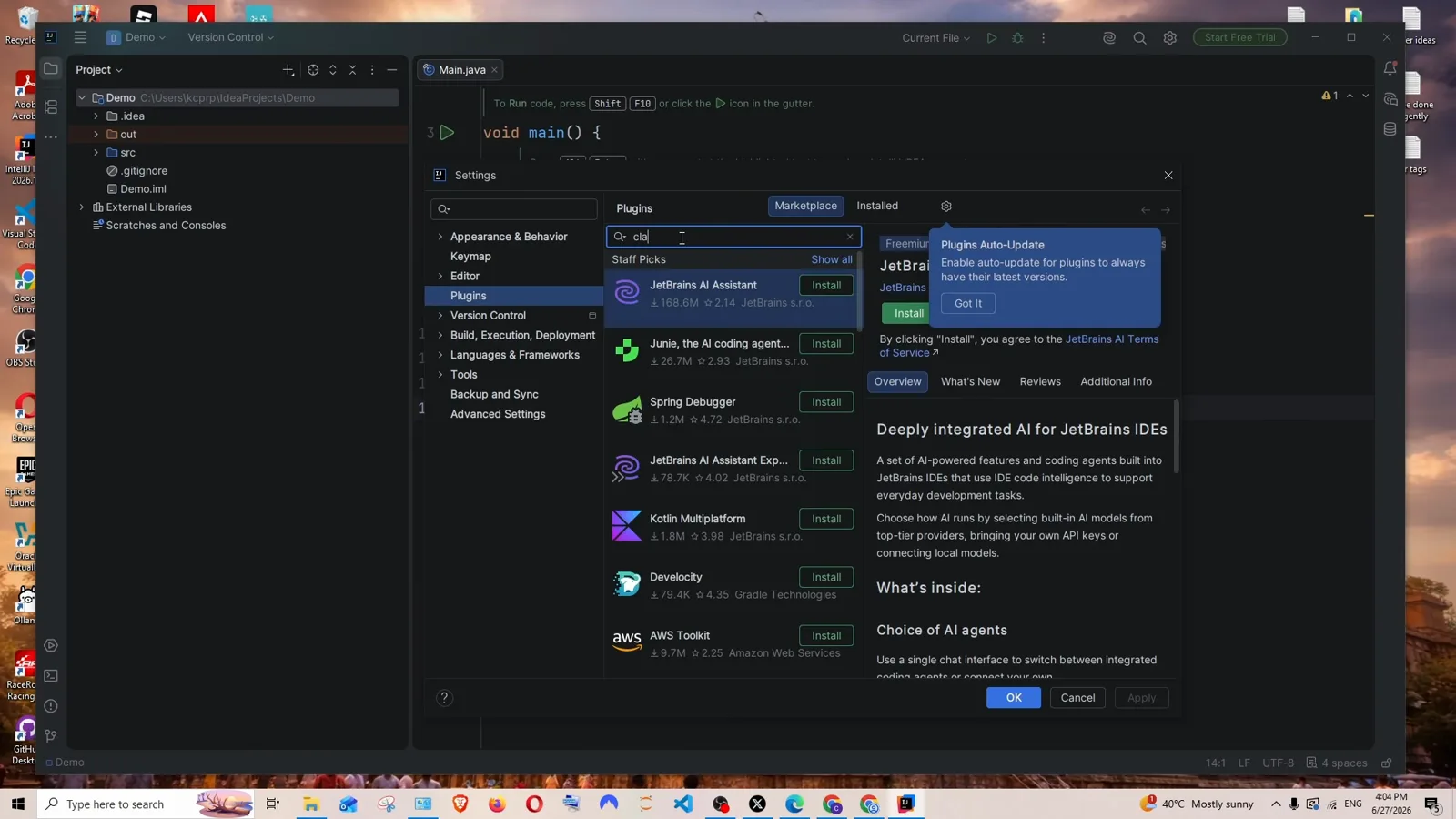
Settings ダイアログで Plugins を選び、Marketplace 検索ボックスに入力中の様子。動画の 0:28 から見る - 2
Anthropic PBC の項目だけを選ぶ
検索結果は 220 件あり、その多くは第三者公開元による類似プラグイン——Claude Code with GUI、CC GUI、Claude Codex AiGo123 など——です。動画の原則は「Anthropic PBC が公開するものだけを信頼」。公式は Claude Code [Beta] という名前で、ダウンロード数は 420 万です。
検索結果は類似プラグインだらけ。本物は Anthropic PBC の Claude Code [Beta]。動画の 0:32 から見る - 3
詳細ページを確認してから Install
詳細ページには公開元(Anthropic PBC)とバージョン(録画では 0.1.14-beta)、そして見落としやすい IMPORTANT の注記——このプラグインには Claude Code 本体の別途インストールが必要——が書かれています。Install を押し、Accept、さらに Apply と OK。
![Claude Code [Beta] plugin detail page in IntelliJ IDEA showing publisher Anthropic PBC, version 0.1.14-beta, a green Install button and an IMPORTANT note that the plugin requires Claude Code to be installed separately](/images/guides/claude-code-jetbrains/claude-code-jetbrains-plugin-detail-install.webp "Read the IMPORTANT note")
Claude Code [Beta] の詳細ページ。IMPORTANT の注記が次のパートの伏線です。動画の 0:46 から見る
パート 2 — プラグインだけでは動かない:CLI を入れる
CLI がなければ、ツールバーアイコンを押してもエラーになるだけです。
- 4
ツールバーの新アイコンを探す
インストールが済むと、IntelliJ の上部ツールバーに Claude Code の星形アイコンが現れます(ショートカットは Ctrl+Escape)。ホバーするとツールチップが表示され、クリックすると IDE 内に Claude Code ターミナルが開くはずです。
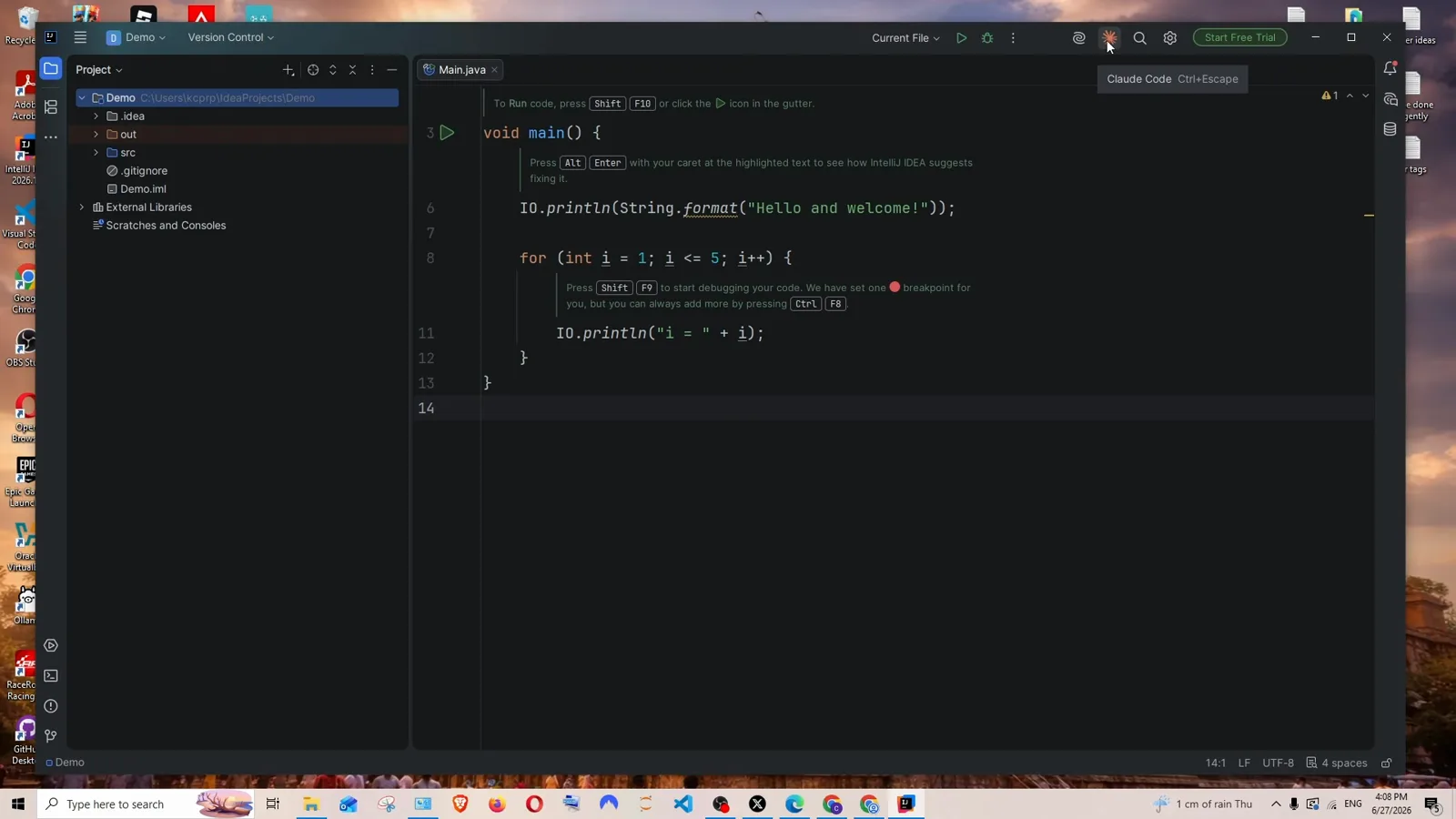
Claude Code アイコンは上部ツールバーに。Ctrl+Escape でも呼び出せます。動画の 0:58 から見る - 5
初回起動はエラーを覚悟
録画ではアイコンを押して開いたターミナルで claude が「The term 'claude' is not recognized as the name of a cmdlet...」という赤いエラーに。プラグインは claude CLI を呼ぶだけで、CLI がまだ入っていないためです。ここからが復旧作業です。
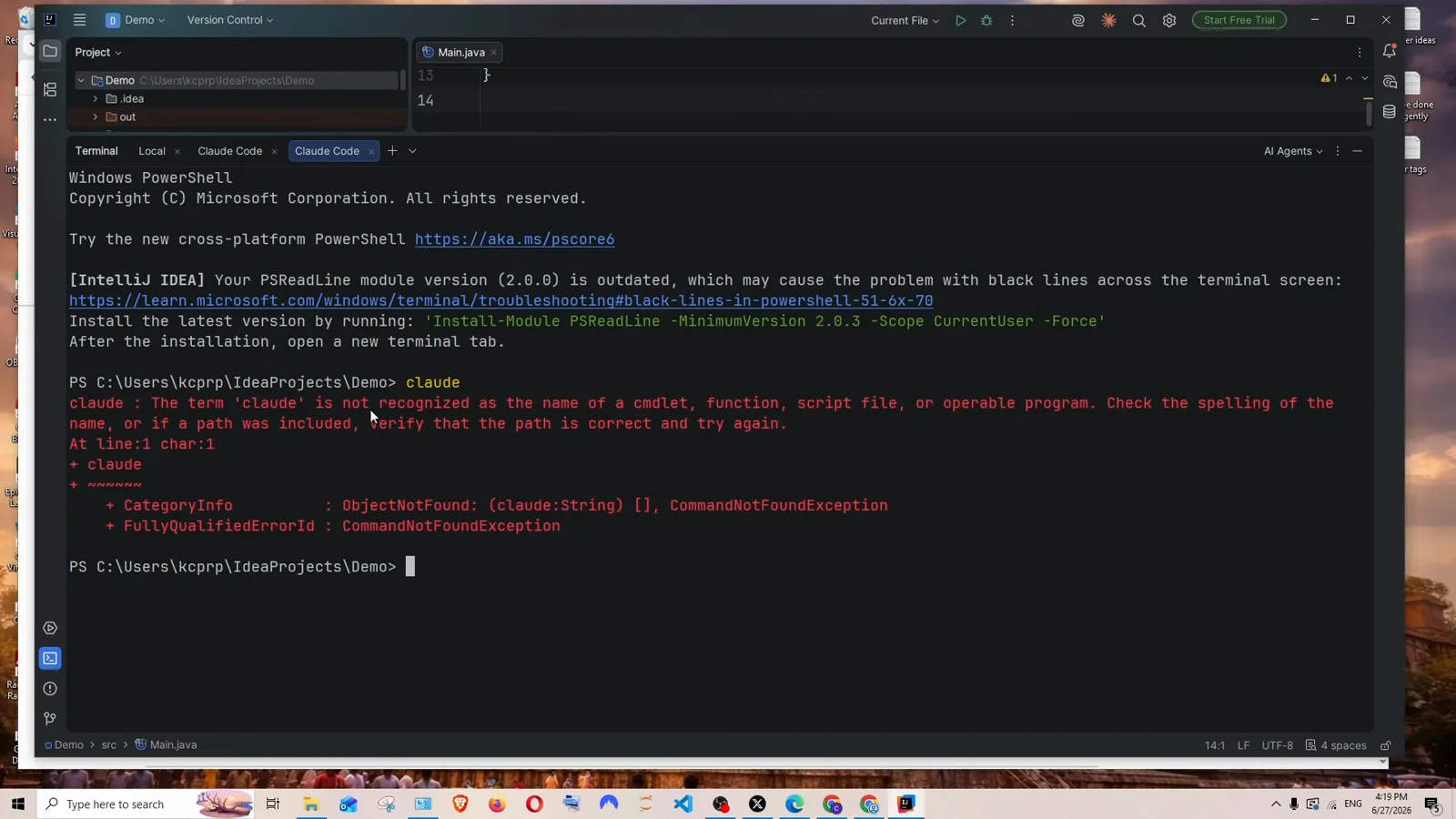
Claude Code ターミナルタブの PowerShell。CLI 未導入で CommandNotFoundException。動画の 1:03 から見る - 6
公式ドキュメントからインストールコマンドを取得
Claude Code ドキュメント(code.claude.com/docs)を開き、インストール方法を探します。Native Install(推奨)のほか Homebrew と WinGet が並び、macOS/Linux/WSL・Windows PowerShell・Windows CMD それぞれのコマンドが載っています。この Windows セッションでは PowerShell の行 irm https://claude.ai/install.ps1 | iex をコピーします。
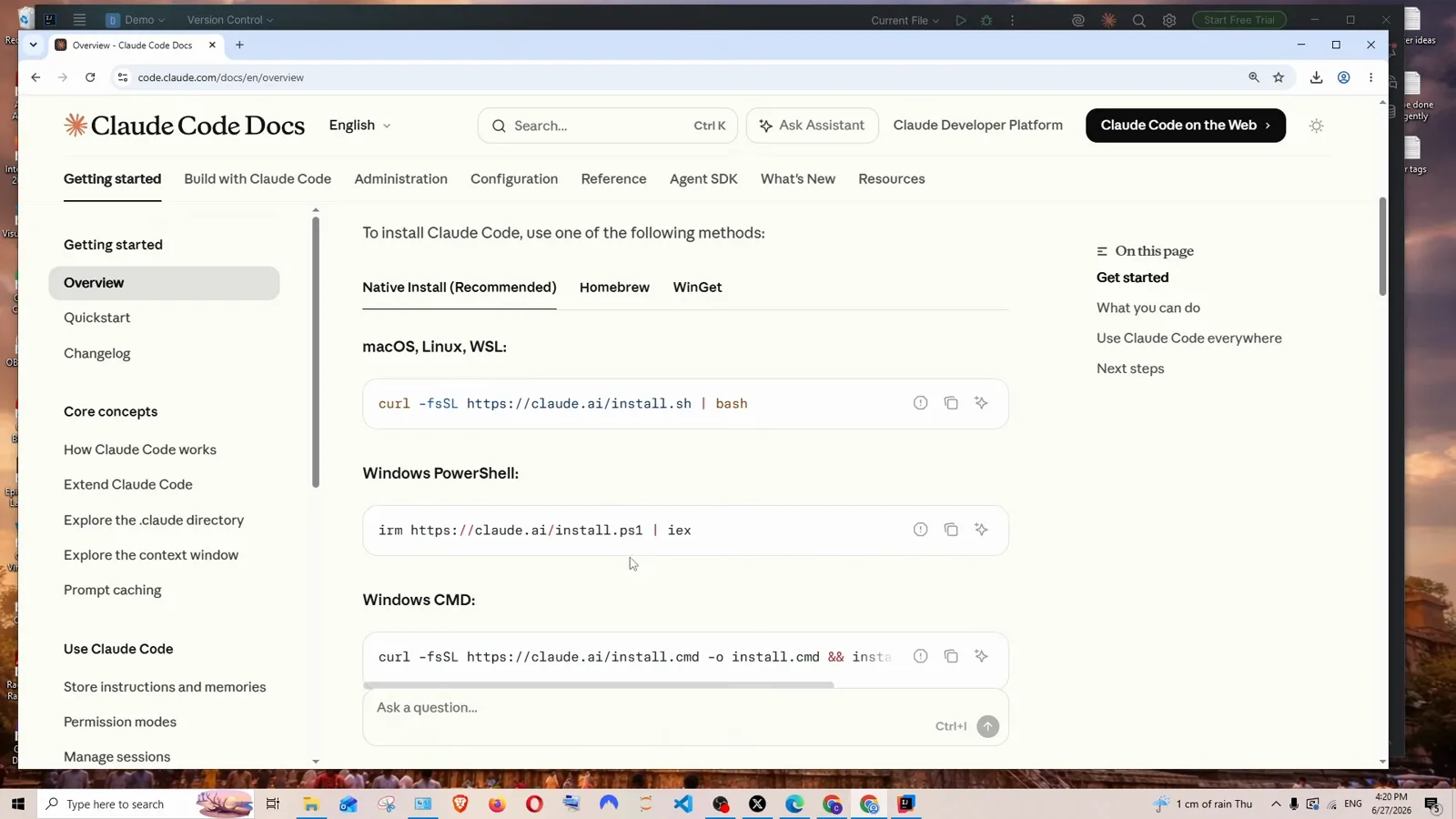
ドキュメントページには Windows 向け 3 種のコマンド。ここは PowerShell の行を使用。動画の 1:16 から見る - 7
PowerShell でインストーラを実行
PowerShell を開いてコマンドを貼り付け、Enter。インストーラは Setting up Claude Code...、続いて Installing Claude Code native build latest... と出力し、しばらく待つと完了します。ダウンロード部分は録画がカットされているので、実際にはもう少し待ちます。
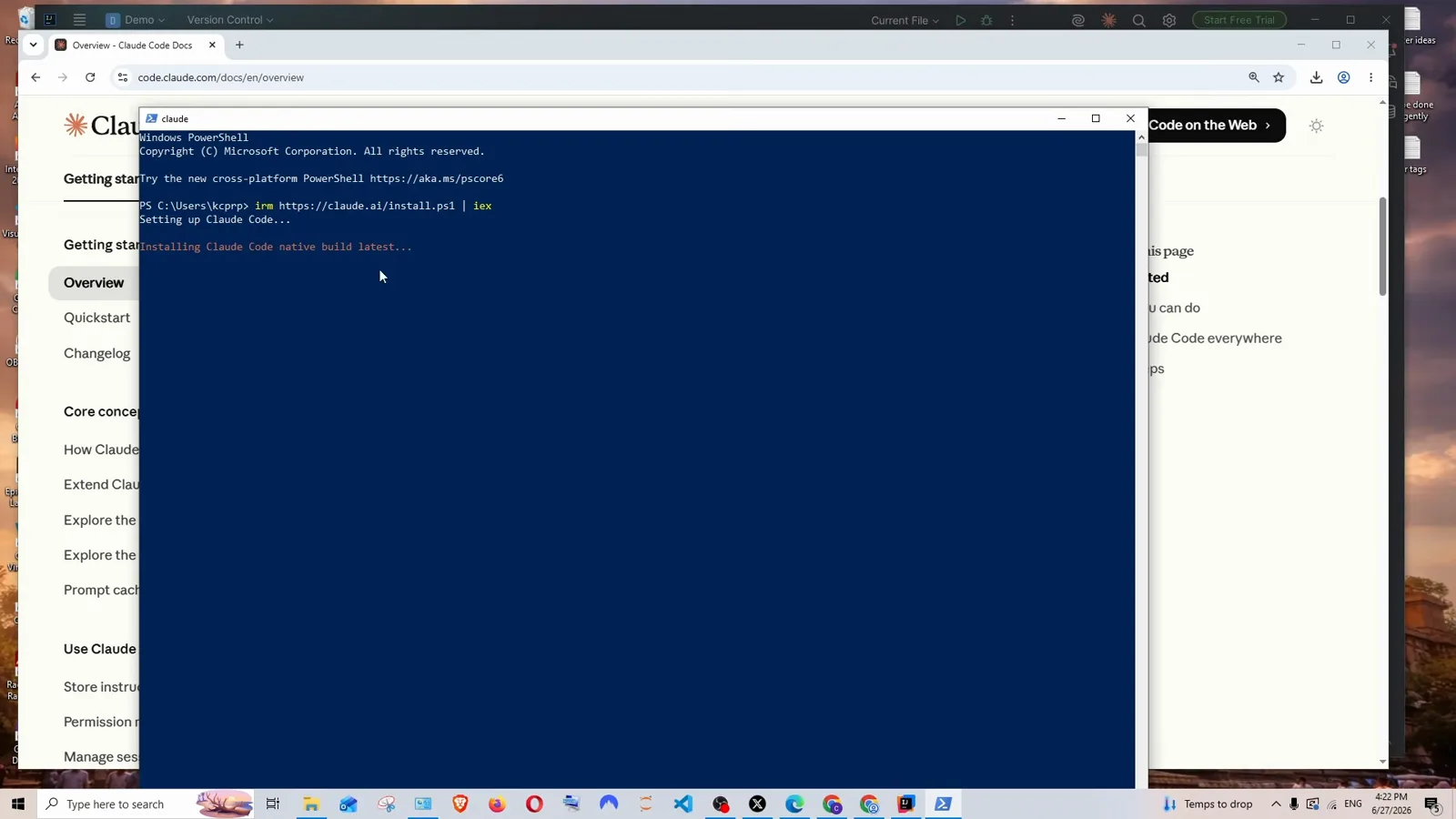
PowerShell ウィンドウでネイティブインストーラが Claude Code を取得中。動画の 1:26 から見る
パート 3 — claude を Path に通す
インストール先を環境変数に追加し、動作を確認します。
- 8
インストール先を Path に追加
インストーラはインストール先を出力します——録画では C:\Users\kcprp\.local\bin\claude.exe。動画ではこれをコピーし、Windows 検索で edit system environment variables を開き、Environment Variables で Path を編集してこの場所を追加、各ダイアログを OK で閉じます。
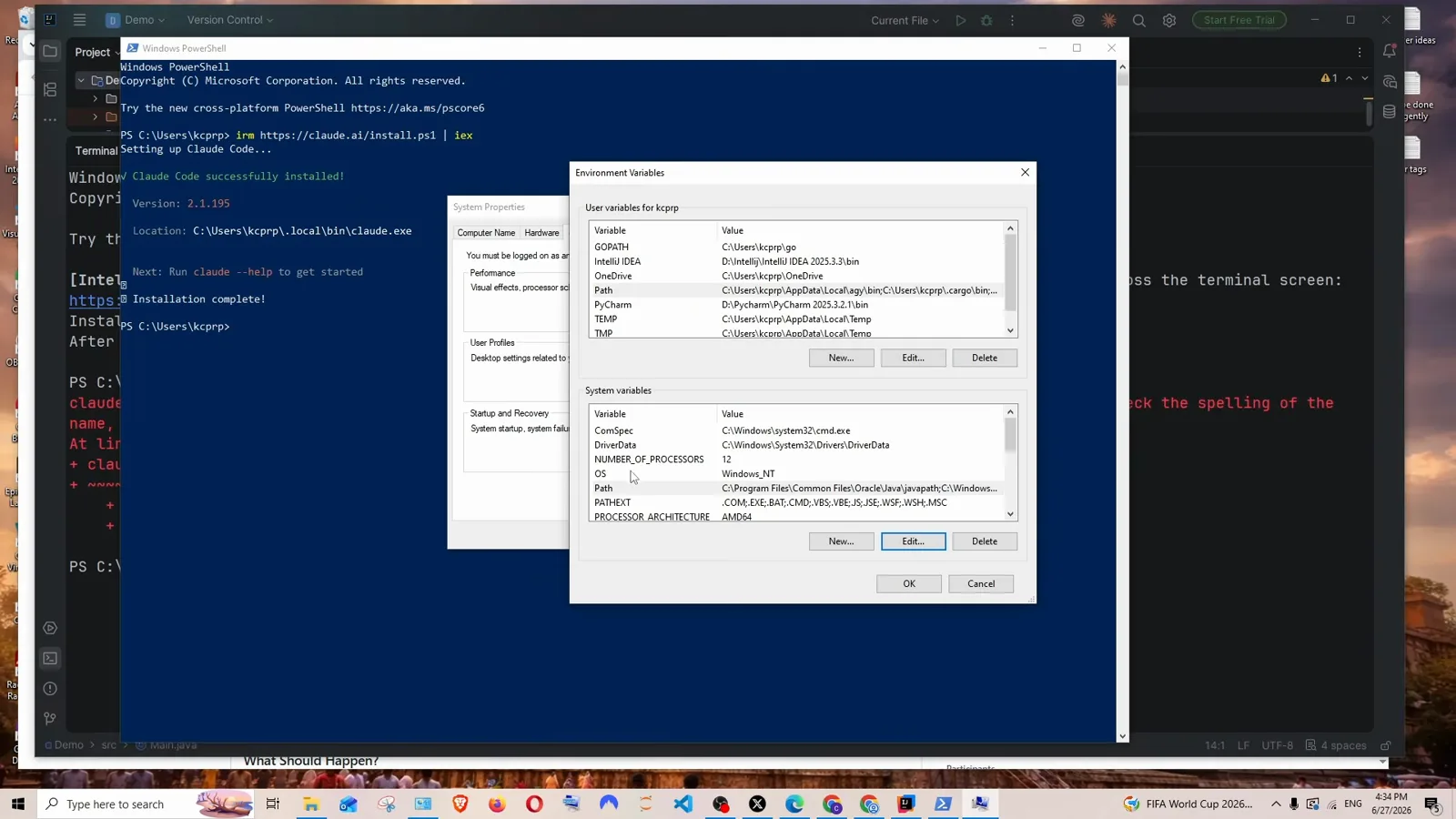
インストール成功の出力(バージョン 2.1.195、.local\bin\claude.exe)に重ねた Environment Variables ダイアログ。動画の 1:44 から見る - 9
コマンドプロンプトで claude を確認
新しいコマンドプロンプトで claude と入力。エラーではなく、Claude Code のマスコットと Let's get started、テーマ選択リストが現れれば Path 修正の成功です。ウィンドウを閉じ、IntelliJ IDEA を再起動して新しい環境変数を読み込ませます。
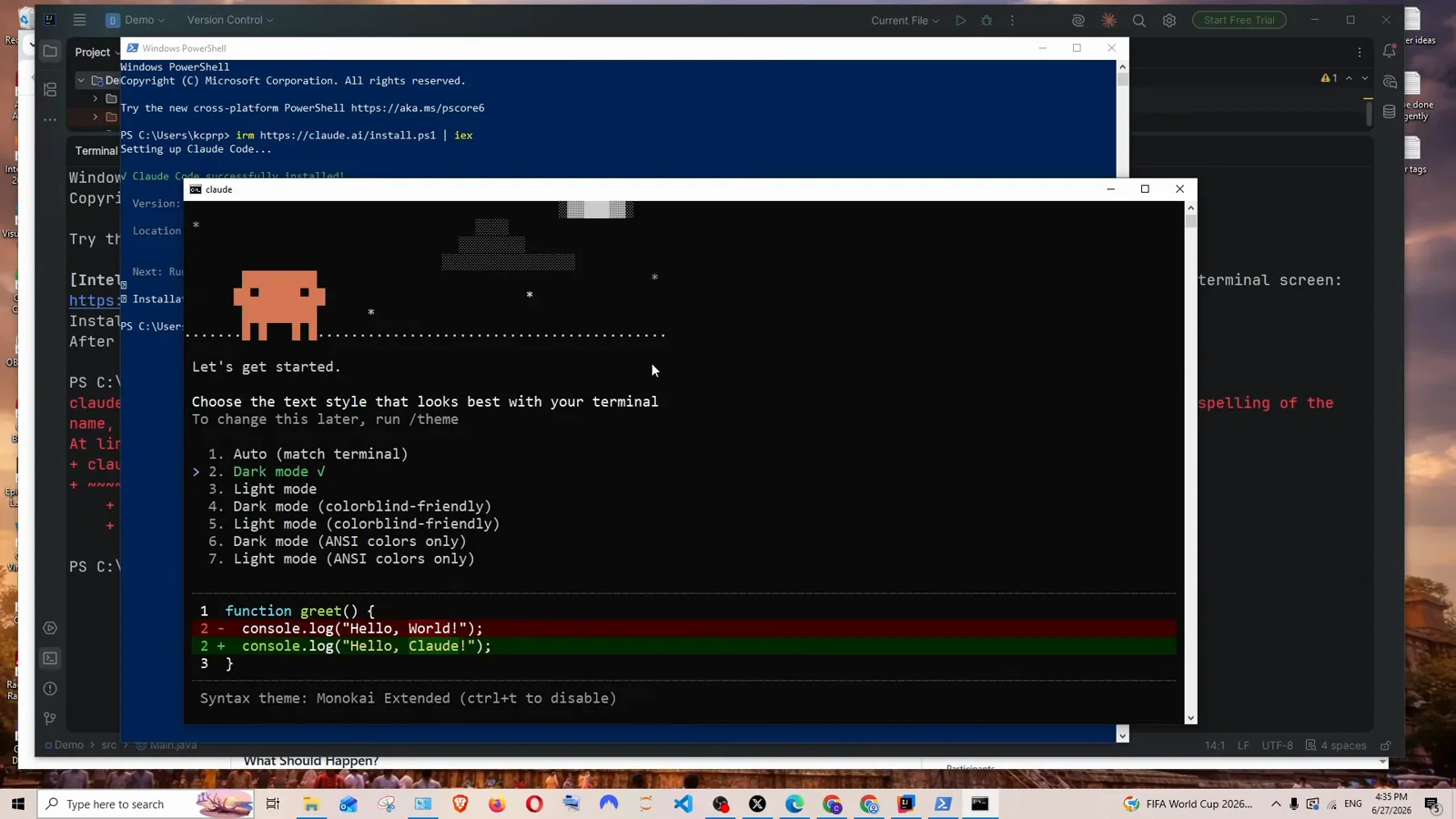
コマンドプロンプトで claude を実行。マスコットとテーマリストが出れば CLI 到達の証拠。動画の 1:56 から見る
パート 4 — IntelliJ の中でログイン
テーマ・ログイン方法・フォルダの信頼を済ませます。
- 10
IntelliJ に戻るとパネルが案内を始める
IDE 再起動後に Claude Code アイコンを押すと、同じオンボーディングがドッキングされたターミナルツールウィンドウ内で始まります。Welcome to Claude Code v2.1.195、続いて Choose the text style that looks best with your terminal。矢印キーと Enter で選択し、後から /theme で変更できます。
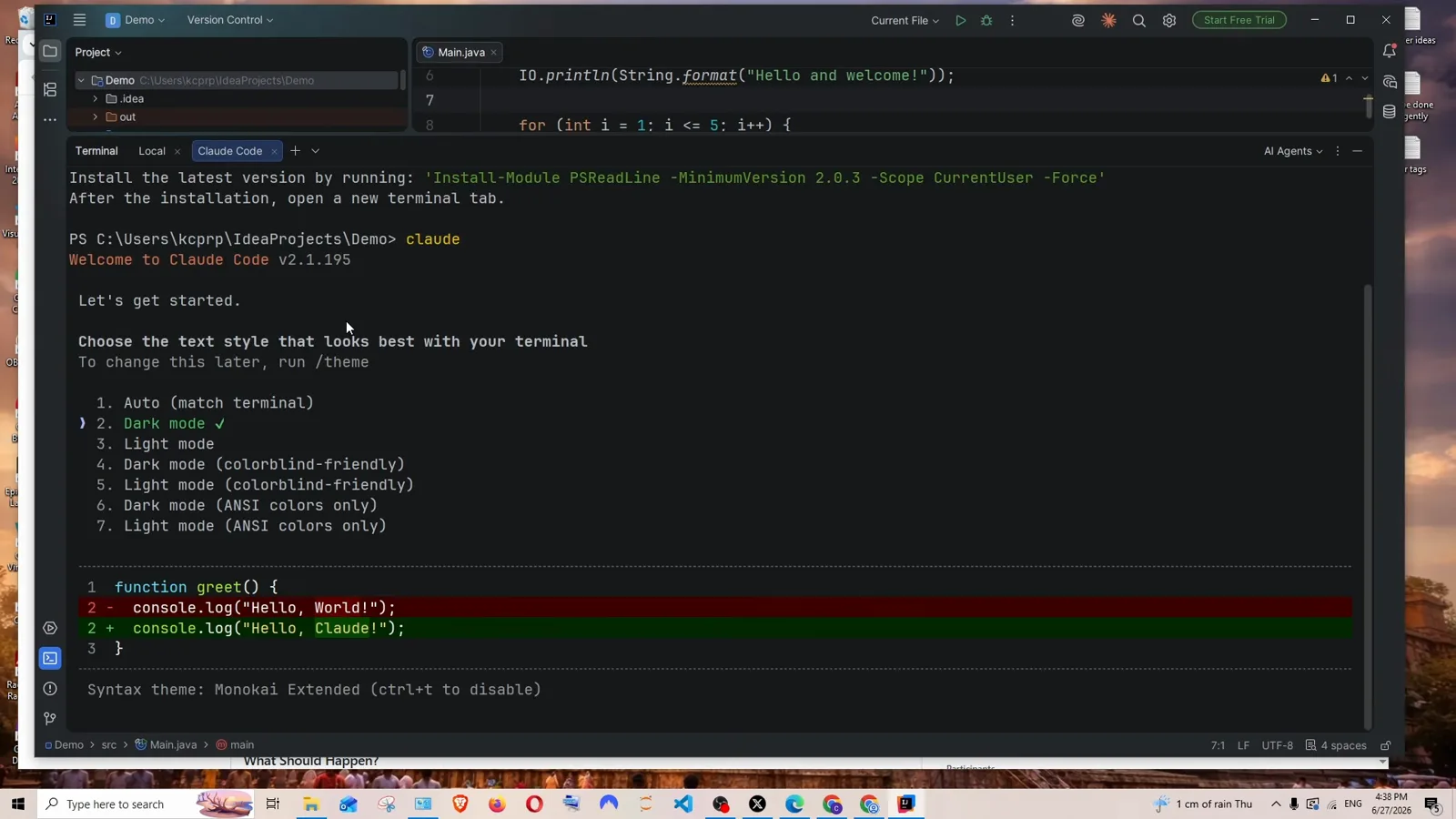
IntelliJ の Claude Code ツールウィンドウ。7 項目のテーマ選択は Dark mode を指します。動画の 2:12 から見る - 11
ログイン方法を選ぶ
次にパネルが Select login method と尋ねます。1)Claude アカウントのサブスクリプション(Pro・Max・Team・Enterprise)、2)API 利用量課金の Anthropic Console アカウント、3)Amazon Bedrock・Microsoft Foundry・Vertex AI などのサードパーティプラットフォーム。Enter を押すとブラウザが開き、Claude アカウントでログインします。
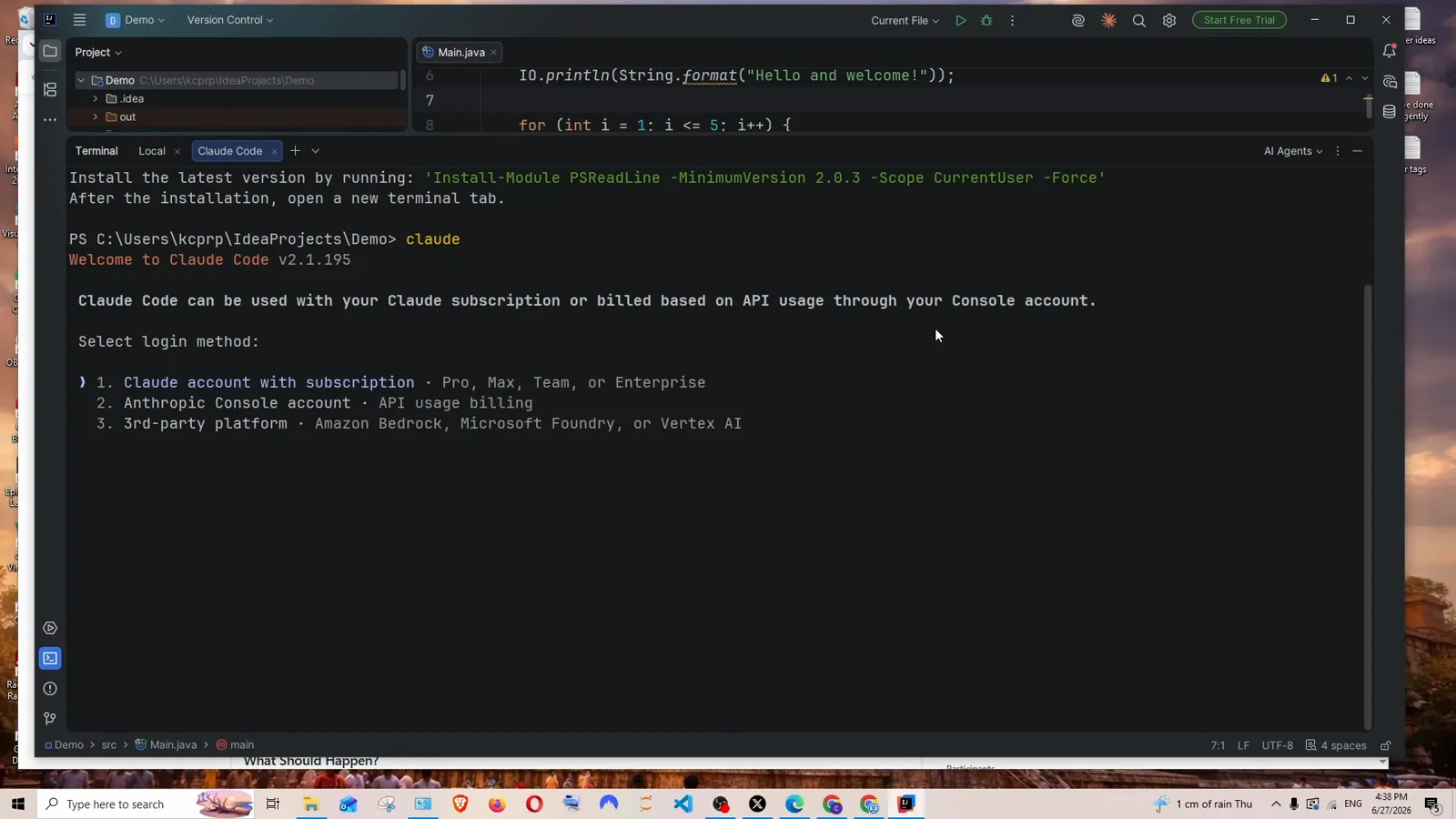
3 つのログイン方法:サブスク、API 課金、サードパーティ。動画の 2:24 から見る - 12
プロジェクトフォルダを信頼する
ログイン後、Claude Code は IntelliJ が開いているフォルダ——録画では C:\Users\kcprp\IdeaProjects\Demo——に対する Accessing workspace の安全確認を出し、Claude がここでファイルの読み・編集・実行ができると警告します。自分のプロジェクトなら 1. Yes, I trust this folder を選びます。
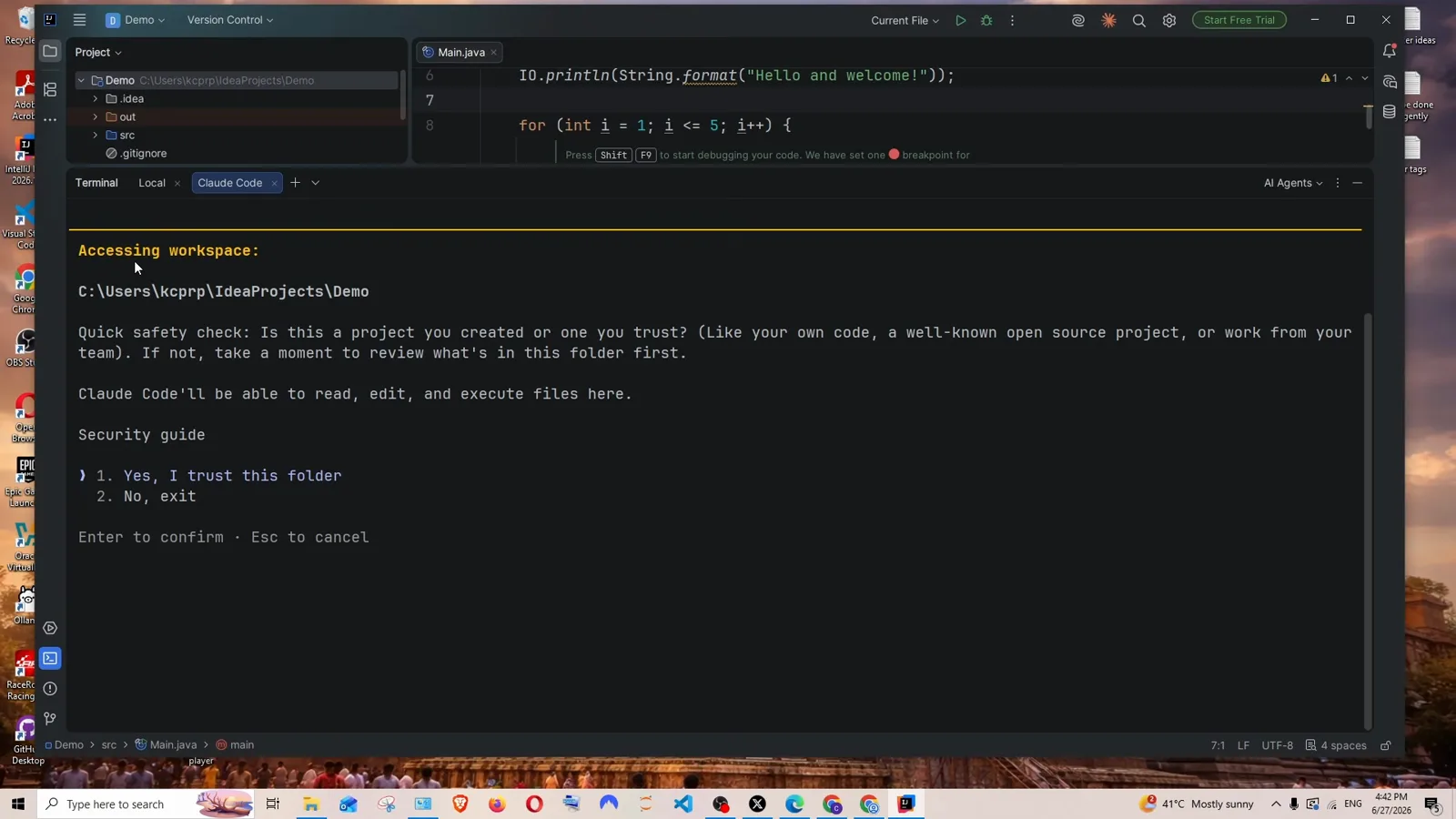
Demo プロジェクトへのアクセス確認。許可して初めて Claude が触れます。動画の 2:46 から見る
パート 5 — 最初のコマンドと最初のプロンプト
スラッシュメニュー、/model、そしてコード解説まで。
- 13
「/」で全コマンドを一覧
パネルは Welcome back Coder! と挨拶し、ヒント(/init で CLAUDE.md を作成)を表示します。入力ボックスで / を打つと説明付きのコマンドメニューが開きます——ターミナルと同じスラッシュコマンドが、IntelliJ では 1 キーで呼べます。
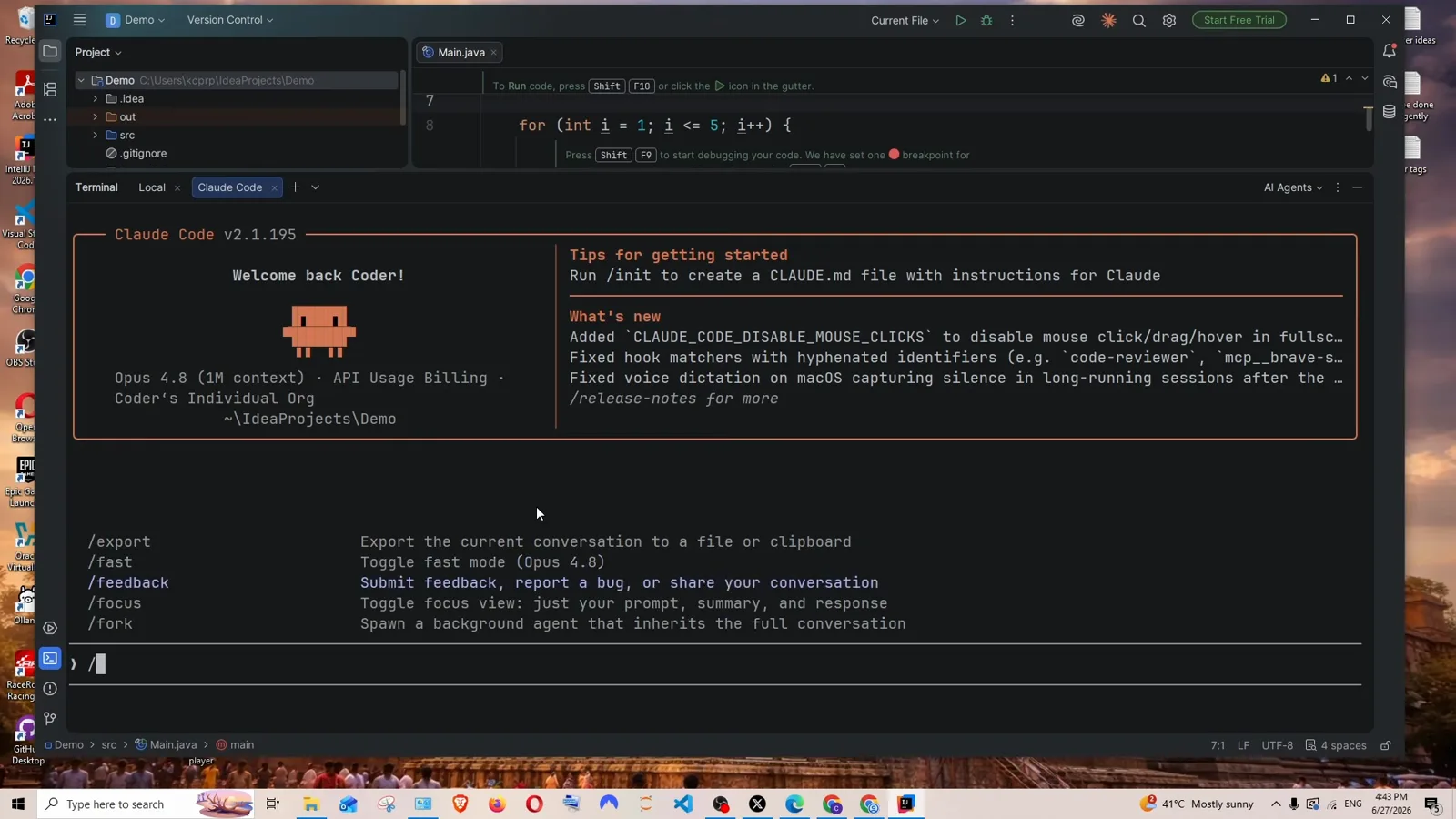
ウェルカムバナーとスラッシュメニュー。/export や /fast も一覧に。動画の 3:20 から見る - 14
/model でモデルを切り替え
/model を実行するとモデル選択画面が開きます。録画では Default(推奨)Opus 4.8($5/$25 / Mtok)、Opus、Sonnet 4.6($3/$15)、Sonnet(1M コンテキスト)、Haiku 4.5($1/$5)が並び、作者は素早い回答向きの Haiku を選択。選んだモデルは新セッションのデフォルトになります。
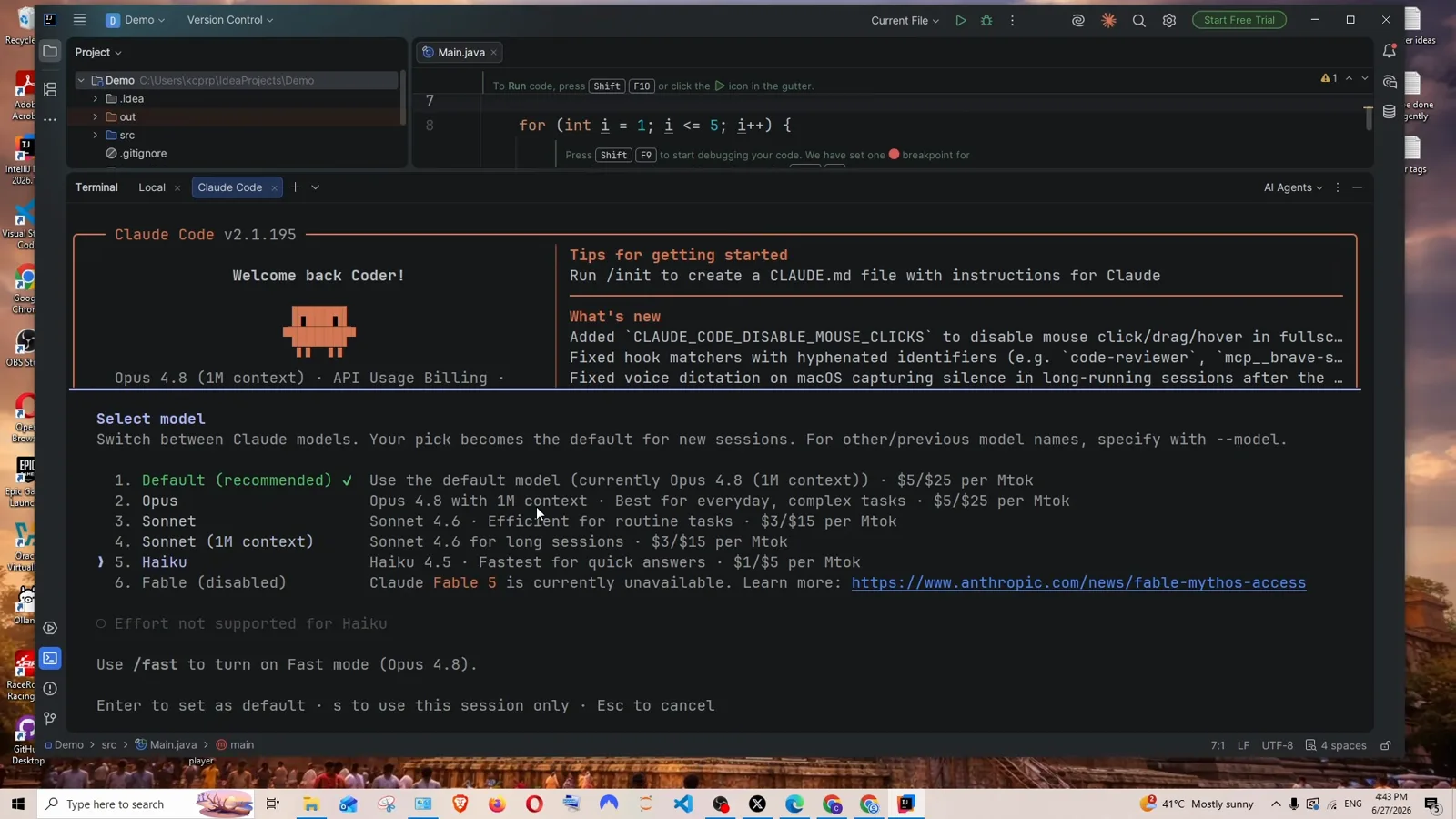
/model 選択画面。Haiku 4.5 がハイライト、$1/$5 / Mtok。動画の 3:30 から見る - 15
コードの説明を頼む
Main.java の for ループをエディタに残したまま、作者は explain the code と入力。Claude はどのファイルを見るべきか尋ね返し、ファイルパス(src/main.js など)を渡すかコード片を貼るかを選ばせます。ここでは main.java と答えます。
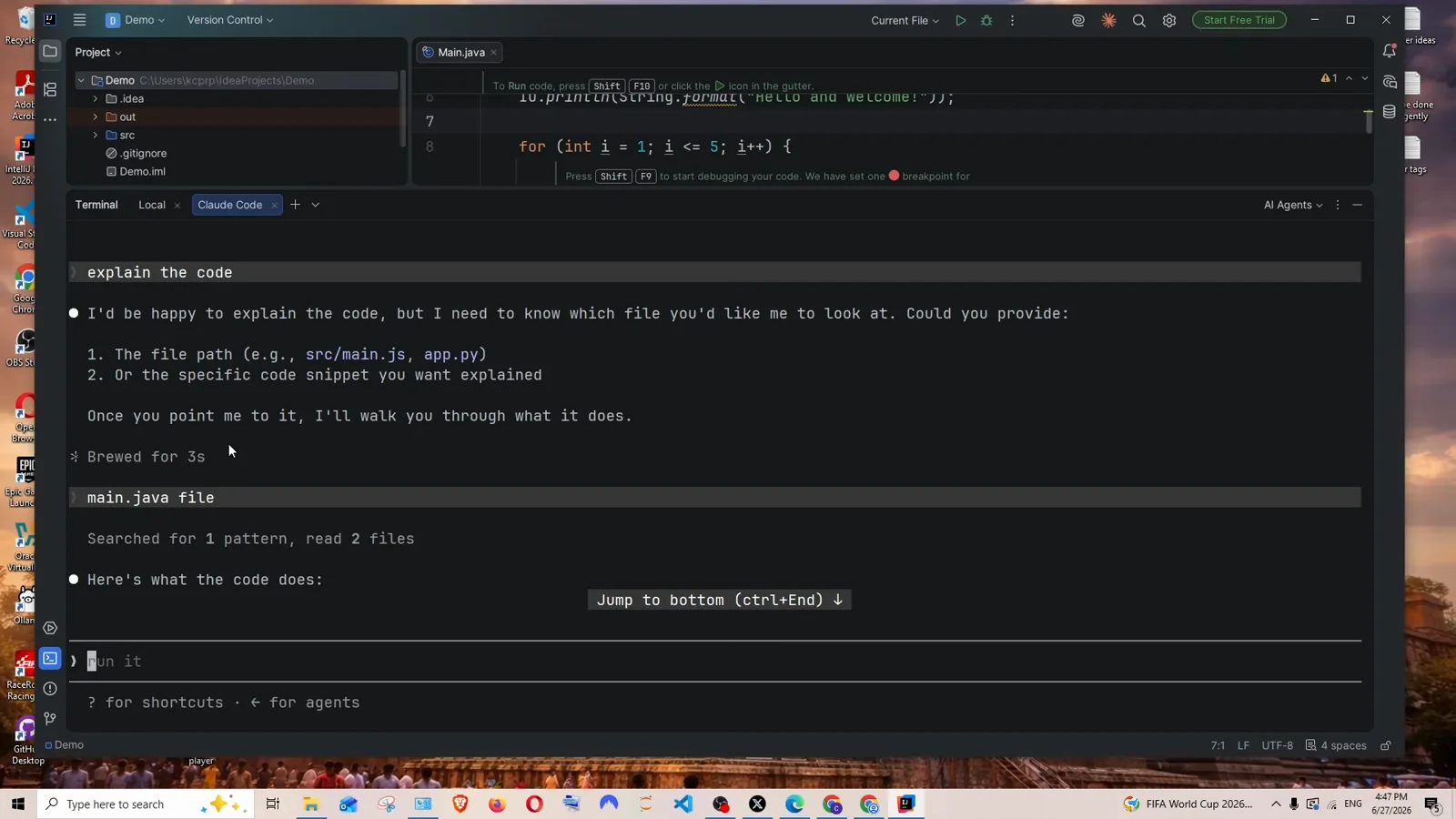
どのファイルかを尋ねる Claude。入力には main.java が。動画の 3:52 から見る - 16
解説を読む
クイック検索(Searched for 1 pattern, read 2 files)の後、Claude は行ごとに解説します。6 行目が何を出力するか、ループがカウンタを 1 で初期化し、i が 5 以下の間回り、毎回インクリメントすること、そして実行すると i = 1 から i = 5 まで出力されること。これで IntelliJ 内の一連の流れが完結です。
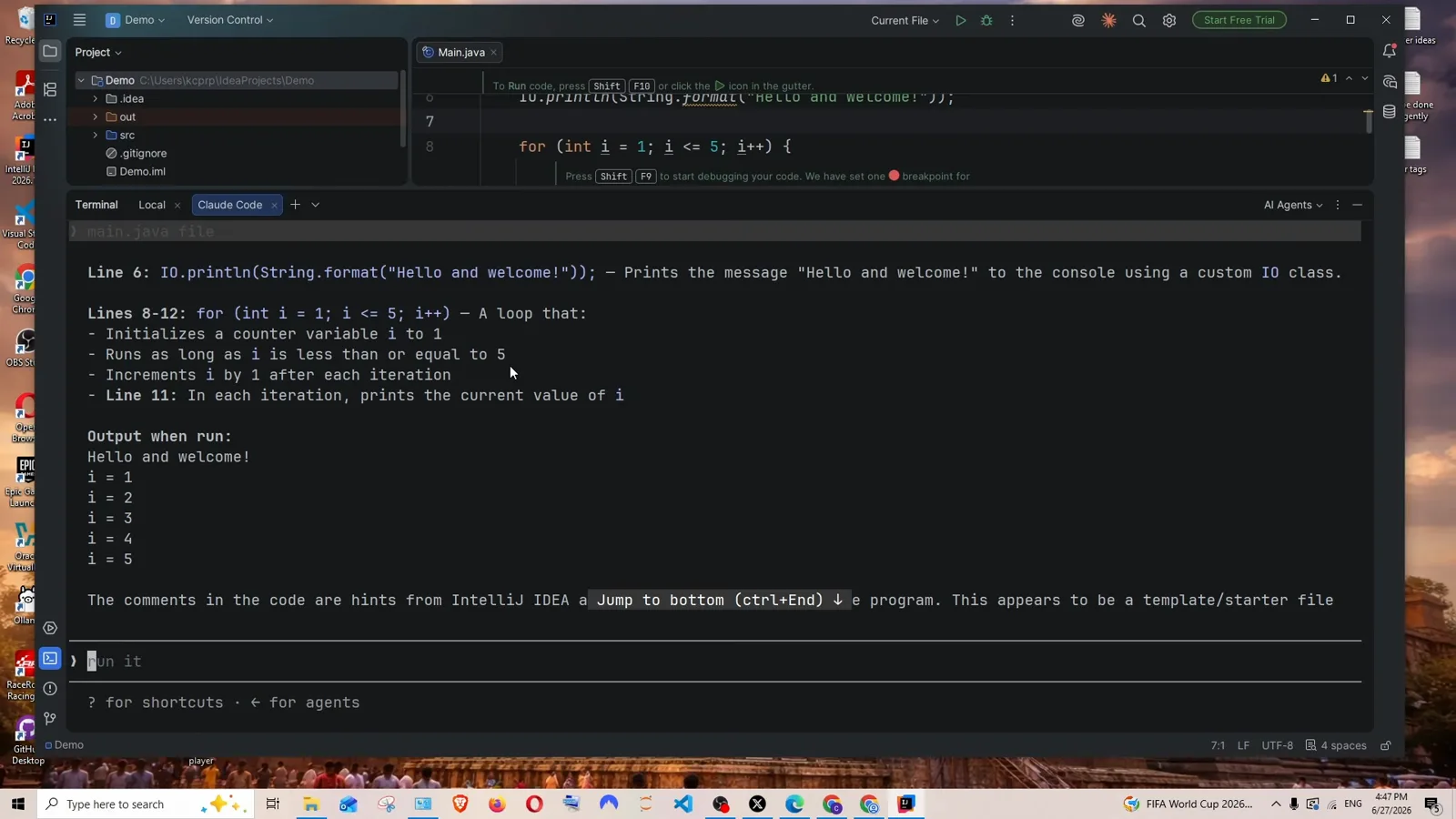
行ごとの解説:ループの要素分解と実行結果。動画の 4:00 から見る