
図解ステップ解説
Windows に Claude Code を入れる(WSL):wsl --install から初回セッションまで
Windows 11 + WSL 環境への Claude Code セットアップを実際のセッションに沿って図解 — WSL 2 の有効化、Ubuntu への CLI インストール、サインインとプラン選択、プロジェクトフォルダの信頼、使用量メーターの読み方まで。
読了約 5 分 · 図解 14 ステップ
要点まとめ
PowerShell で wsl --install を実行して Ubuntu 付きの WSL 2 を用意し、Ubuntu 内で claude を 1 コマンドで入れます:curl -fsSL https://claude.ai/install.sh | bash。初回起動でテーマ・ログイン方法・プラン(ブラウザ)を選び、認証コードをターミナルに貼り返します。プロジェクトフォルダを信頼すれば開始でき — Claude Code は /mnt/c 経由で Windows のファイルも読み書きでき、/cost で使用量をいつでも確認できます。WSL を使わない場合は公式ドキュメントのネイティブ Windows インストール(irm https://claude.ai/install.ps1 | iex)もあります。
参考動画
このページの全フレームは Draeger-IT のスクリーン録画から — ドイツ語 UI の Windows 11 マシン、WSL 2 + Ubuntu、インストール時の Claude Code 2.1.198、2026 年 7 月に収録。
フレームは出典付きで利用し、各ステップから動画の該当秒にリンクしています。ドイツ語ナレーションの引用ではなく、画面の内容から執筆し code.claude.com/docs と突き合わせています。
パート 1 · Windows 11 で WSL を準備
Claude Code は Linux サブシステム内で動くため、まず WSL 2 が必要です。録画の Windows UI はドイツ語 — お使いの環境では表記が多少異なることがあります。
- 1
wsl --install を実行
PowerShell を開いて wsl --install と入力します。WSL のないマシンでは Windows Subsystem for Linux が取得されます。録画のマシンには一部コンポーネントが既にあり、ドイツ語の出力が有効化すべきオプション機能を説明してくれます。
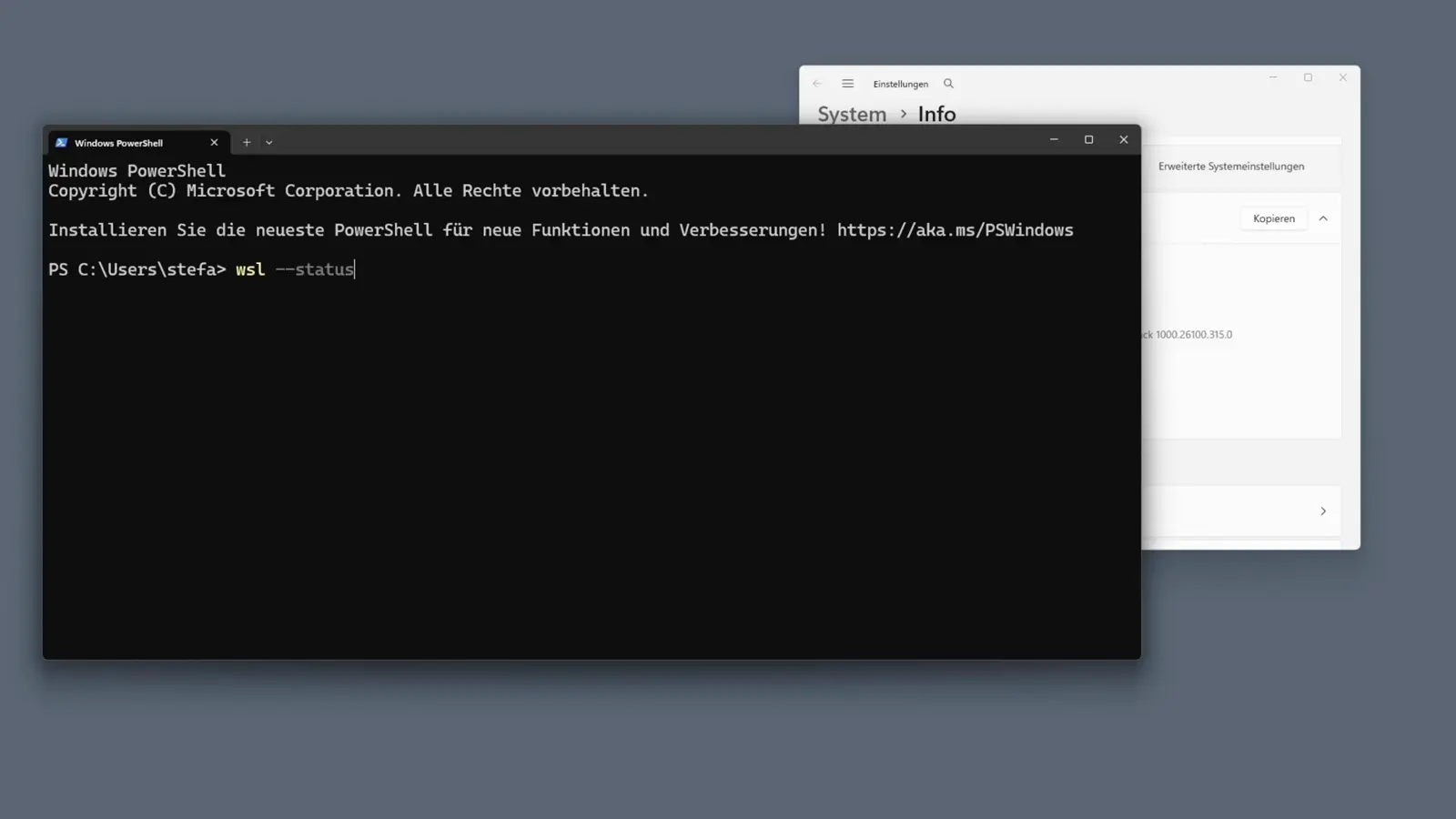
プロンプトは PS C:\Users\stefa> — CMD ではなく PowerShell です。動画の 0:15 で確認 - 2
WSL 2 がデフォルトであることを確認
出力にはデフォルトの WSL バージョン — 2 — が示され、録画マシンでは wsl --install --web-download でコンポーネントを取得するよう提案されます。WSL 2 は本物の Linux カーネルを提供し、Claude Code や Docker などがこれを前提とします。
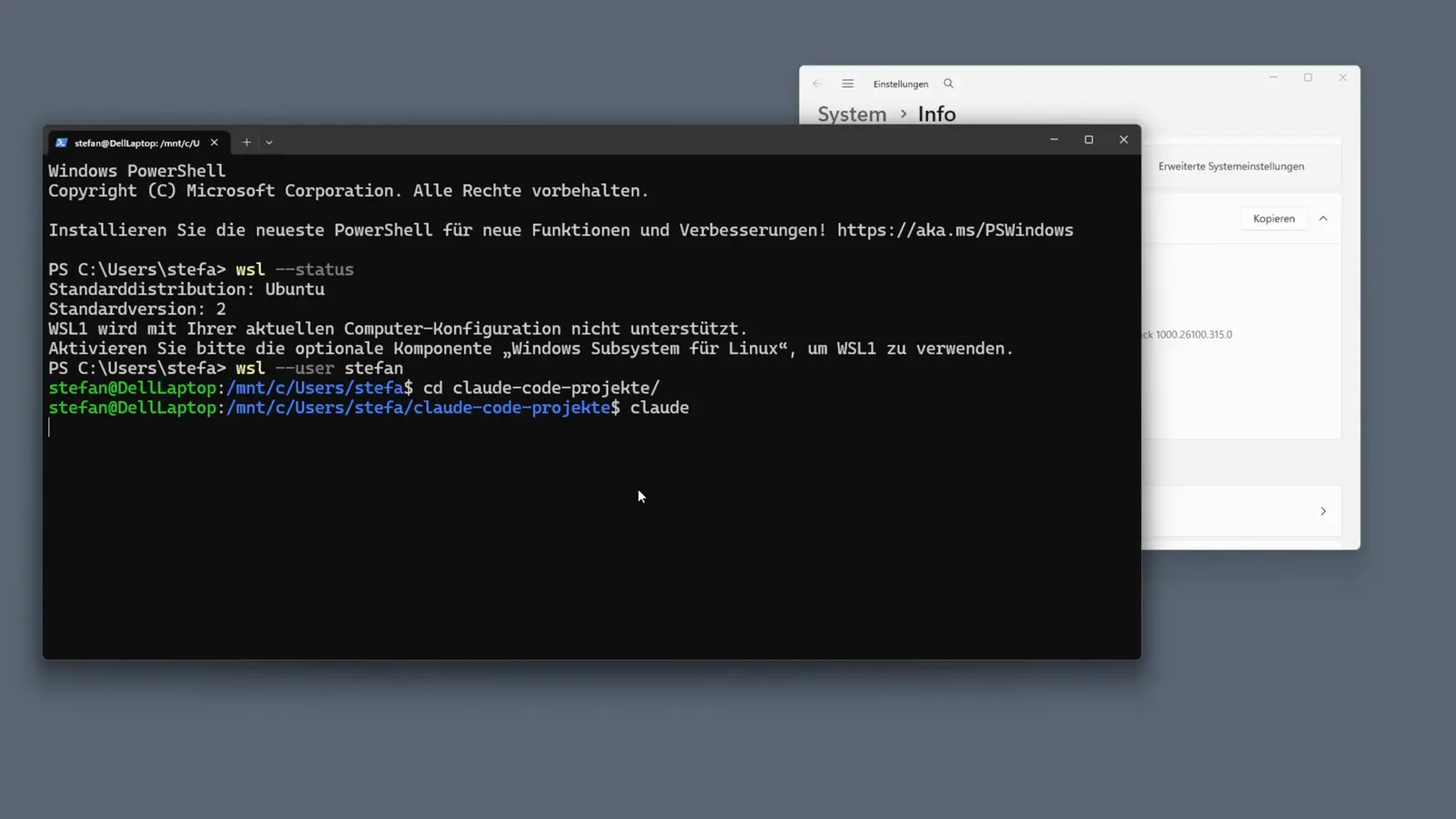
WSL 済みなら wsl --version がバージョンを表示します — どちらでも問題ありません。動画の 0:45 で確認 - 3
ドキュメントでインストール方法を選ぶ
クイックスタートの Step 1 はプラットフォーム別にコマンドを示します:macOS・Linux・WSL は curl -fsSL https://claude.ai/install.sh | bash を共有し、Windows PowerShell は irm https://claude.ai/install.ps1 | iex、Windows CMD は専用の curl 行。WSL 内では macOS/Linux の行を使います。
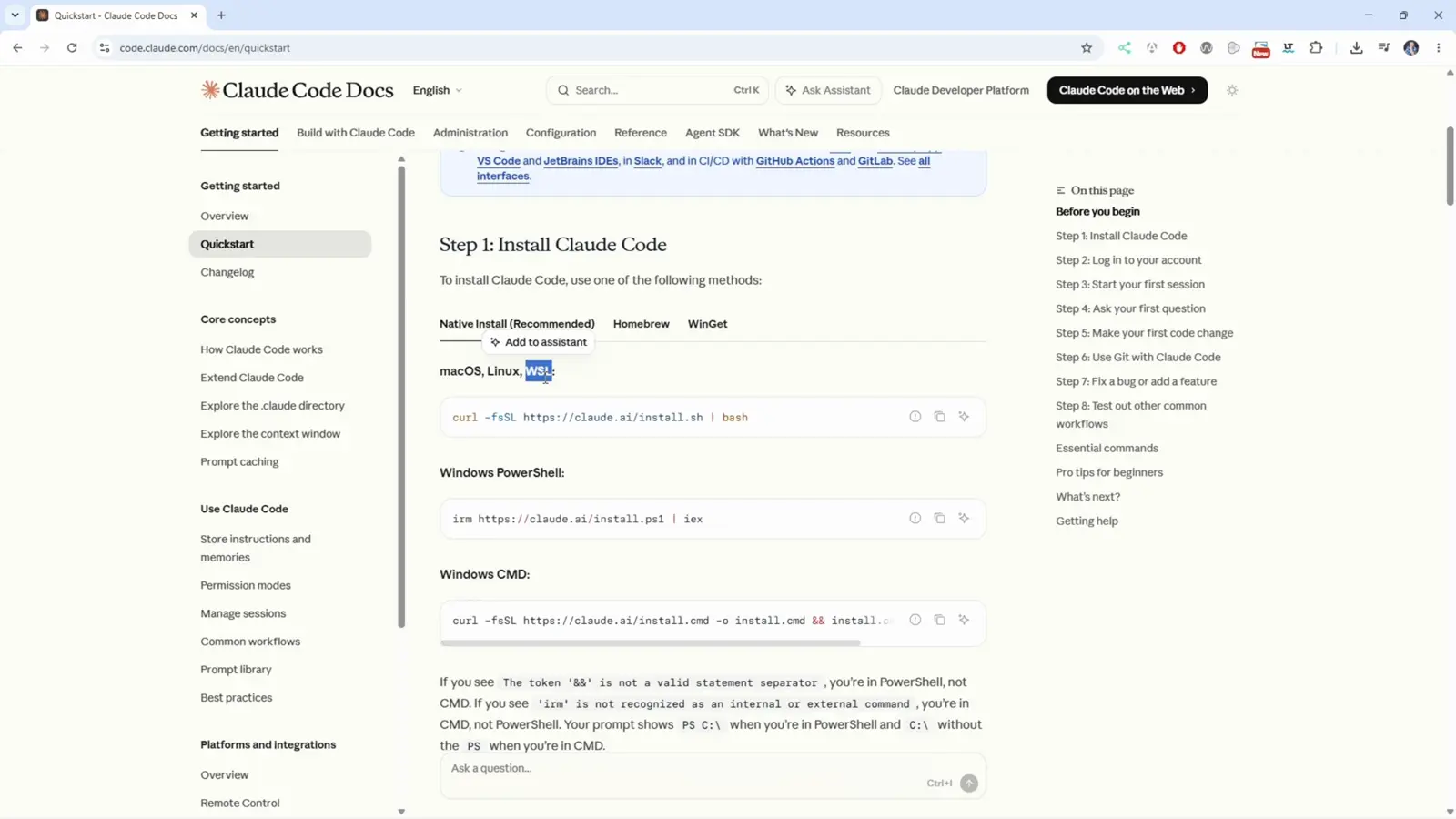
ドキュメントには VS Code・JetBrains IDE 統合へのリンクもあります。動画の 2:35 で確認
パート 2 · Ubuntu 内に CLI をインストール
クイックスタートはプラットフォームごとに 1 コマンドを示します。WSL 内では macOS/Linux と同じ curl 行を使います。
- 4
Ubuntu 内で curl スクリプトを実行
Ubuntu のターミナルで curl -fsSL https://claude.ai/install.sh | bash を実行すると完全な成功バナーが出ます:Claude Code successfully installed、バージョン 2.1.198、配置先 ~/.local/bin/claude、Next: Run claude --help to get started、Installation complete!その後プロジェクトフォルダ claude-code-projekte へ移動します。
プロンプト stefan@DellLaptop:/mnt/c/Users/stefa は、Ubuntu がマウント済みの Windows ドライブ上で動いていることを示します。動画の 2:55 で確認 - 5
ターミナルテーマを選ぶ
初回の claude 起動でテーマピッカーが開きます — Choose the text style that looks best with your terminal — Dark mode が既定選択で、Hello World のライブプレビュー付き。録画は Dark mode のまま Enter です。
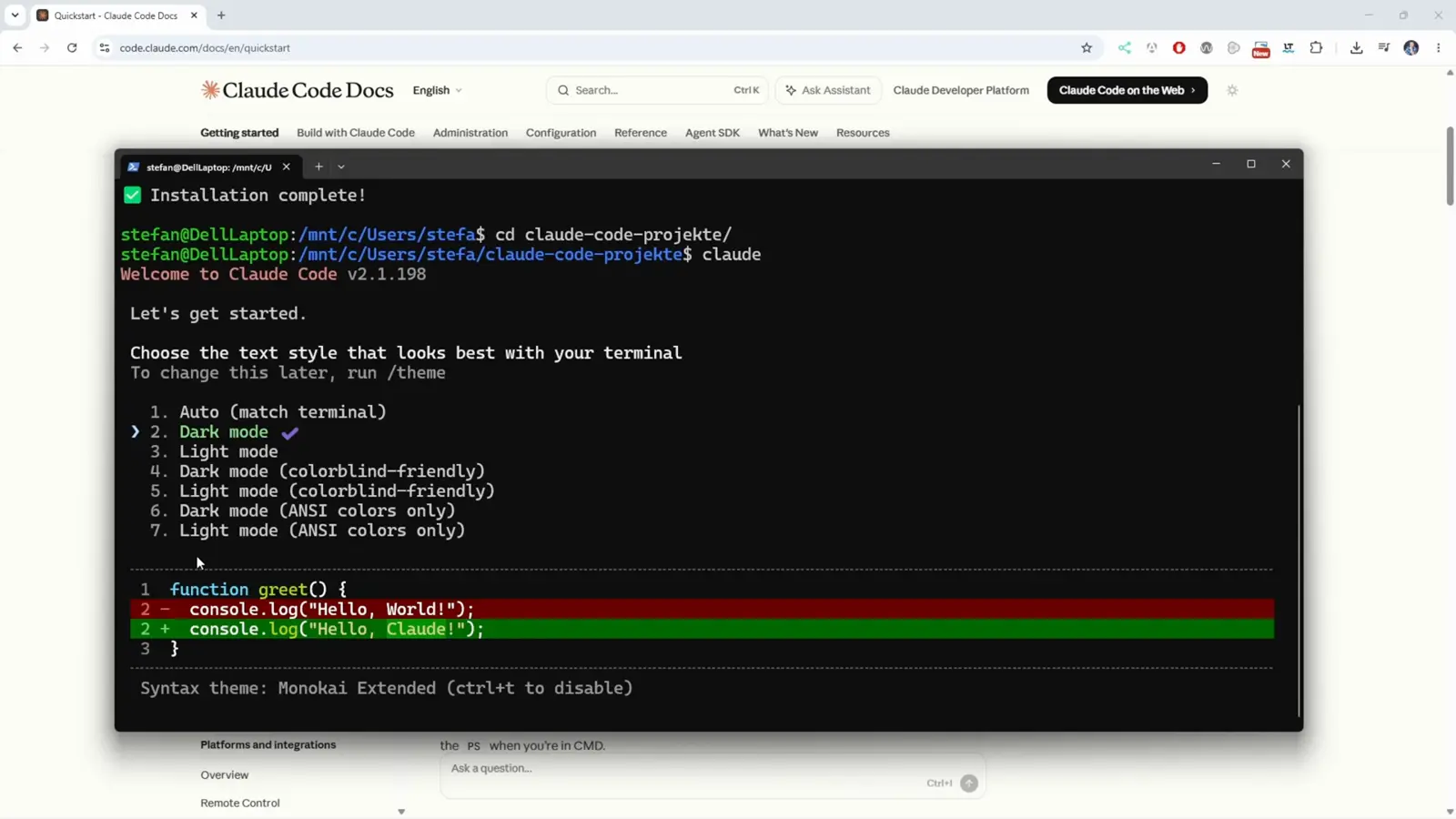
6 スタイルがライト・色覚対応・ ANSI 限定色端末をカバーします。動画の 3:10 で確認
パート 3 · サインインとプラン選択
初回の claude 起動はテーマ → ログイン方法 → ブラウザサインイン → プラン選択と進み、認証コードをターミナルに貼り返して完了です。
- 6
ログイン方法を選ぶ
次の画面:Claude Code は Claude サブスクリプションか、Console アカウントによる API 利用量課金で使えます。選択肢は 1. Claude account with subscription(Pro・Max・Team・Enterprise)、2. Anthropic Console account(API 利用量課金)、3. サードパーティプラットフォーム(Amazon Bedrock・Microsoft Foundry・Vertex AI)。録画は 1 を選びます。
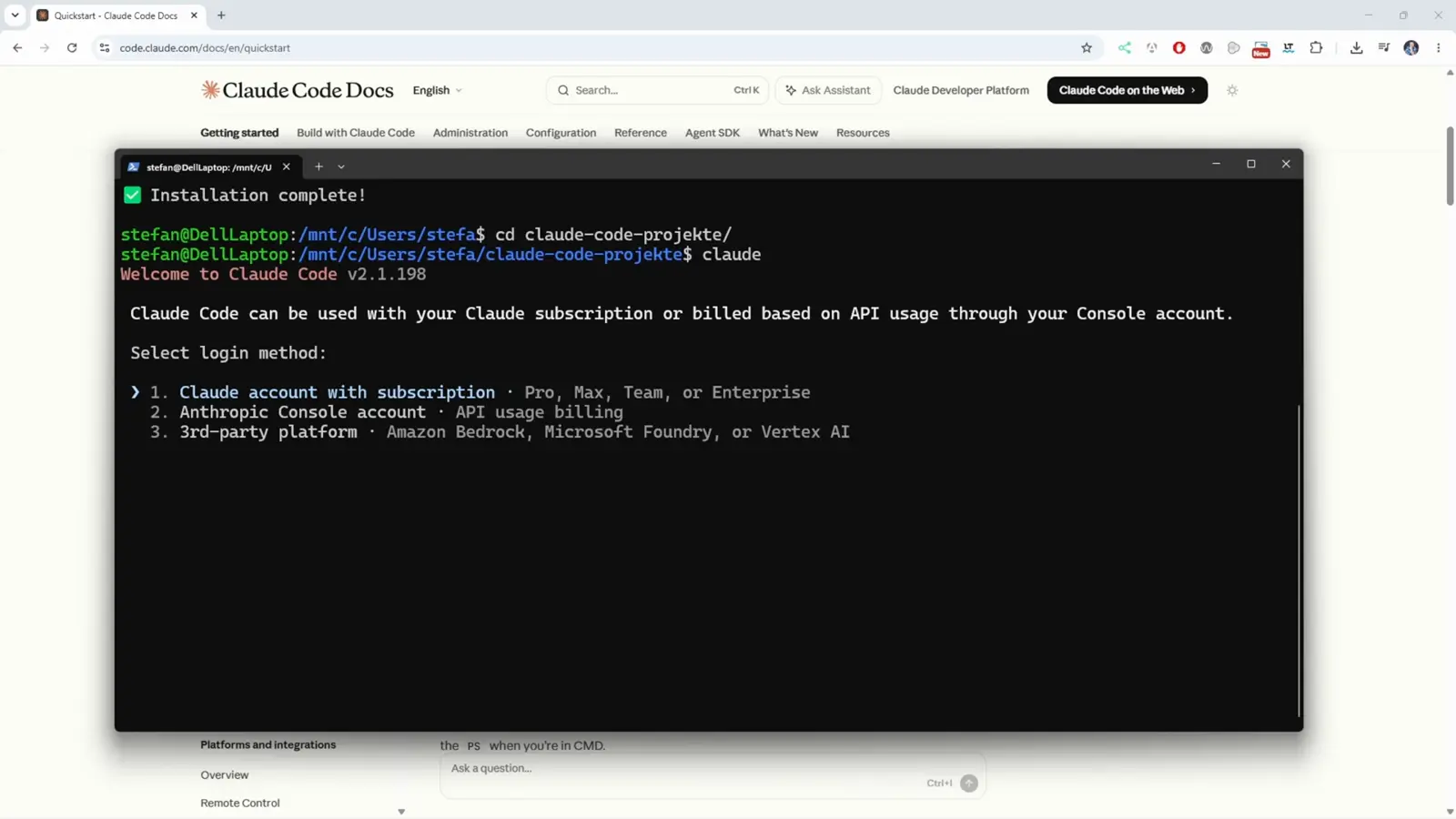
サブスクリプションが一般的な経路で、Console 課金は API 専用の使い方向けです。動画の 3:15 で確認 - 7
ブラウザで承認し、コードを貼り返す
Claude Code はブラウザ URL を表示して待ちます:Paste code here if prompted。URL を開いてサインイン — 録画のドイツ語ブラウザでは Anmelden として Mit Google fortfahren と Mit E-Mail fortfahren が表示 — するとワンタイム認証コードが渡され、ターミナルに貼り返します。
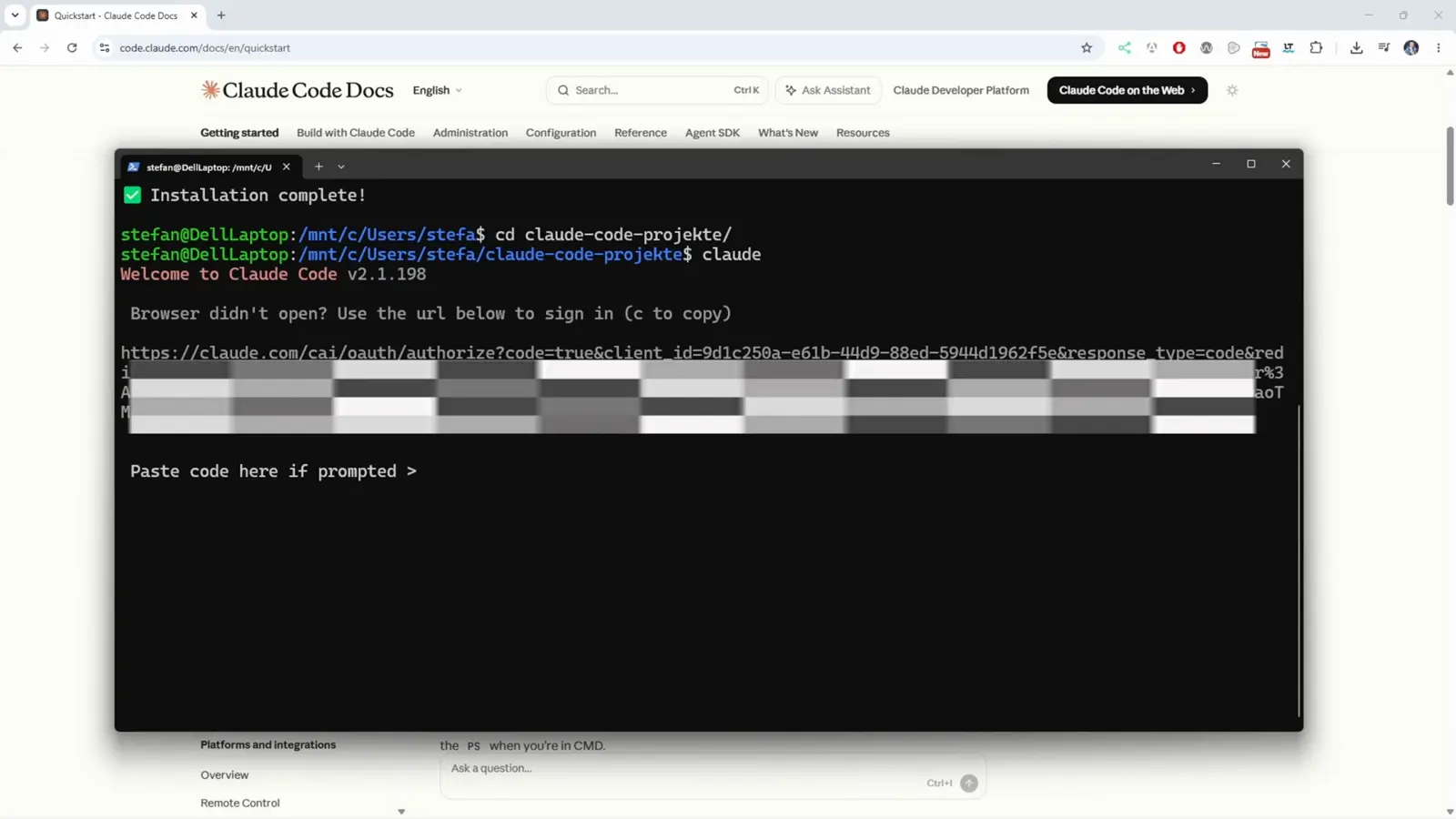
録画では URL とコードにモザイクが掛かっています — どちらもセッション固有で、あなたの環境では別の値になります。動画の 3:25 で確認 - 8
アカウントでサインイン
ブラウザのログインページには普段のサインイン方法が並びます — 録画では Google アカウント。サインイン後はプラン選択ページへ移ります。
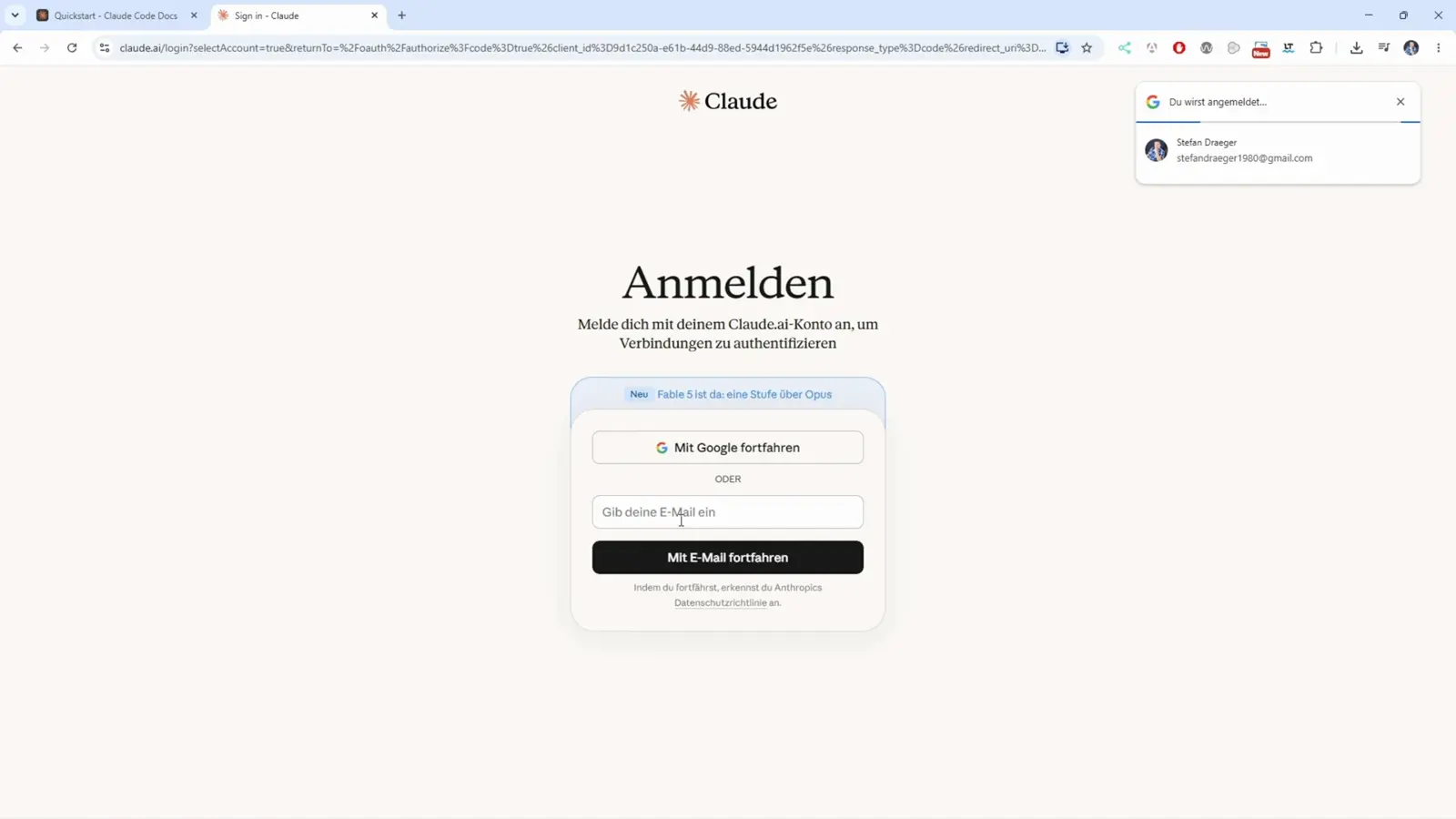
アカウント選択ポップアップが出るのは、ブラウザに既存セッションがあったためです。動画の 3:40 で確認 - 9
Claude プランを選ぶ
プランページには Free($0、容量は限定的、たまに使用)、Pro($20/月 または年額、Standard 容量、通常利用)、Max($200、セッションあたり Pro の 5 倍の容量、Claude と多様なタスクで作業するヘビーユーザー向け)が並びます。既存の契約者はスキップ — 録画でも一度しか通っていません。
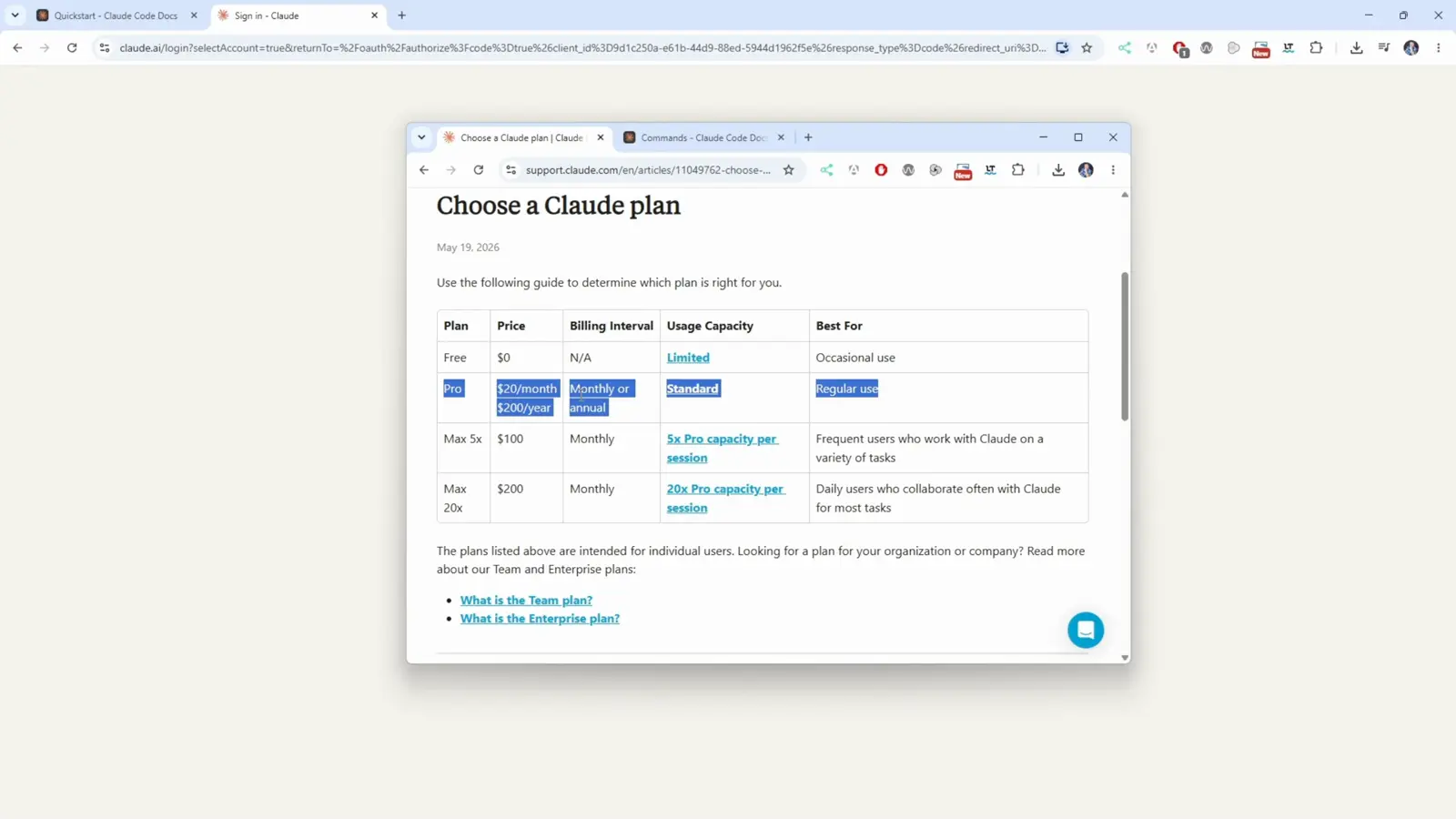
Free で始めて、上限が苦しくなったらアップグレードでも構いません。動画の 4:05 で確認 - 10
認証コードをコピー
プラン選択後、ブラウザに認証ページが表示されます — 録画のドイツ語 UI では Authentifizierungscode、説明は Füge dies in Claude Code ein(これを Claude Code に貼り付けて)。コードをコピーし、2 ステップ前で待っていたターミナルのプロンプトに貼り付けます。
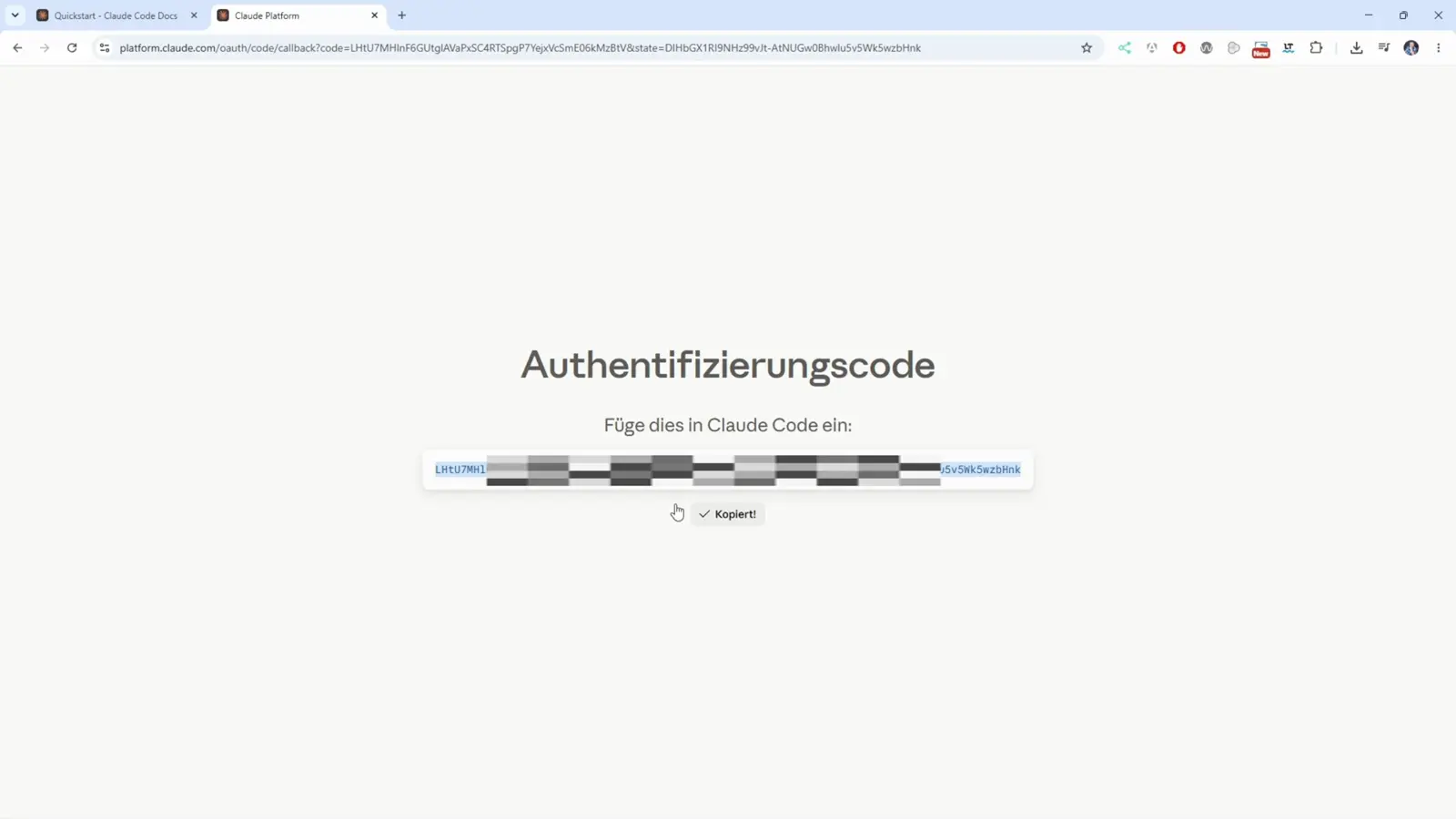
コードはワンタイムです — 期限切れなら claude を再起動してサインインし直します。動画の 5:00 で確認
パート 4 · 初回セッションと使用量
セキュリティ注記、フォルダの信頼確認、そしていつでも見られる使用量メーター。
- 11
セキュリティノートを読む
最初のプロンプトの前に、Claude Code は 2 つの警告を表示します:Claude can make mistakes — 特にコードを実行する際は必ずレスポンスを確認 — そしてプロンプトインジェクションのリスクがあるため信頼できるコードにのみ使用すること、セキュリティドキュメントへのリンク付き。Enter で続行します。
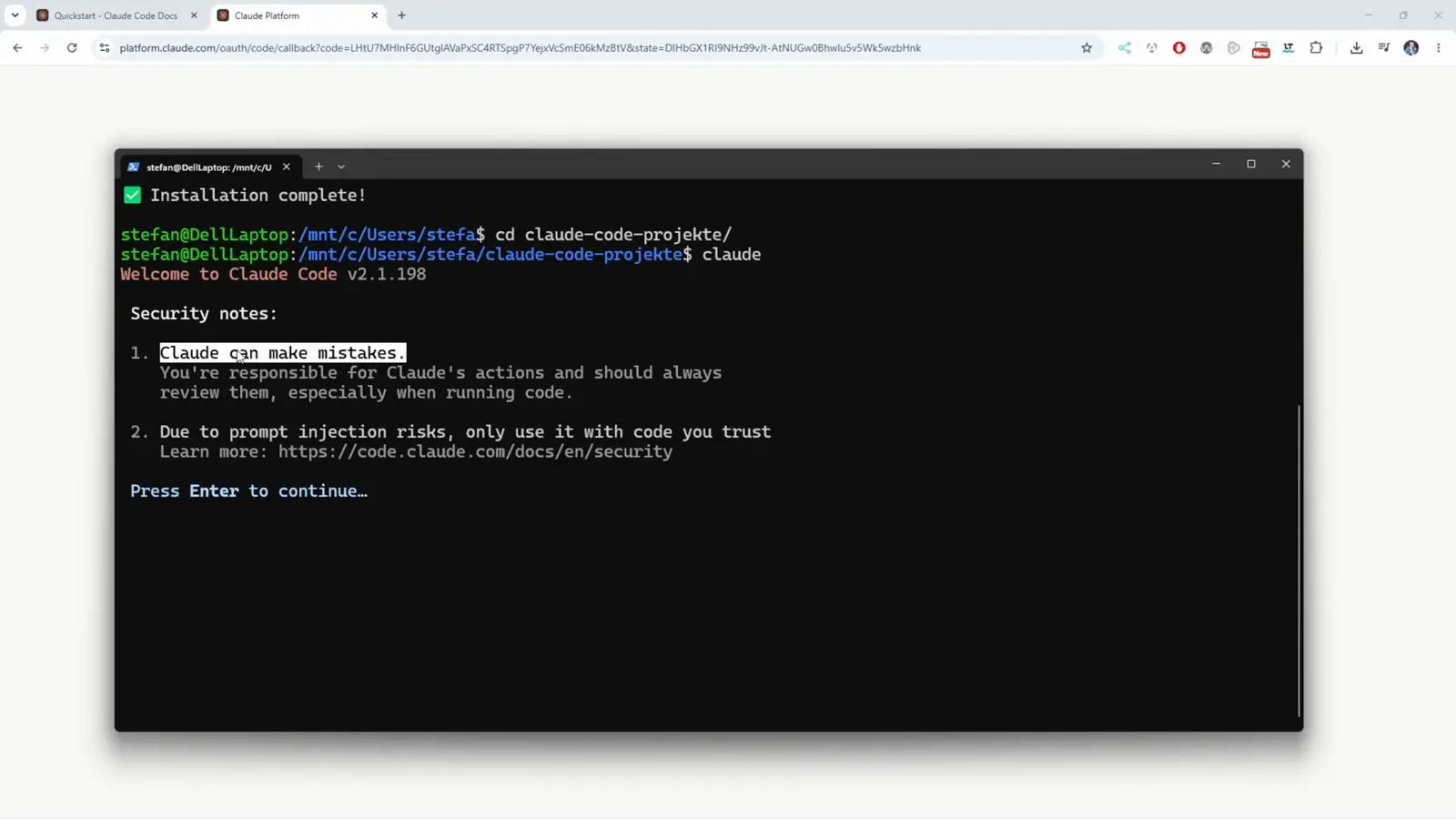
同じノートは OS を問わず新規インストールのたびに表示されます。動画の 5:15 で確認 - 12
プロジェクトフォルダを信頼する
Accessing workspace の確認がフォルダを名指しします — 録画では /mnt/c/Users/stefa/claude-code-projekte — Claude Code'll be able to read, edit, and execute files here と警告し、これはあなたが作ったか信頼できるプロジェクトですか?と尋ねます。自分のコードなら 1. Yes, I trust this folder。
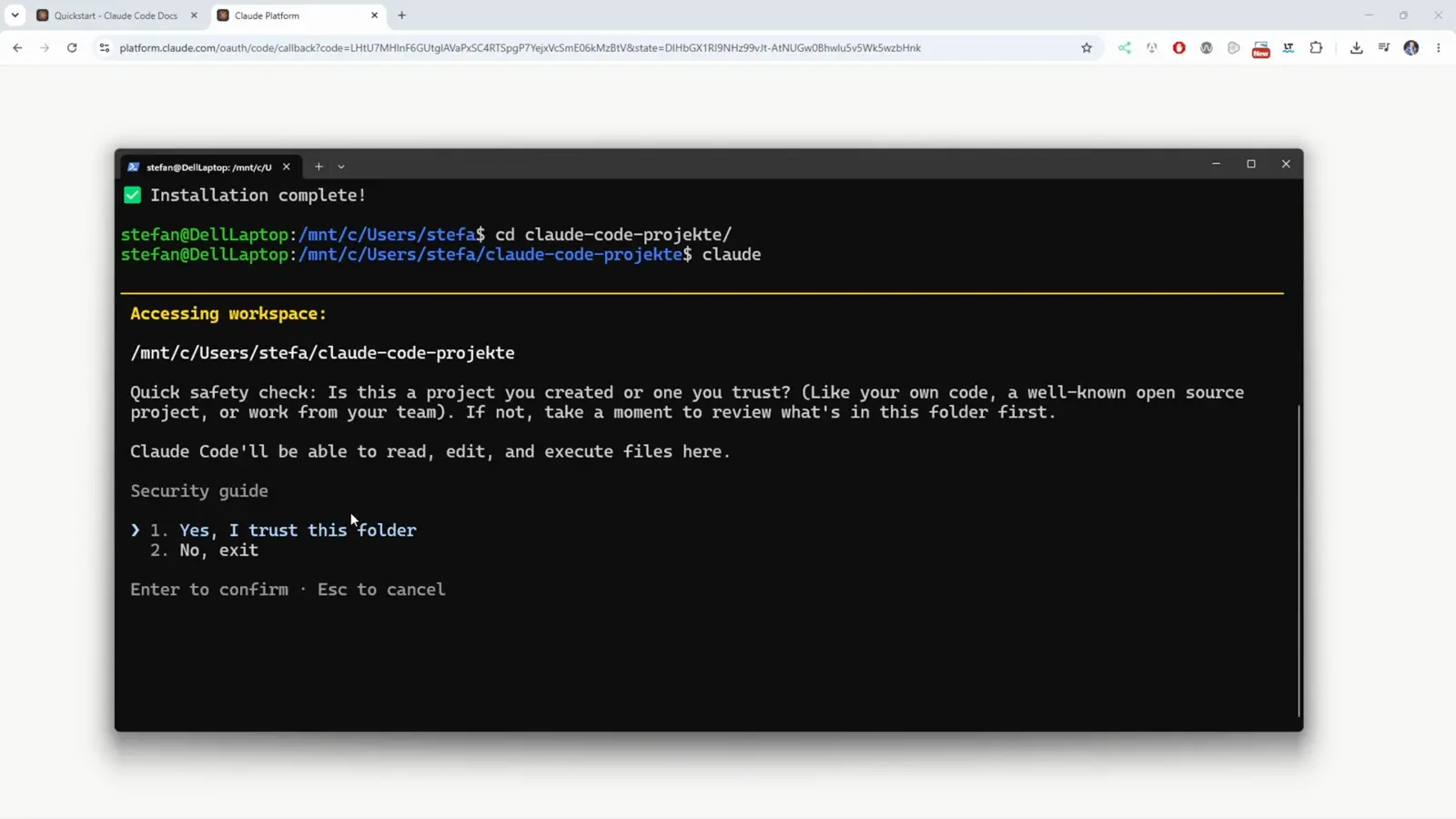
/mnt/c/ パスは WSL が Windows ドライブに到達する方法 — ファイルはそのままの位置にあります。動画の 5:30 で確認 - 13
セッション開始
フォルダを信頼すると Claude Code が挨拶します — 録画では Welcome back Stefan、Sonnet 5 · Claude Pro — Tips for getting started(/init で CLAUDE.md を作成)、What's new パネル、そして最初のプロンプトを待つ入力ボックスと共に。
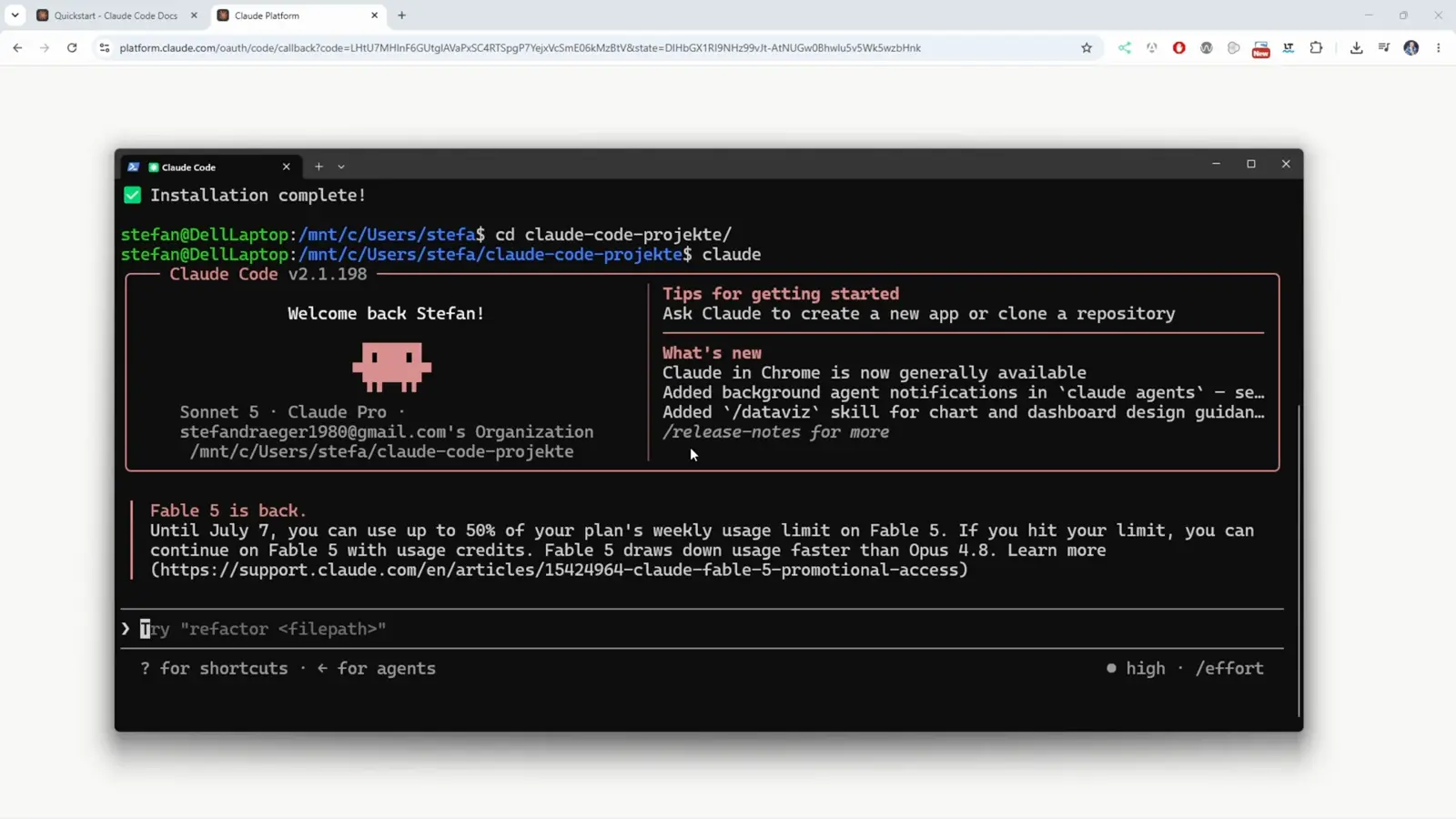
wsl --install から動くプロンプトまで、再起動なしの一度の作業で完了します。動画の 5:40 で確認 - 14
/cost で使用量を確認
いつでも /cost で使用量画面を開けます(録画は Claude Code v2.1.201 で実行):モデル別の合計コスト — このアカウントでは claude-sonnet-5 と claude-haiku-4-5 — に加え、Current session、Current week (all models)、Current week (Fable) のメーターと、タイムゾーン付きのリセット時刻。
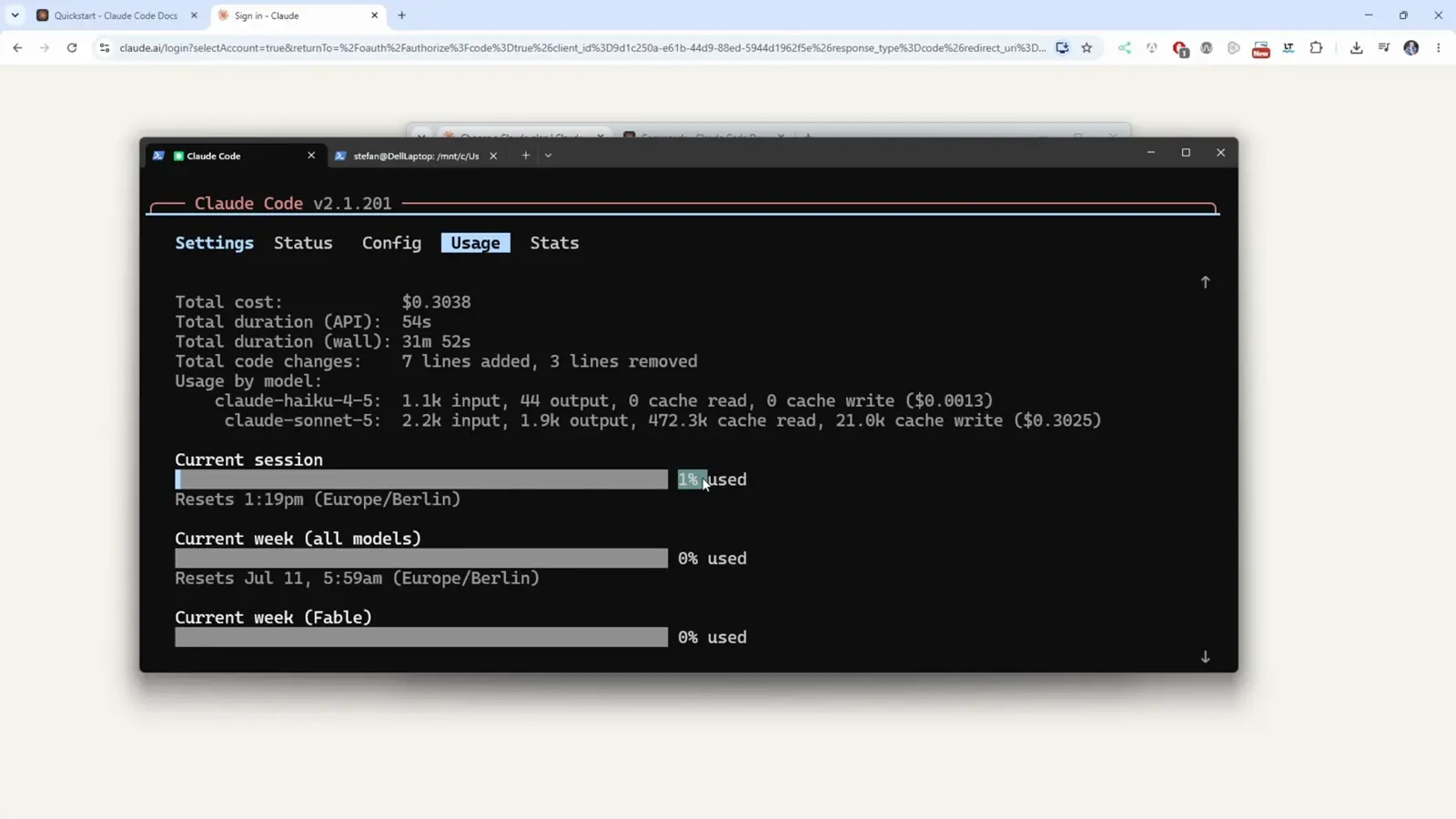
録画のセッションは 1% 使用、週は 0% — メーターは週ごとにリセットされます。動画の 4:30 で確認