
画像付きガイド · 1 本の動画から 13 枚
Claude Code + Chrome DevTools MCP:AI にブラウザを本当に見せる
Chrome DevTools MCP サーバーは、コーディング agent に本物のブラウザを渡します。console ログ、DOM、ネットワーク通信、パフォーマンスを、手でエラーを貼り付ける代わりにリアルタイムで読めます。本記事は README のインストール コマンドをたどり、公開される 26 のツールを確認し、壊れた画像と起動していない API を見つけ出すデバッグまでを追います。
約 5 分 · 13 ステップ、いずれも元動画の該当秒へリンク
TL;DR — Chrome DevTools MCP が変えること
これが無いと、agent の Web デバッグはほぼ盲目です。症状はあなたが説明し、エラーはあなたが貼り付けます。Chrome DevTools MCP サーバーは、動いているブラウザをそのままツールとして公開し、その穴を埋めます。Claude Code なら 1 行——claude mcp add chrome-devtools npx chrome-devtools-mcp@latest——で導入でき、必要なのは Node.js v20.19 以降の LTS、Chrome の安定版、npm だけ。起動すると 26 のツールが表示されます。動画ではその後、本来の使い方を実演します。根本原因を求める 1 つの prompt、ツール承認の 1 クリックだけで、agent は自分でページを開き、console を読み、6 件のネットワークリクエストを取得し、2 つの失敗をそれぞれの net:: エラーとともに名指しします。Chrome 自身の Console と Network パネルで 1 行ずつ確認できます——同じ証拠だからです。
出典動画
スクリーンショットはすべて StonerStack の画面録画から取っています。Chrome DevTools MCP サーバーを導入し、そのあとローカルページのデバッグに使う一連の実演です。
スクリーンショットは、当サイトが独自に書いた手順の図版としてのみ使用しています。実演は VS Code 上の GitHub Copilot agent モード(Claude Sonnet 3.5)で行われ、Claude Code 自体ではありません。画面に出る Claude Code のコマンドはサーバーの README に載っているものです。ツールが表示されるには VS Code の再起動が必要で、動画には料金・プラン・token 数の記載は一切ありません。
何が解き放たれるか
エラーを貼り付けてもらうのを待つのではなく、agent 自身が動いているブラウザを読むためのコネクタです。
- 1
Google 自身の解説から始める
developers.chrome.com の記事が最短の入門です。このサーバーが何か、なぜ重要か、何を読めるのかを説明しています。隣の Performance パネルがその価値そのものです——Largest Contentful Paint 0.98 s は良好、Cumulative Layout Shift 0.29 は不良で、まさに agent が自分で読めるようになった数値です。記事の性能 prompt は 'Localhost:8080 is loading slowly. Make it load faster.' です。
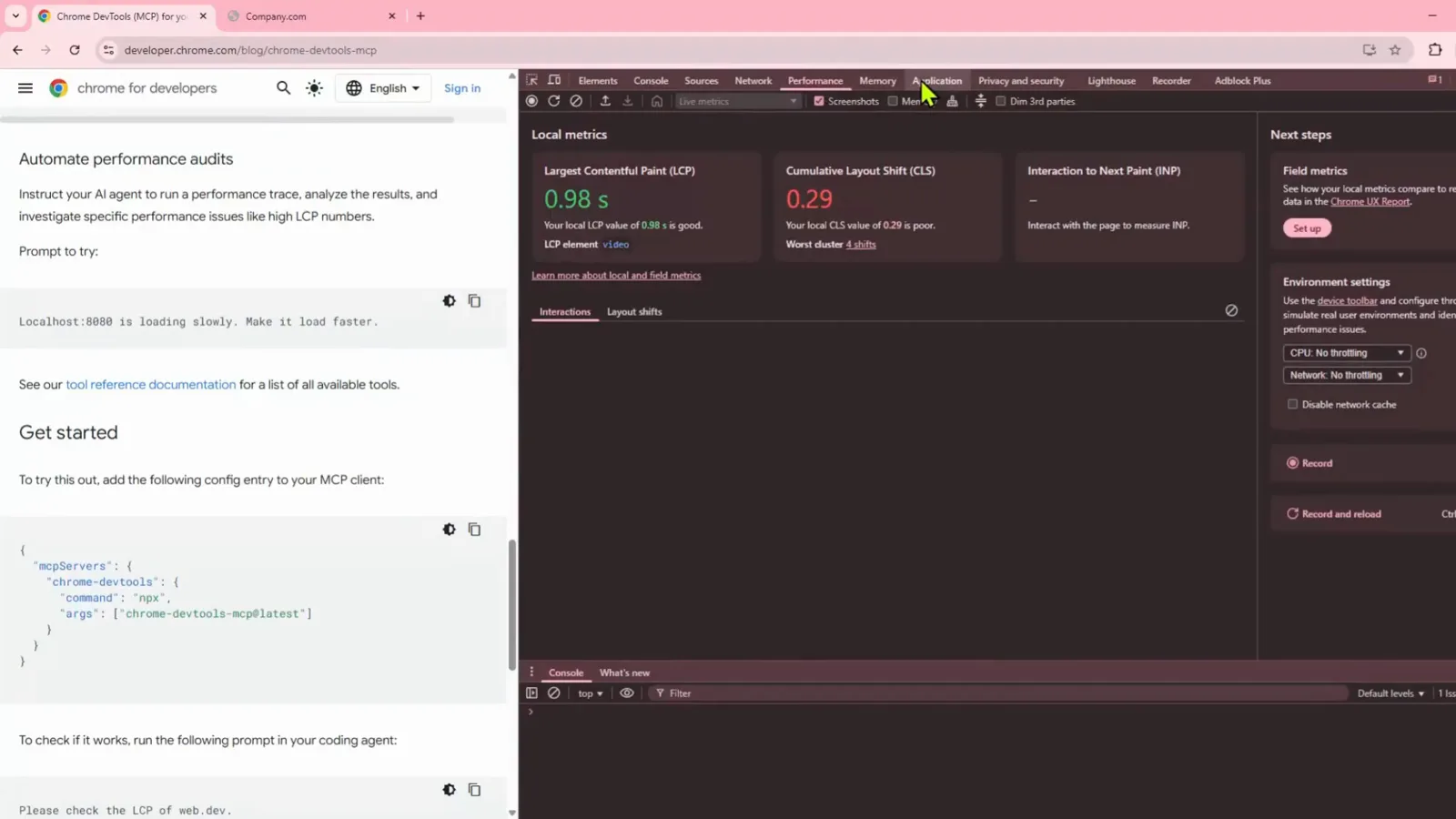
Google の記事が仕組みを説明し、Performance パネルが返ってくる数値の例を示します。1:20 から再生 - 2
設定を貼り、スモークテストを走らせる
同じ記事が、クライアント設定ファイルにそのまま貼れる mcpServers ブロックと、1 行のスモークテスト——'Please check the LCP of web.dev.'——を公開しています。最初の確認にちょうどよく、実在のページの LCP を測れるならブラウザ接続は生きています。
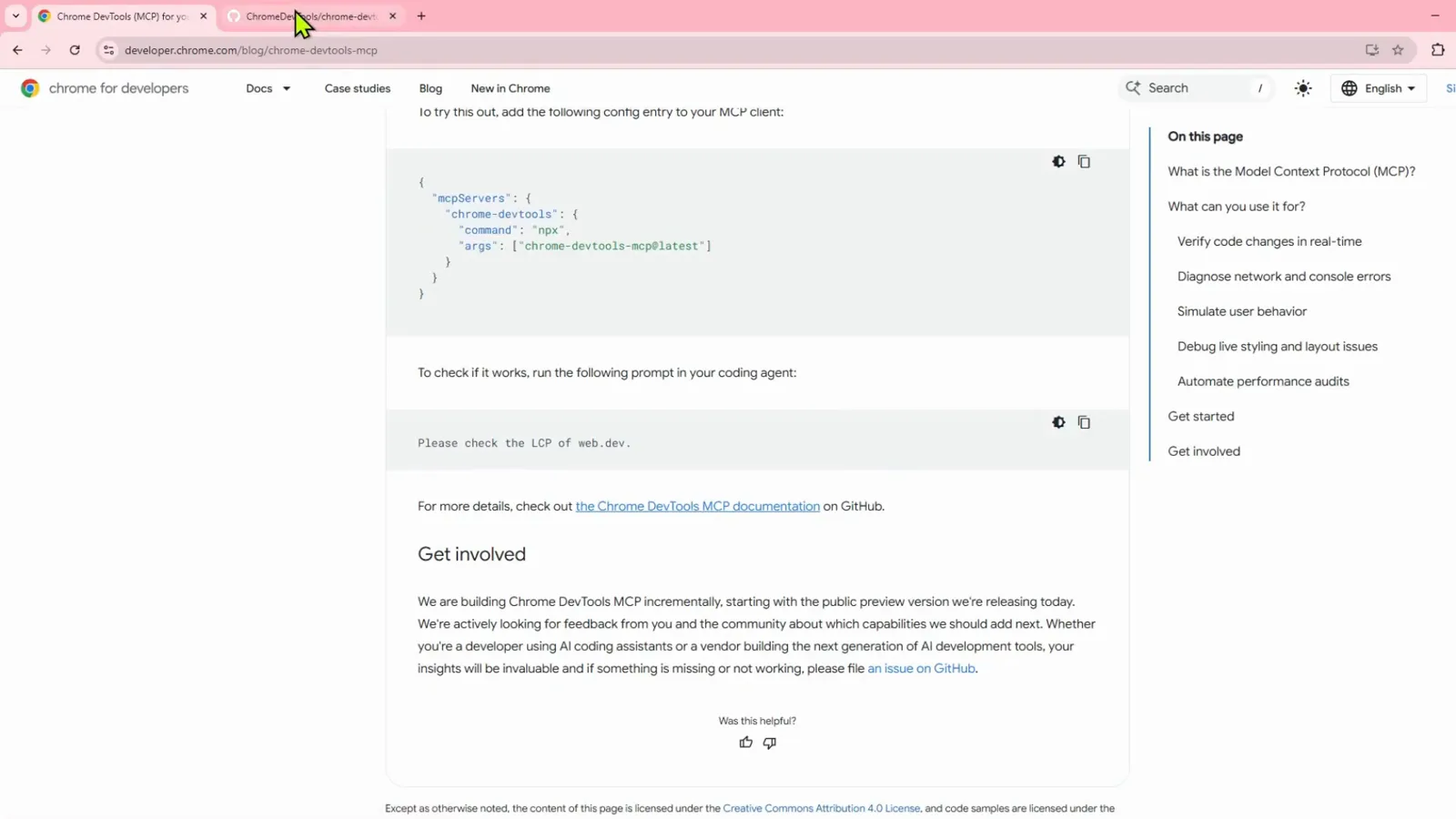
設定ブロックを 1 つ貼り、prompt 1 行で接続を確かめられます。2:05 から再生 - 3
3 つの前提を確認する
README の Requirements は短いです。Node.js v20.19 以降の latest maintenance LTS、Chrome の現行安定版、そして npm。ほかに入れるものはありません——MCP クライアントが起動時に npx 経由でサーバーを取得します。
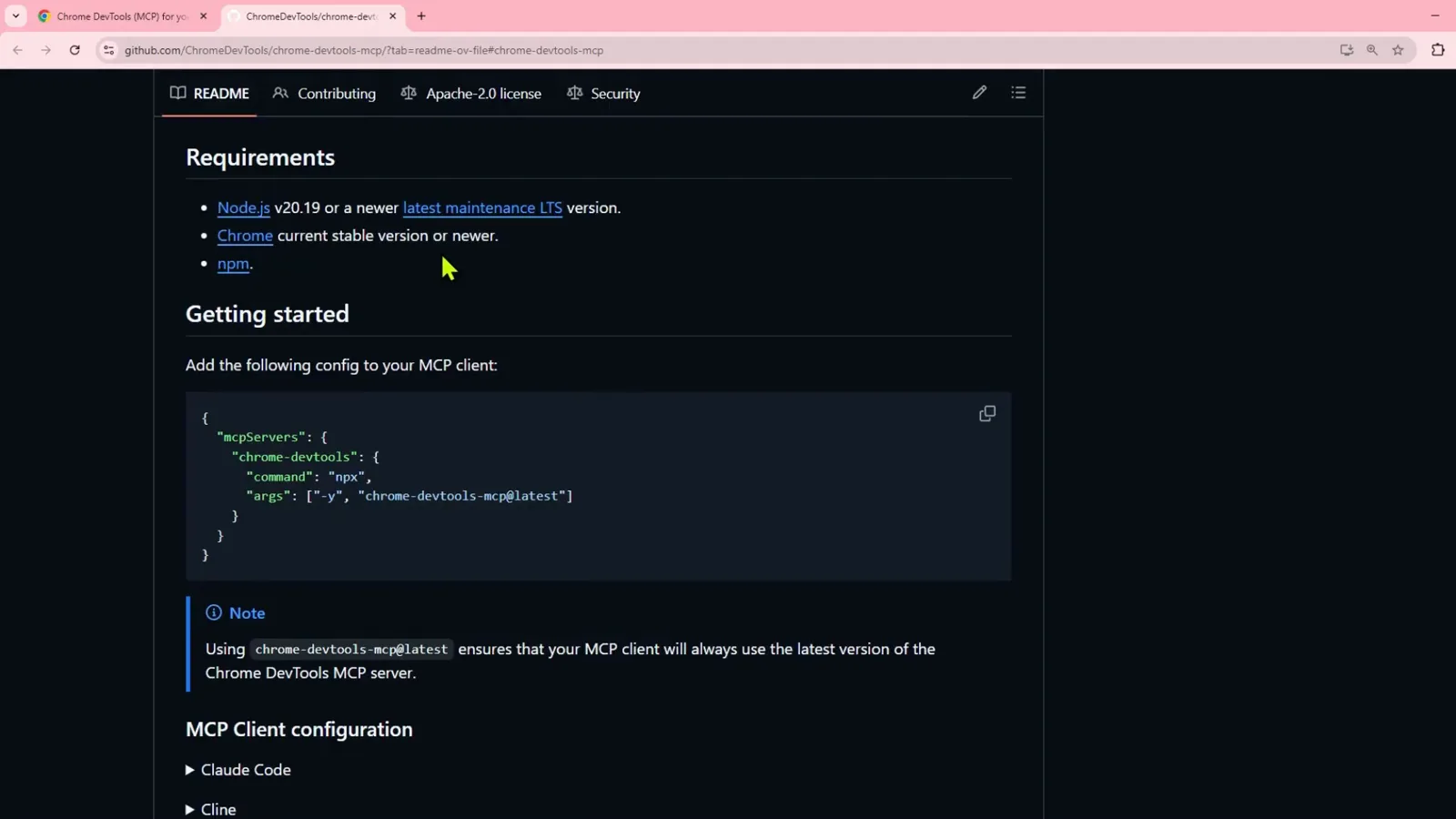
Node、Chrome、npm。サーバーは npx で動くので、別途インストールは不要です。2:20 から再生
Claude Code に導入する
README の 1 行か、エディタ側の追加手順か——そのあとツールを起動するエントリを確認します。
- 4
Claude Code のインストール 1 行
README の MCP Client configuration には Claude Code の項目があり、コマンドは明快です——claude mcp add chrome-devtools npx chrome-devtools-mcp@latest。1 回実行すればそのスコープにサーバーが登録され、JSON を手で編集する必要はありません。
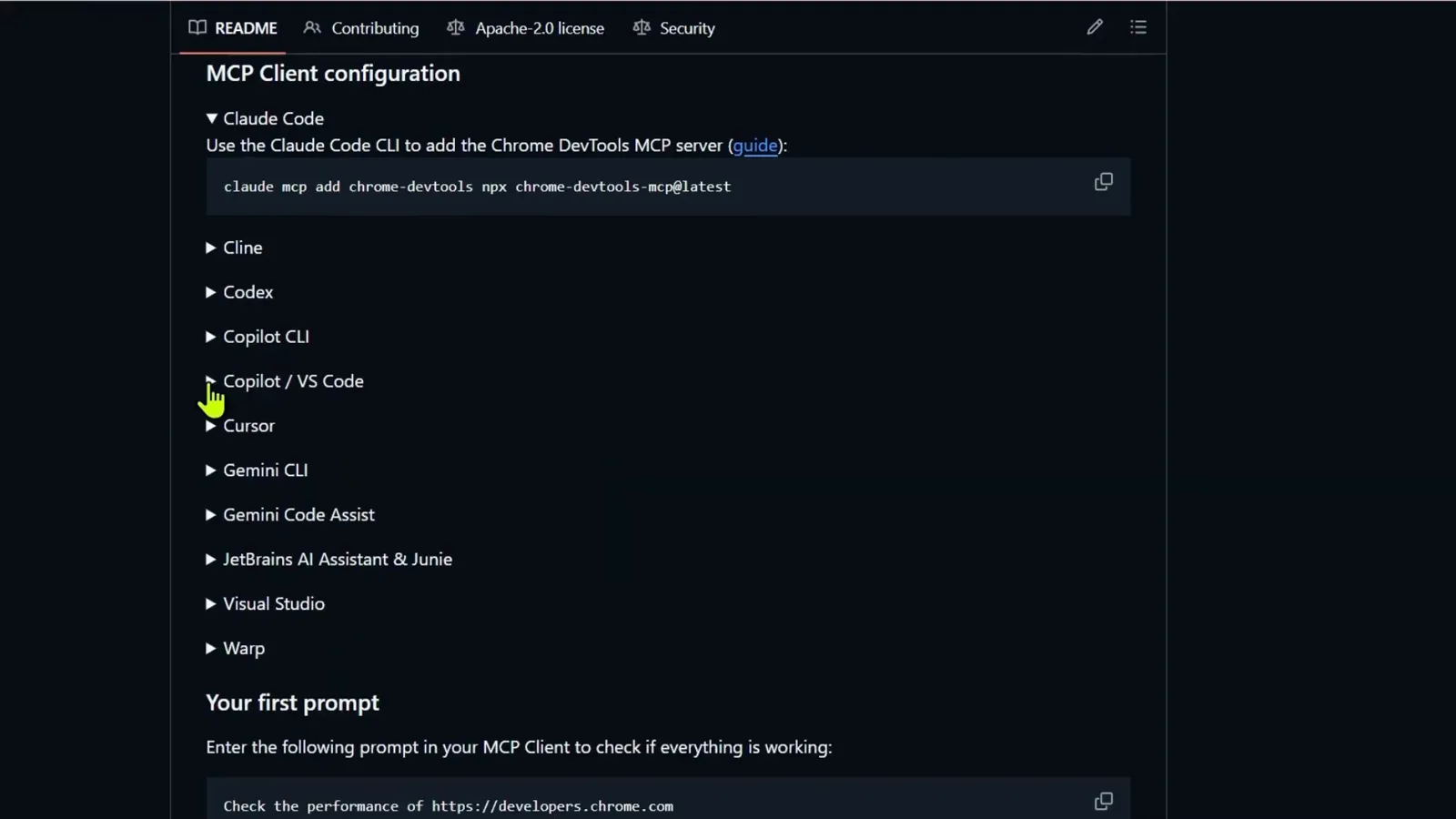
README の Claude Code の項目と、そのままコピーできる mcp add コマンド。2:45 から再生 - 5
エディタ側から追加する
Claude Code CLI ではなく VS Code の中で作業するなら、VS Code の MCP ドキュメントに複数の登録方法があります。動画が勧めるのはそのうち 2 つ、コマンドラインとユーザー設定ファイルだけです。コマンドライン側が code --add-mcp の例で、引用符の扱いに非常に敏感です。
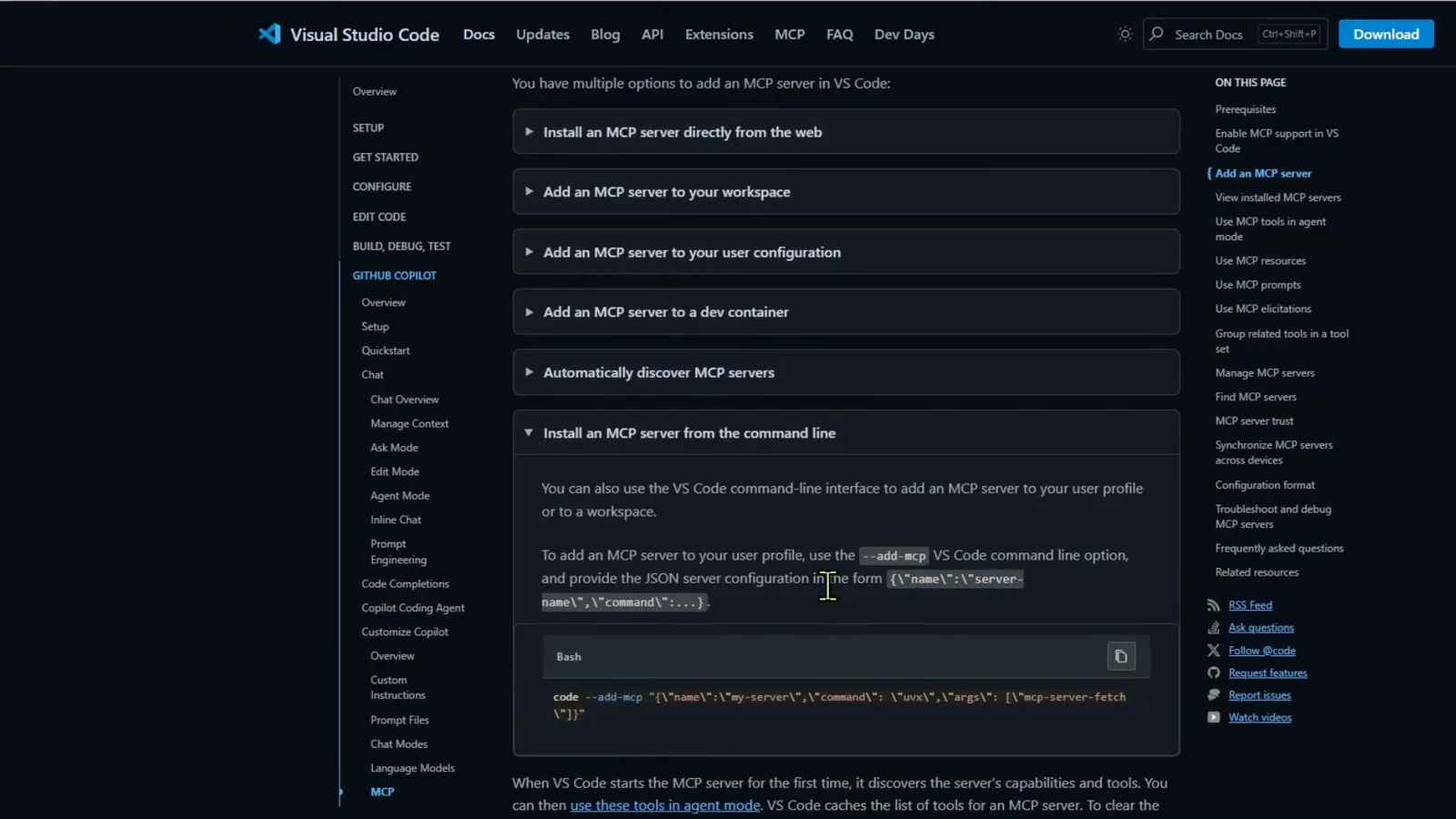
VS Code は複数の導入経路を示していますが、動画は CLI とユーザー設定の 2 つだけを勧めます。3:30 から再生 - 6
26 のツールを起動するエントリ
最初の試行は失敗しました——JSON 内の二重引用符をエスケープする必要があったためです。成功するとターミナルは 'Added MCP servers: chrome-devtools' と表示し、ユーザーの mcp.json に chrome-devtools エントリが追加され、npx で chrome-devtools-mcp@latest を実行します。起動後は 'Start | 26 tools' と注記されます。
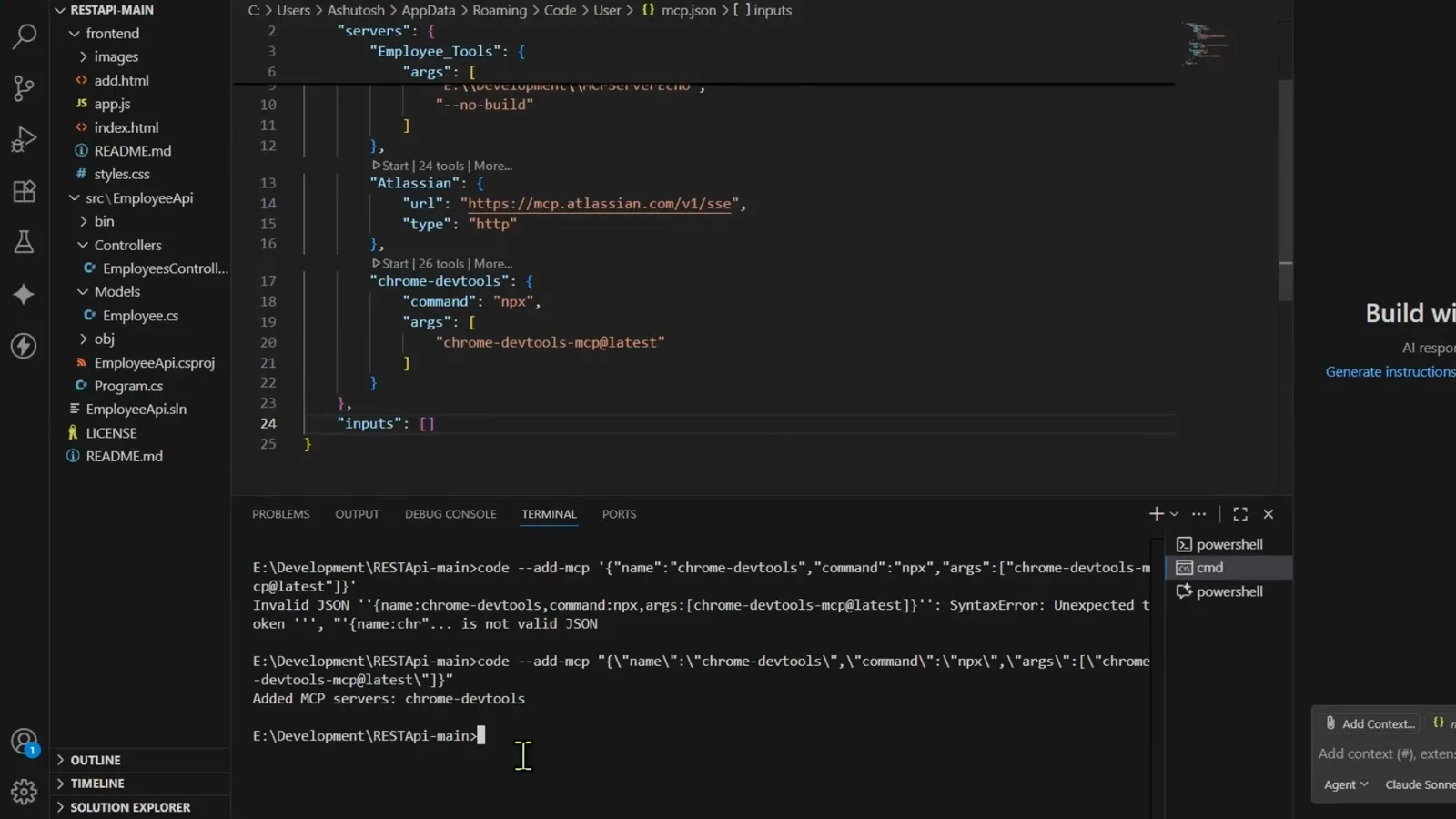
追加成功の表示、書き込まれた JSON、そしてサーバーが報告する 26 のツール。4:15 から再生
ツールの範囲
26 のツールが実際に何をカバーするのか、agent 自身のグループ分けで見ます。
- 7
ナビゲーションとページ管理
VS Code を再起動すると、agent がツールを用途別に列挙します。Navigation and Page Management には navigate_page、navigate_page_history、new_page、list_pages、select_page、close_page、resize_page。Page Interaction には click、fill、fill_form、hover、drag、upload_file、handle_dialog、wait_for。この半分が、agent に実際のタブを操作させる力です。
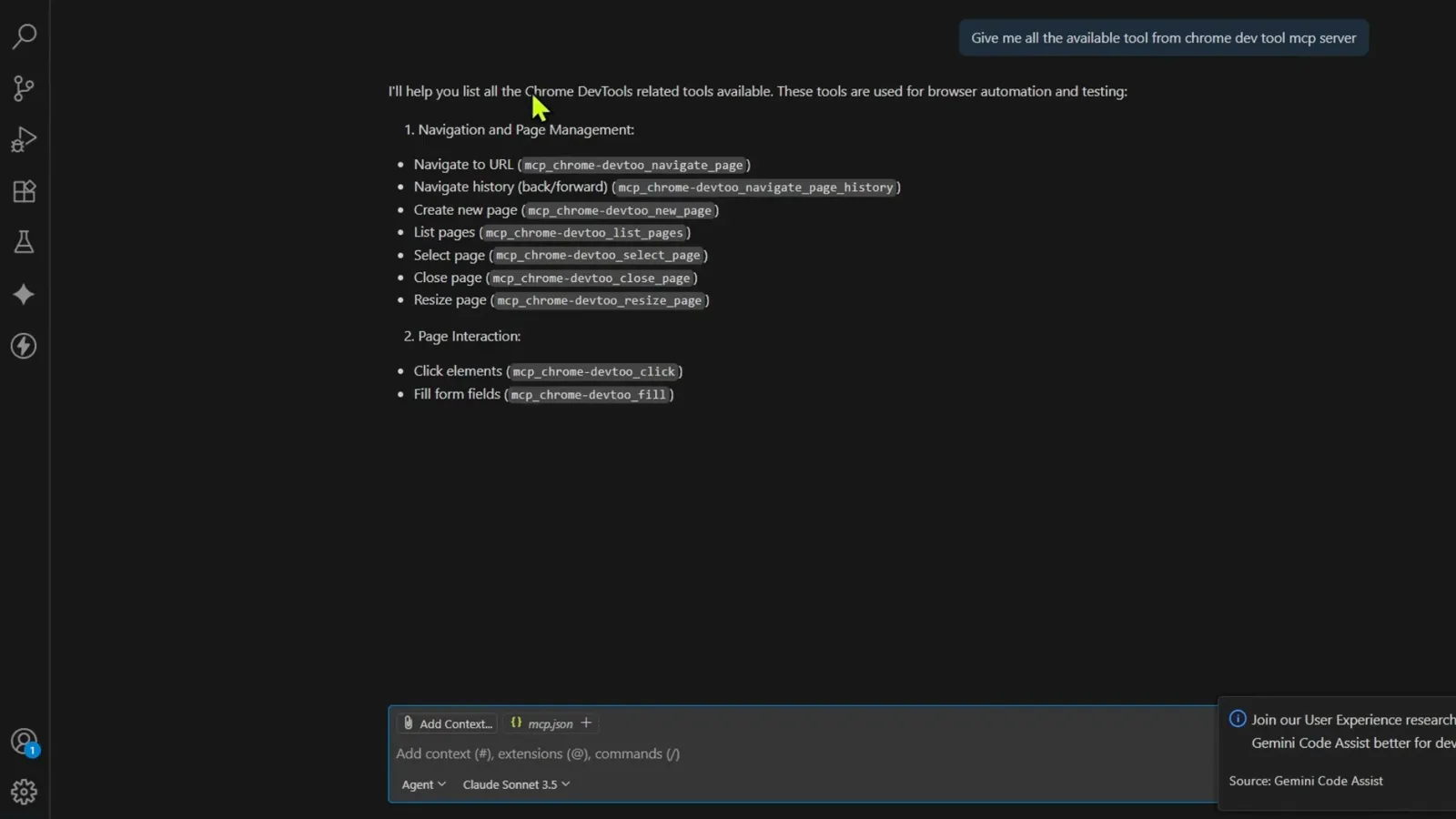
agent は 26 行を平坦に並べず、用途ごとにグループ化して示します。5:20 から再生 - 8
分析、console、ネットワーク
一覧の残り半分は診断用です。Page Analysis には take_snapshot、take_screenshot、evaluate_script、list_console_messages、list_network_requests が入ります。最後の 2 つが「これがエラーです」を「これは agent 自身が取得した証拠です」に変える鍵です。
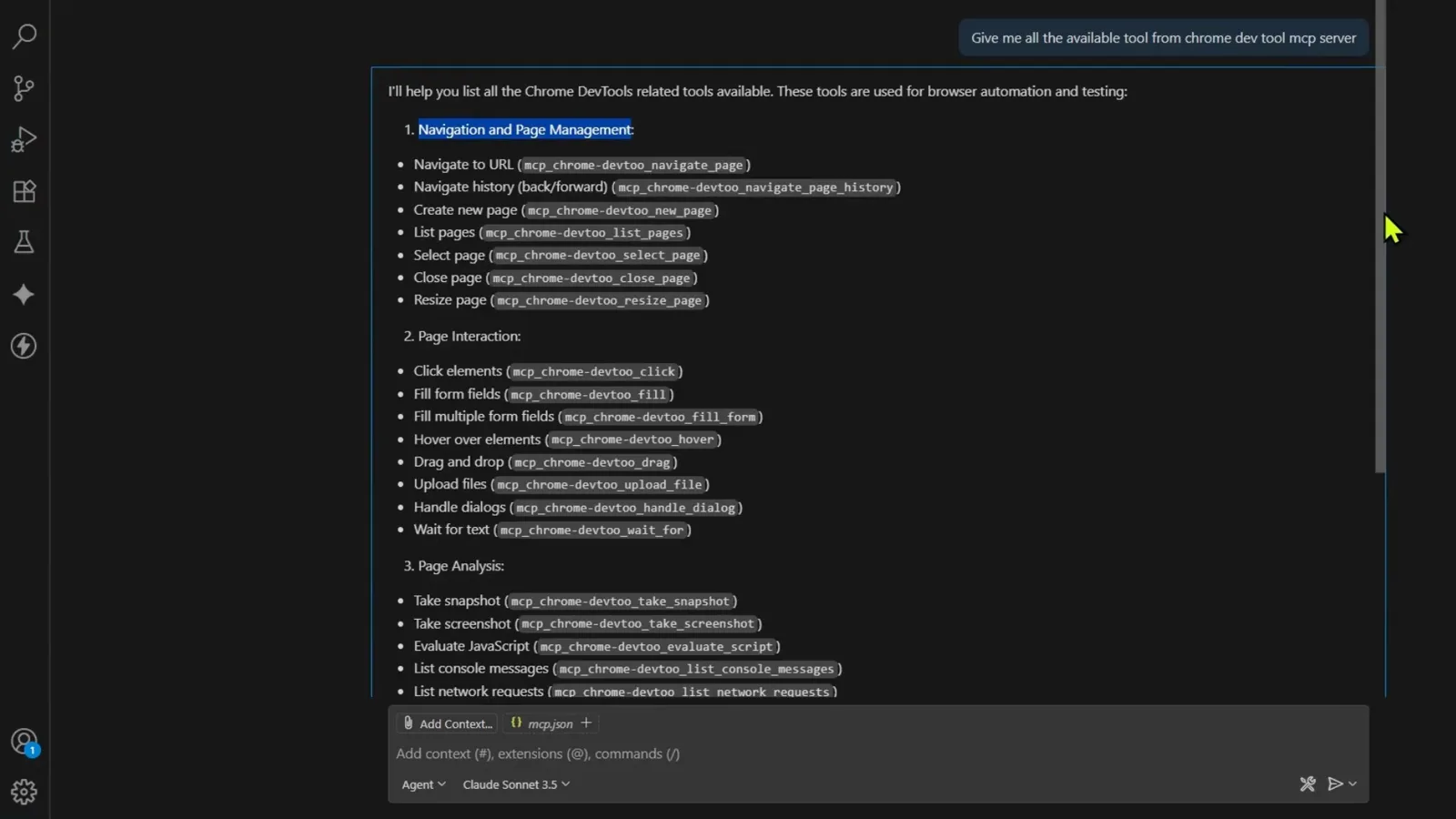
診断系ツール:スナップショット、スクリーンショット、スクリプト実行、console メッセージ、ネットワークリクエスト。5:40 から再生
壊れたページをこれでデバッグする
中身が欠けたローカルページを、手作業のコピペなしで 2 つの具体的な失敗まで特定します。
- 9
見て分かる壊れたページから始める
題材はローカルの Add Employee ページです。左のナビゲーションに画像の読み込み失敗アイコンが出て、Name、Department、Email の各フィールドは空のまま——見れば分かる異常で、これまでは console の出力をチャットに貼るしかなかった状況そのものです。
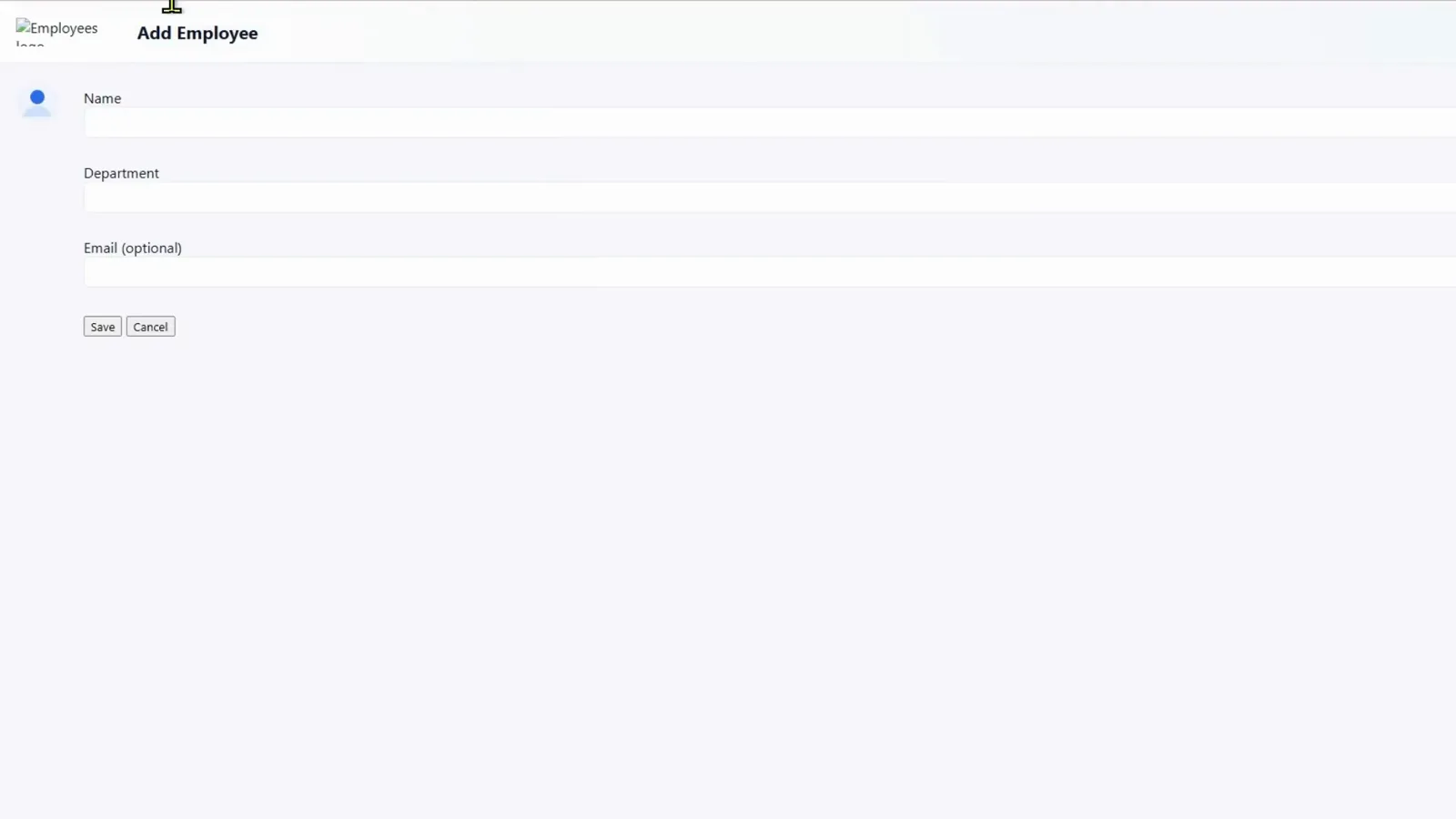
明らかに壊れたページ:読み込めていない画像 1 つと、空のフィールドだけのフォーム。6:10 から再生 - 10
根本原因を尋ね、ツールを承認する
prompt はあえて素っ気なく、ファイルパスと「根本原因を」という一言だけ。すると agent はすぐに new_page ツールの実行許可を求め、対象は file:///E:/Development/RESTApi-main/frontend/add.html です。承認すると本物の Chrome が開き、自分でそこへ遷移し、続けて list_console_messages と list_network_requests を連鎖させます。
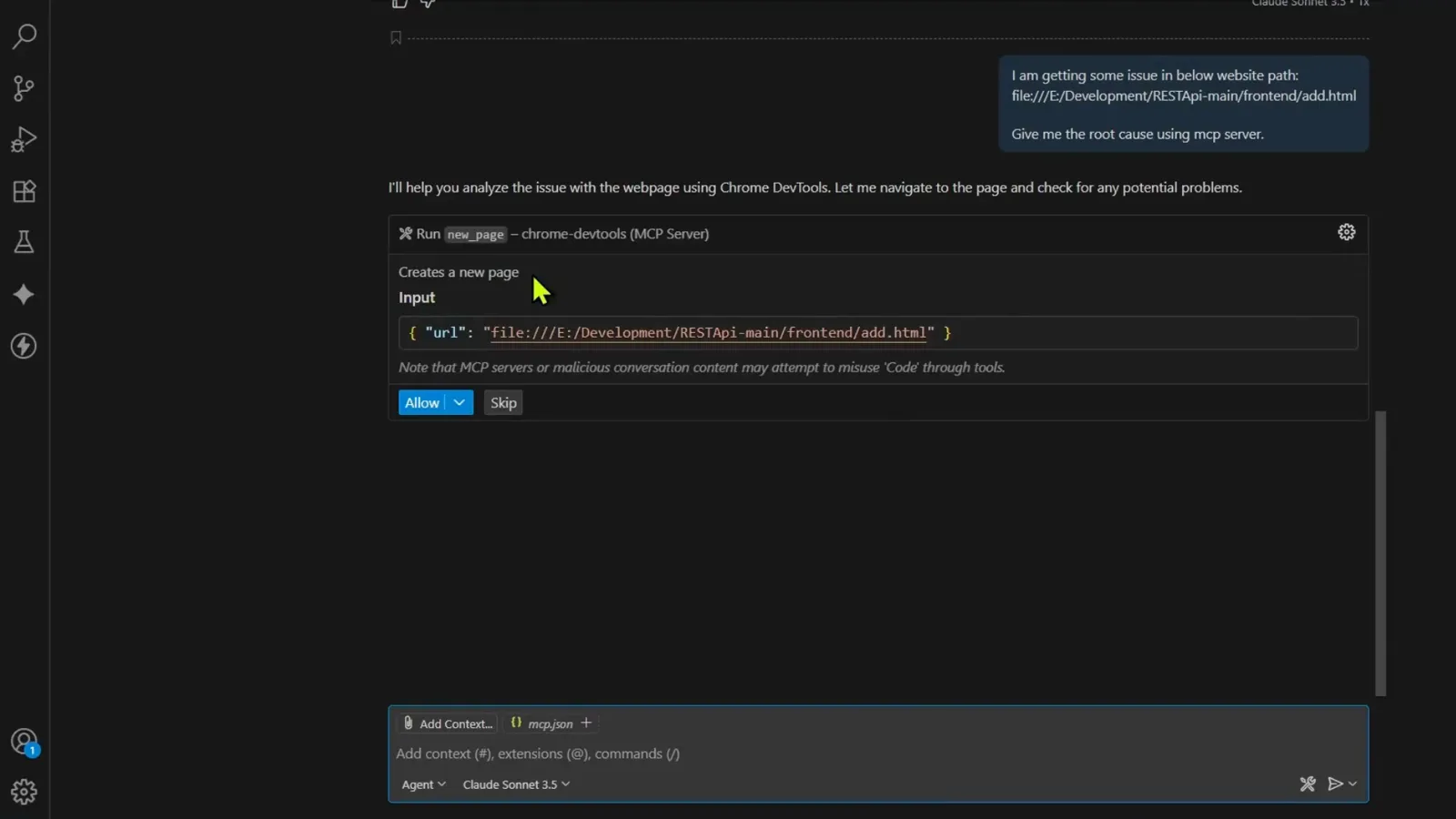
承認カード 1 枚のあと、agent は自分でページを開き証拠を集め始めます。6:40 から再生 - 11
6 件のリクエスト、名指しされた 2 つの失敗
list_network_requests はそのページの 6 件のリクエストを返し、agent は 2 つの主要な問題を報告します。images/logo2.svg が net::ERR_FILE_NOT_FOUND、http://localhost:5000/api/employees が net::ERR_CONNECTION_REFUSED です。提示される修正も具体的で、logo.svg を logo2.svg に改名するか HTML 側を logo.svg に向けること、そして .NET の EmployeeApi プロジェクトを起動することです。
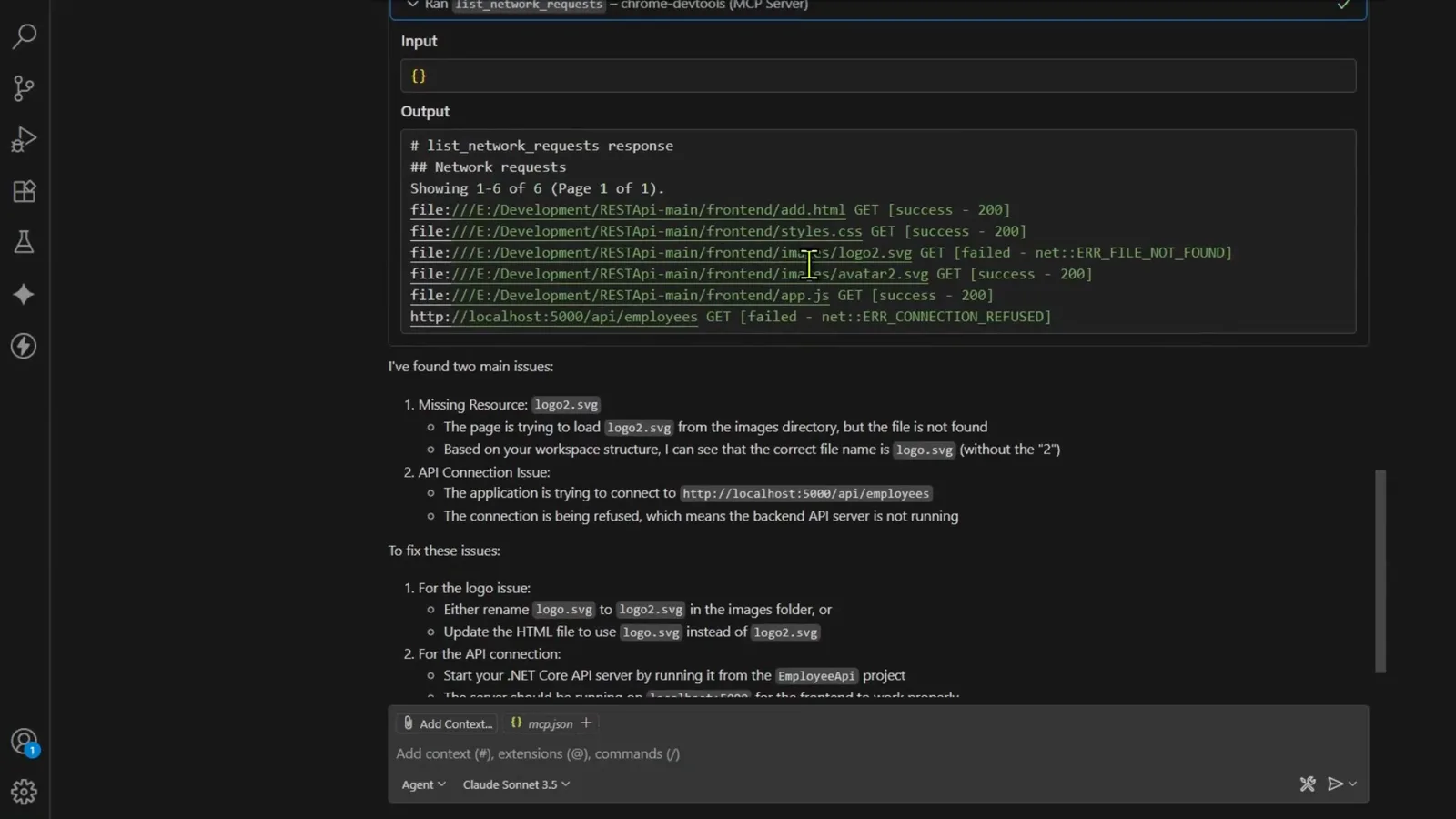
2 つの失敗が正確な net:: エラーとともに示され、それぞれ修正案が添えられます。7:20 から再生 - 12
同じ証拠が自分の DevTools にある
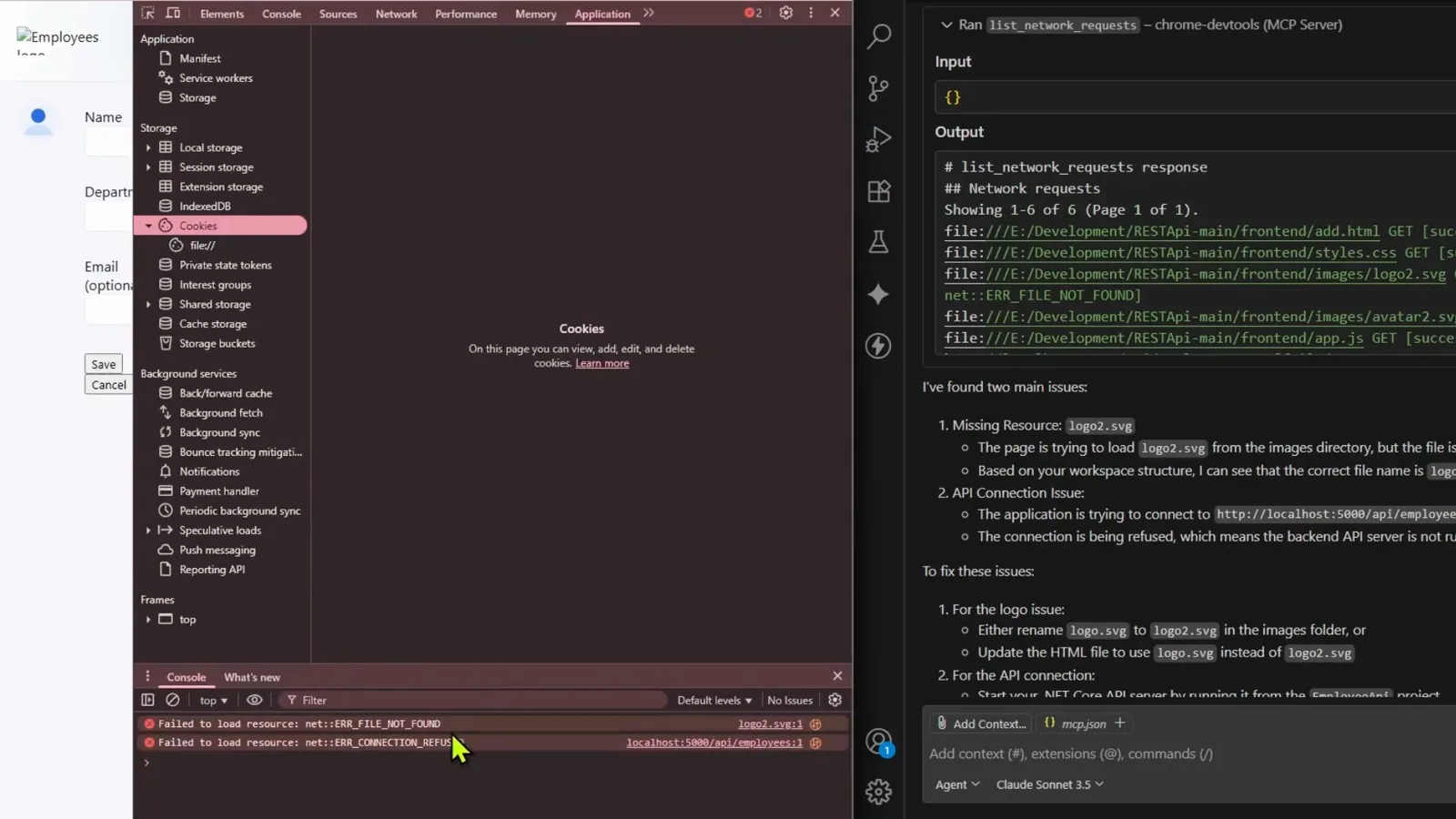
agent の記録に手入力された行は 1 つもありません。Chrome 自身の Application と Console パネルを並べると、内容は 1 行ずつ一致します。logo2.svg と localhost:5000/api/employees にそれぞれ Failed to load resource が出て、Console の issue は 2 件です。agent が読んだのはブラウザで、同じ証拠をあなた自身が確認できます。
Chrome 自身のパネルと agent の記録は、まったく同じ 2 つの失敗を並べています。7:30 から再生 - 13
Network パネルが 2 つの失敗を裏づける
Network パネルがループを閉じます。6 件のうち add.html、styles.css、avatar2.svg、app.js は 200 を返し、logo2.svg と employees の fetch は失敗として表示されます——6 requests、7.5 kB transferred、Finish 2.34 s。隣には agent の診断があり、「エラーを取得 → 修正 → 再テスト」というフィードバックループ、それこそが以前欠けていた部分です。
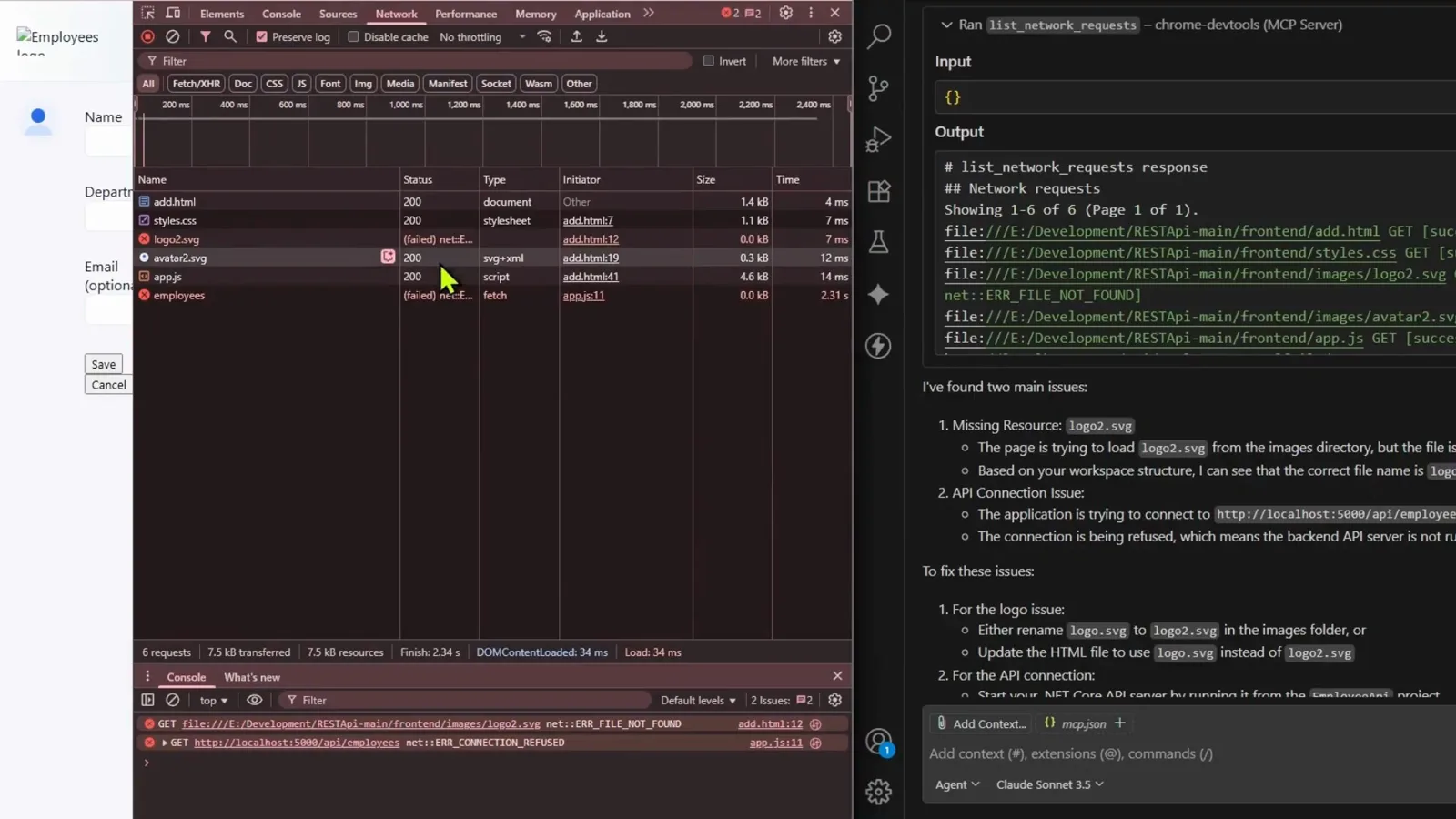
4 件が成功し 2 件が失敗、agent の診断は表と 1 行ずつ対応します。7:45 から再生