
機能徹底解説
Claude Skills の作り方・使い方:作成から呼び出し、チーム共有まで図解 15 ステップ
Skill とは、使い回すプロンプトを保存した Markdown ファイル 1 枚のこと。claude.ai に内置された skill creator で最初の Skill を作り、スラッシュコマンドで呼び出し、チャット・Cowork・Claude Code の 3 環境で動かし、4 通りの方法からチームへの共有手段を選びましょう。
全 15 ステップの図解チュートリアル。読了時間は約 5 分。各ステップから元動画の該当シーンにジャンプできます。
要点まとめ
Claude Skill は 1 枚の Markdown ファイルです。フロントマターに名前・説明・トリガーフレーズを、本文に実際の指示を書きます。claude.ai の Customize → Skills から Create skill → Create with Claude を選び、skill creator の質問に答えて実スレッドでテストし、Save skill を押せば完成。呼び出しは「/ + 名前」の直接入力が、Claude が文脈で判断するのよりも確実。作った Skill はデスクトップアプリのチャット・Cowork・Code にも再インストール不要で反映されます。例外的に Claude Code はフォルダから Skill を読む仕組みで、zip としてダウンロード・解凍したフォルダを .claude/skills(プロジェクト単位)か ~/.claude/skills(グローバル)に置いて新セッションを開けば認識されます。チーム共有は zip・Teams/Enterprise の組織 Skill・CLAUDE.md を添えた同期ドライブ・git の 4 択です。
参照動画
本ページは Kevin Stratvert さんが Skill をゼロから作る様子を収めた録画を、コマごとに分解して組み立てたものです。スクリーンショットはすべて元動画の該当秒にリンクしています。
スクリーンショットは動画のコマで、作者にクレジットを表記しています。解説文は当サイトのオリジナルです。手順は 2026 年 9 月に動画と照合して確認済み。
guide_claude_code_skills.sections.creation_title
guide_claude_code_skills.sections.creation_subtitle
- 1
Customize → Skills を開いて Create skill
Skill は claude.ai サイドバーの Customize にある Skills タブにあります。動画ではまず既存の dashboard-updater を開いてレイアウトを確認。作成に有料プランは不要です。プラスボタン → Create skill を選ぶと、メニューは Create with Claude・Write instructions・Upload skill の 3 択に展開します。1 つ目を選べば、Claude が内蔵する skill-creator が面倒を見てくれます。
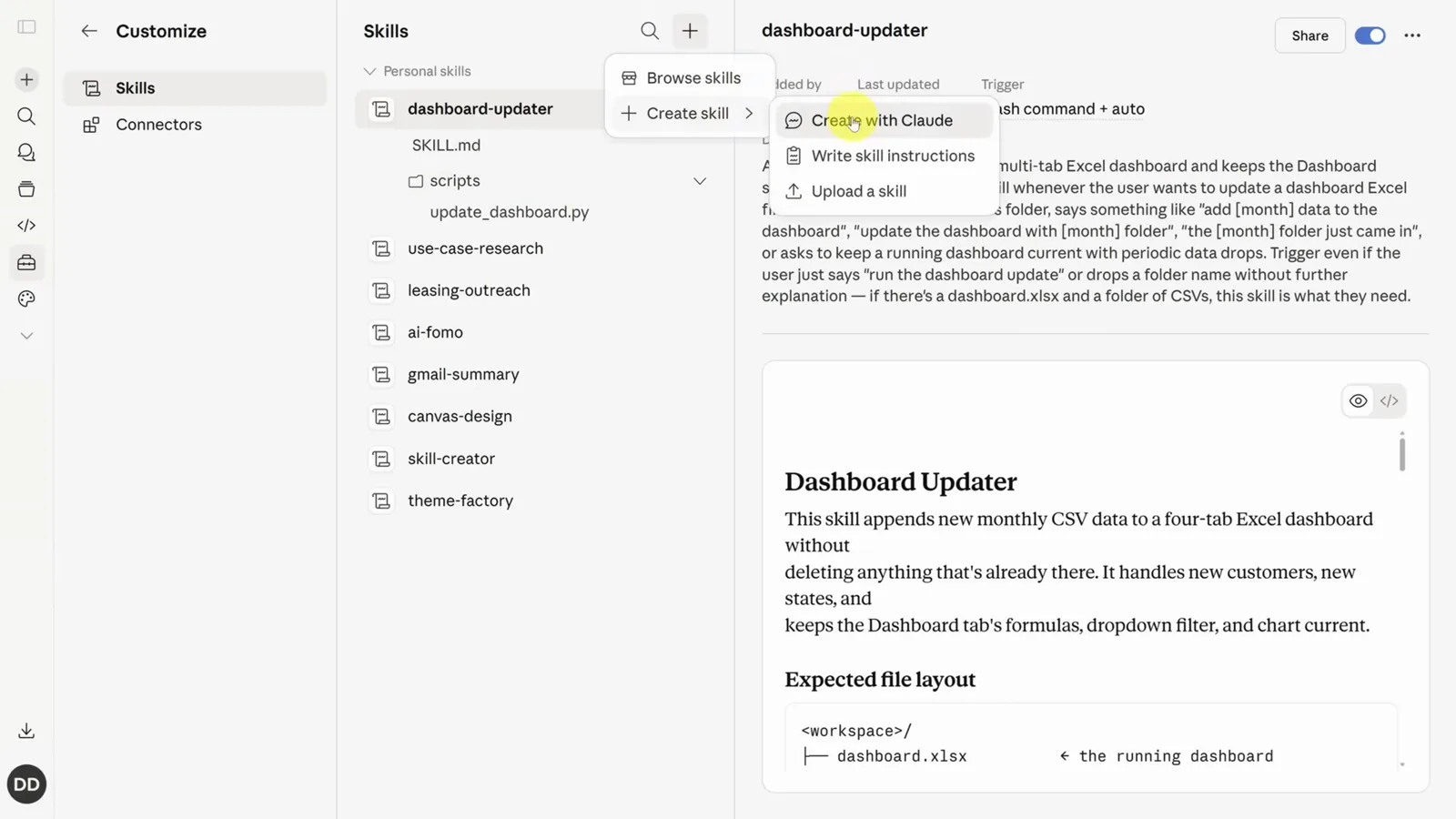
入り口は 3 つ。Create with Claude がヒアリングまで担当します。1:20 の場面を見る - 2
skill creator の質問に答える
用意するのは素朴な一行指示だけで十分です。「同僚間の長いメールや Slack スレッドを渡されたら、要点を要約し、自分のアクションアイテムを抽出し、返信案を起草して」。creator からは番号付きの質問が返ってきます。入力形式(貼り付け・転送メール・Gmail コネクタ)、トリガーフレーズ、出力の形、アクションアイテムを自分のものだけにするか、既定で起草するか確認するか。最初のメッセージに「他に確認すべきことは?」と添えると、勝手に決めずに質問してくれます。ここでの回答がそのまま Skill の中身になるので、丁寧に答えましょう。
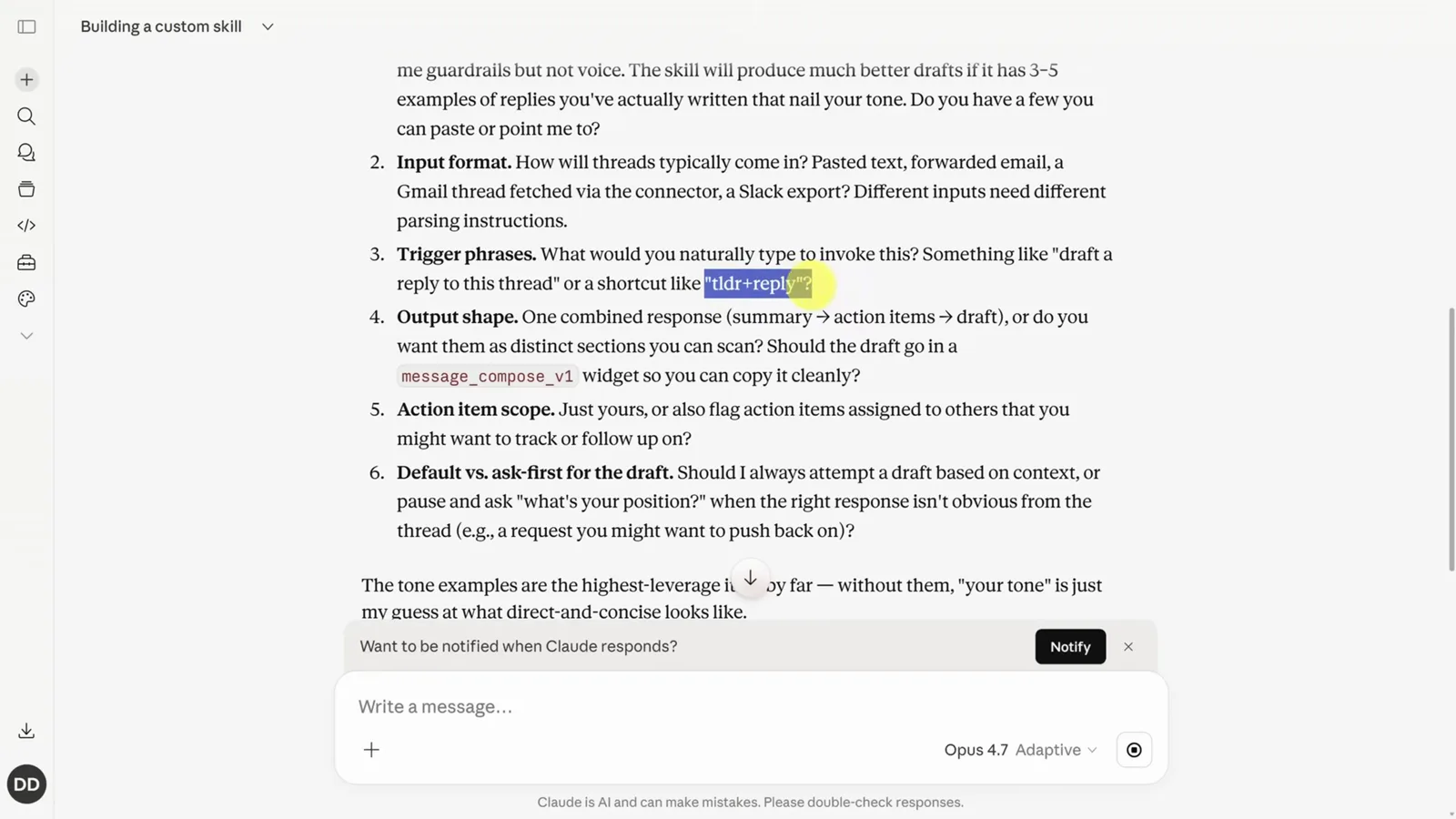
入力形式・トリガー・出力の形を一気に確認。2:45 の場面を見る - 3
下書きを確認:フロントマターと本文
draft された Skill は 1 枚の Markdown ファイルで、パス(/home/claude/thread-reply/SKILL.md)とともに 2 つの部分に分けて提示されます。フロントマターは Skills の説明書で、thread-reply ショートカットと自然な依頼の両方で発動すること、そして description は Claude が Skill を発動し漏れがちなためあえて積極的に書いてある点がポイント。本文がプロンプト本体で、Summary → Action items for you → Draft の順に作らせること、書き手の口調・実例・例外ケースが明記されます。シンプルな Skill はここで完成。複雑なものは Python を同梱した dashboard-updater のようにコードも埋め込めます。
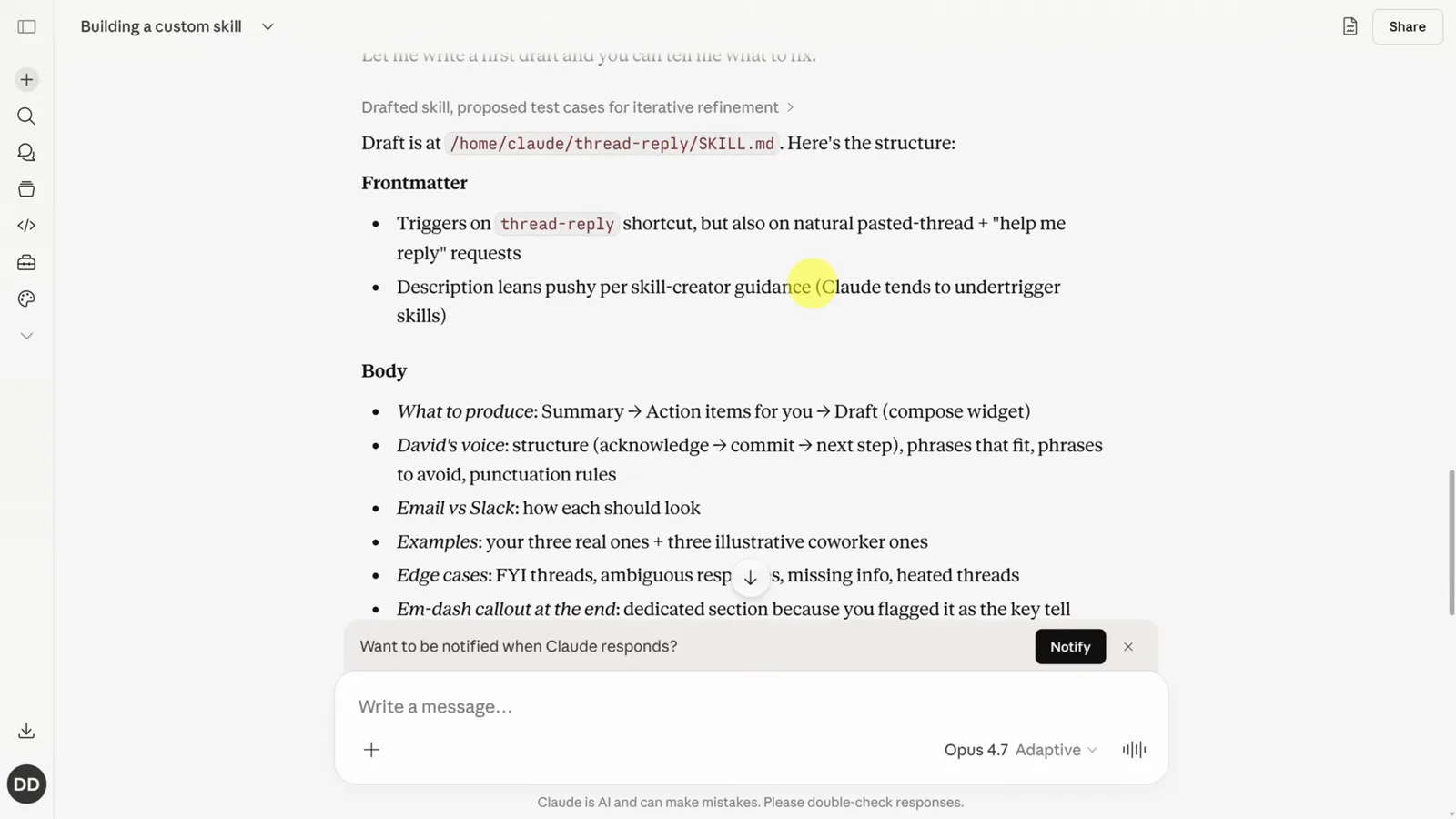
1 枚の Markdown がメタデータとプロンプトの 2 つ役割を担う。2:52 の場面を見る - 4
実スレッドでテストして Save skill
有効化の前に、creator がテストケースを提案してきます。実際のスレッドを貼ると、要約・アクションアイテム・返信案が返ってくる仕組みです。ここでのフィードバックが Skill の品質を決めるので、修正点は普通のプロンプトで送り返しましょう。テストが通ったら「Skill を作成して」と伝えます(そうしないとフィードバックを求め続けます)。すると完成したファイルが右ペインに現れ、上部に Save skill ボタンが付きます。保存後は thread-reply が Skill 一覧に説明付きで並びます。
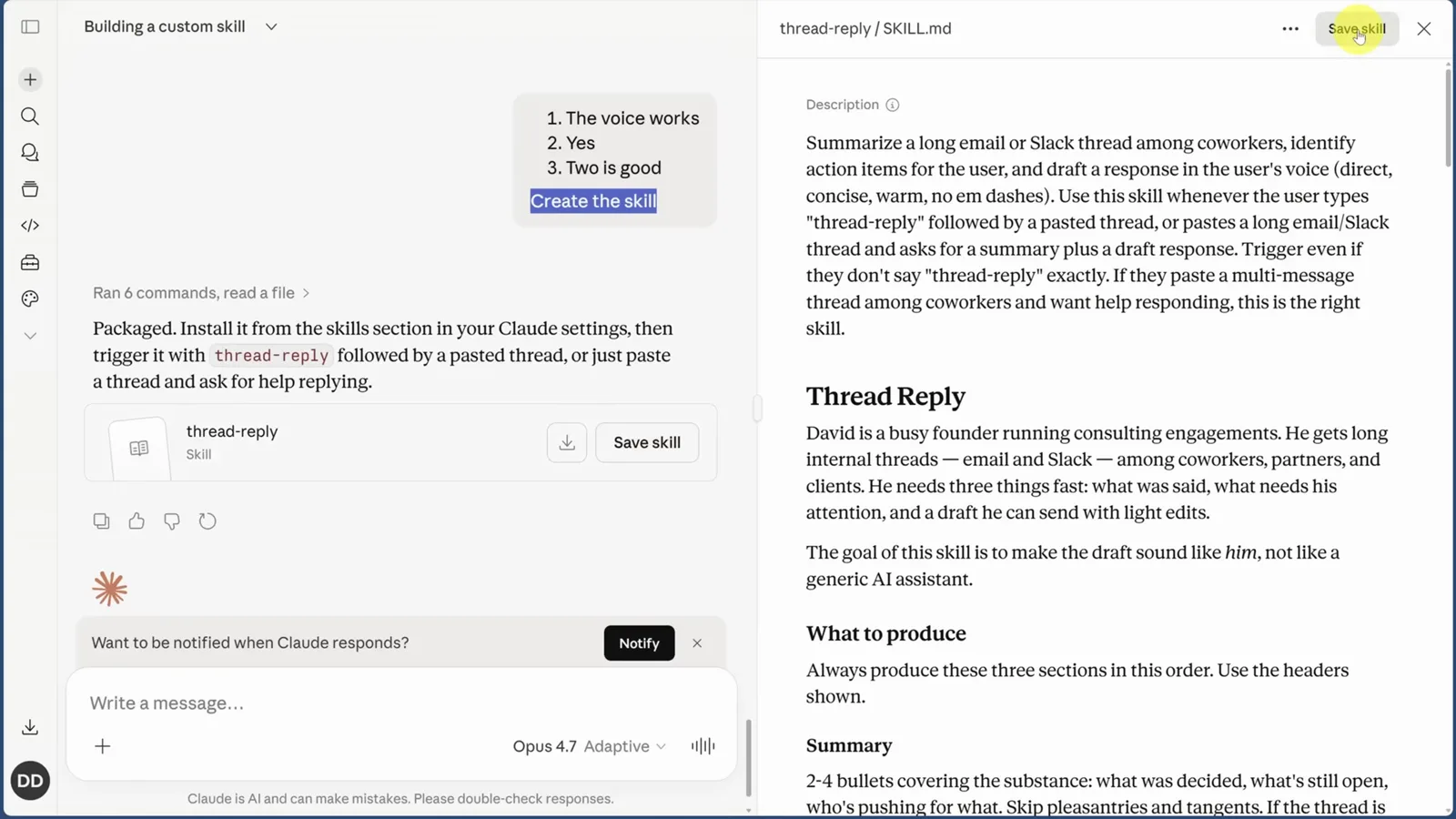
テスト合格 → ファイル化 → ワンクリックで導入。4:18 の場面を見る
guide_claude_code_skills.sections.running_title
guide_claude_code_skills.sections.running_subtitle
- 5
「/ + 名前」で呼び出す
Skill の発動方法は 2 つ。Claude が文脈から判断するか、名前を直接入力するかです。動画ははっきり言います。文脈判定は改善を続けているものの、実務では直接入力のほうが確実だと。チャット欄にスラッシュ 1 文字打てば、インストール済みの全 Skill が説明付きの補完ウィンドウに列挙されるので、名前を暗記する必要もありません。thread-reply を選び、スレッドを貼って送信。
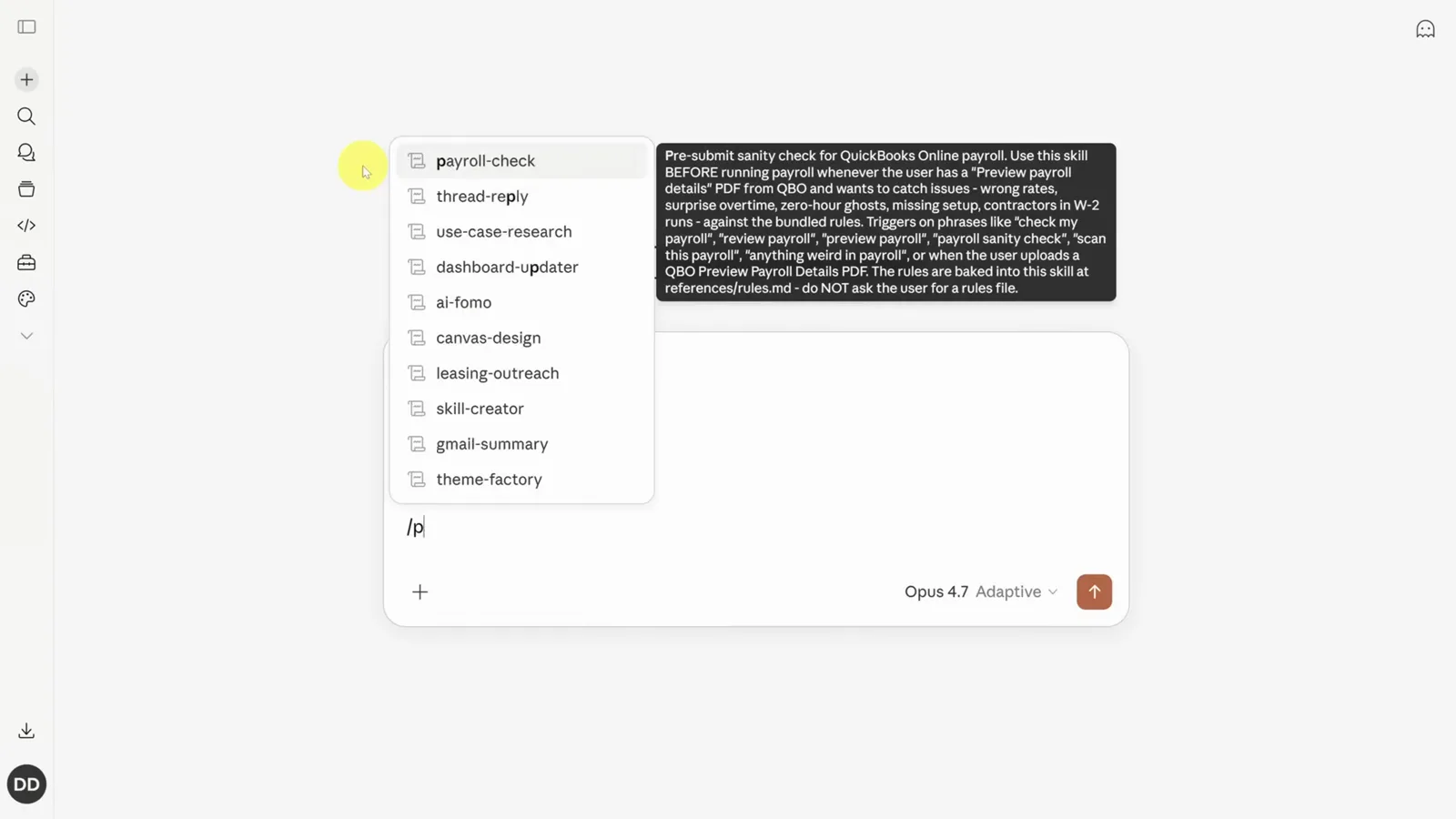
スラッシュ 1 つで全 Skill と説明が一覧に。6:20 の場面を見る - 6
デスクトップの 3 アプリでも同じ Skill
Claude デスクトップアプリを入れると、1 つのウィンドウにチャット・Cowork・Code の 3 面が揃い、サイドバーで切り替えられます。Customize → Skills もそこにあり、claude.ai で作った thread-reply がすでに一覧に。別途インストールしたことはありません。環境同士はつながっているので、Skill は 1 回保存すれば全画面で使えます。
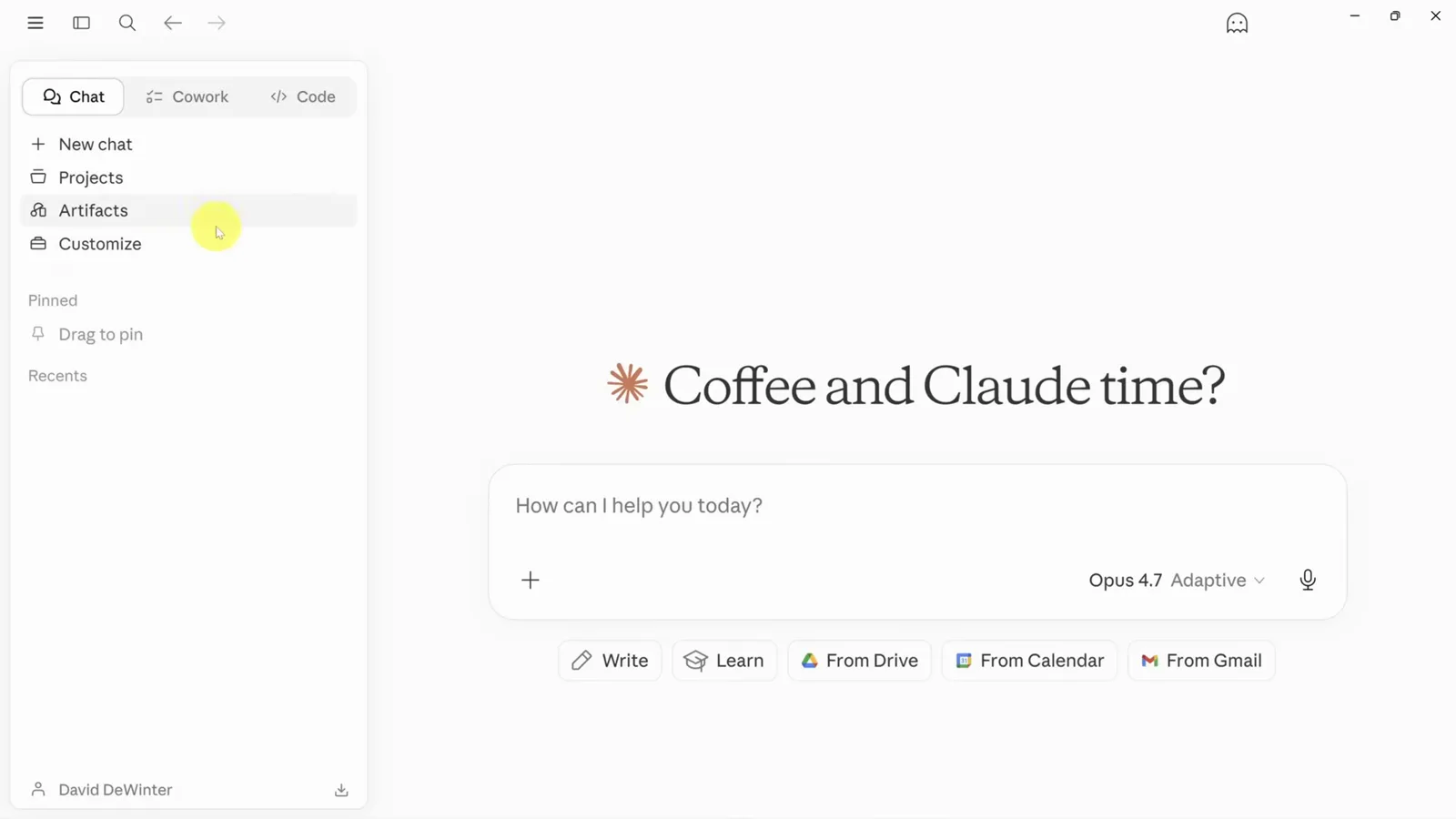
チャット・Cowork・Code、ひとつの屋根の下。7:17 の場面を見る - 7
デスクトップに届いたことを確認
デスクトップアプリの Customize → Skills を開くと、thread-reply が Personal skills の下に並んでいます。説明もトリガー設定も Web と同一です。ここからチャットでそのまま使っても、Cowork がフォルダ作業の中で呼び出しても、挙動は変わりません。やるべき同期作業はゼロです。
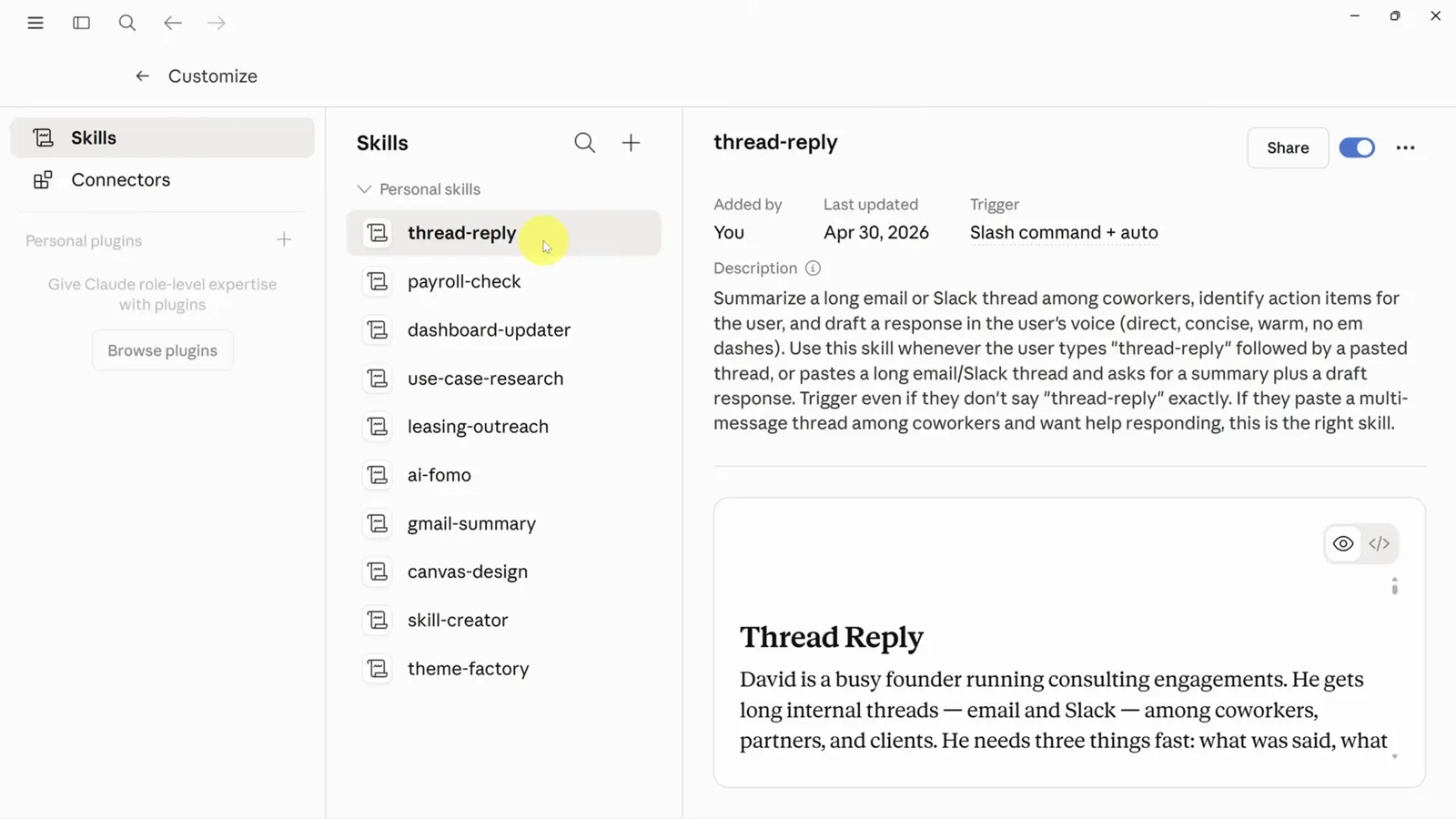
同じ Skill、同じ説明、再インストールは不要。7:27 の場面を見る
guide_claude_code_skills.sections.claude_code_title
guide_claude_code_skills.sections.claude_code_subtitle
- 8
Claude Code は別ルール
VS Code 内で Claude Code を開きます。動画がこの見た目を選ぶのは、ワークスペースのファイルがパネルの隣に見えるからで、紹介する操作はすべてターミナルでも同じと明言されています。スラッシュを打っても、claude.ai で見た Skill 一覧とは一致しません。Code は Skill の導入方法が違うためで、最短の理解策は「グローバルとプロジェクトの Skill の違いは?」と直接聞くことです。
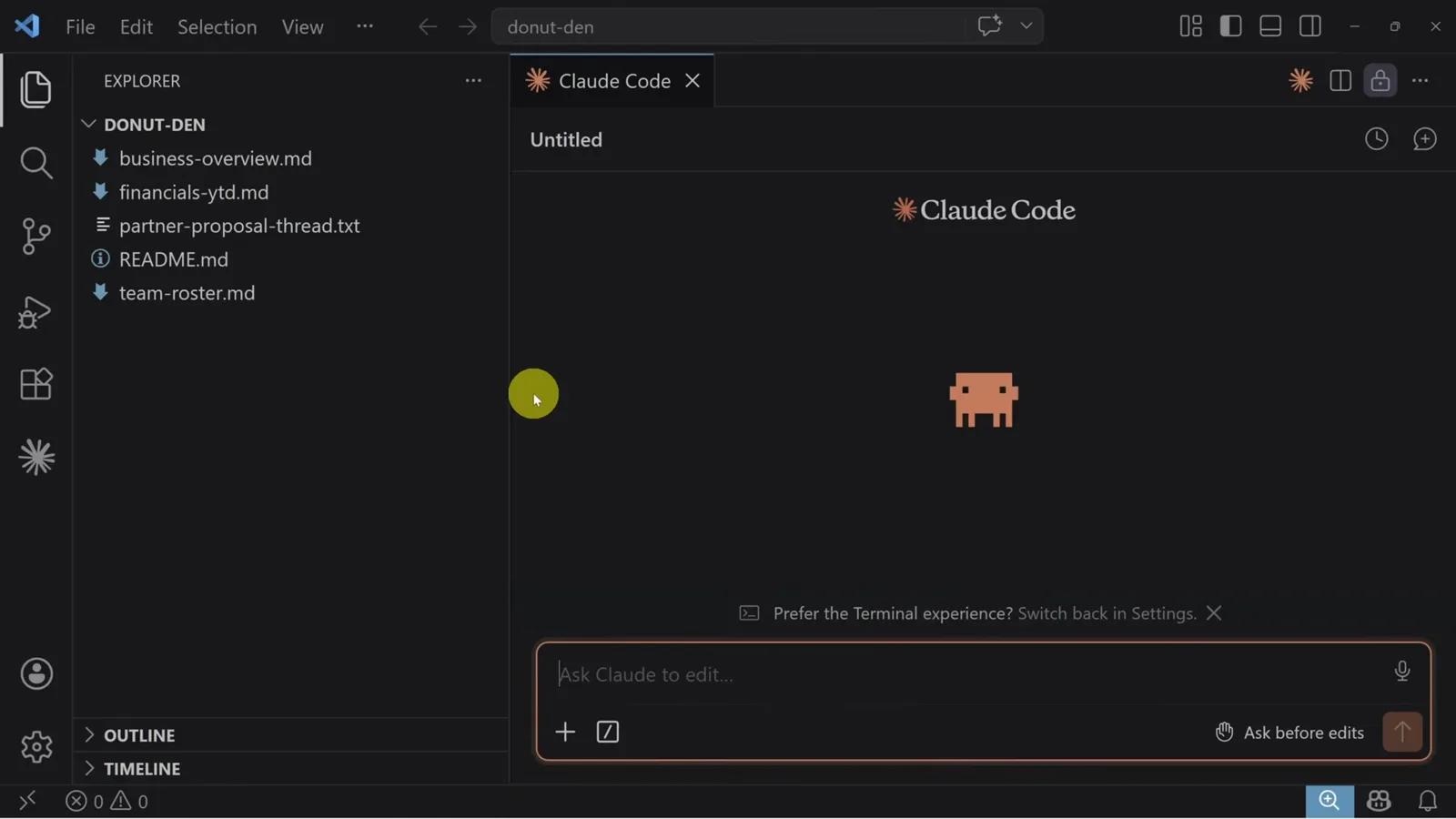
Code のスラッシュ一覧が空なのには理由があります。8:40 の場面を見る - 9
グローバルかプロジェクトか:2 つのスコープ
Claude Code の回答がパスをはっきり示します。プロジェクト単位の Skill はプロジェクトルートの .claude/skills/ フォルダに置き、そのプロジェクトで Claude Code を動かしているときだけ読み込まれます。グローバルは ~/.claude/skills に置けばマシン上の全プロジェクトで使用可能。プラグイン同梱の Skill はプラグイン固有のディレクトリにまとめられ、Skill はそれぞれ YAML フロントマター入りの SKILL.md と補助ファイルを収めた独立フォルダになります。
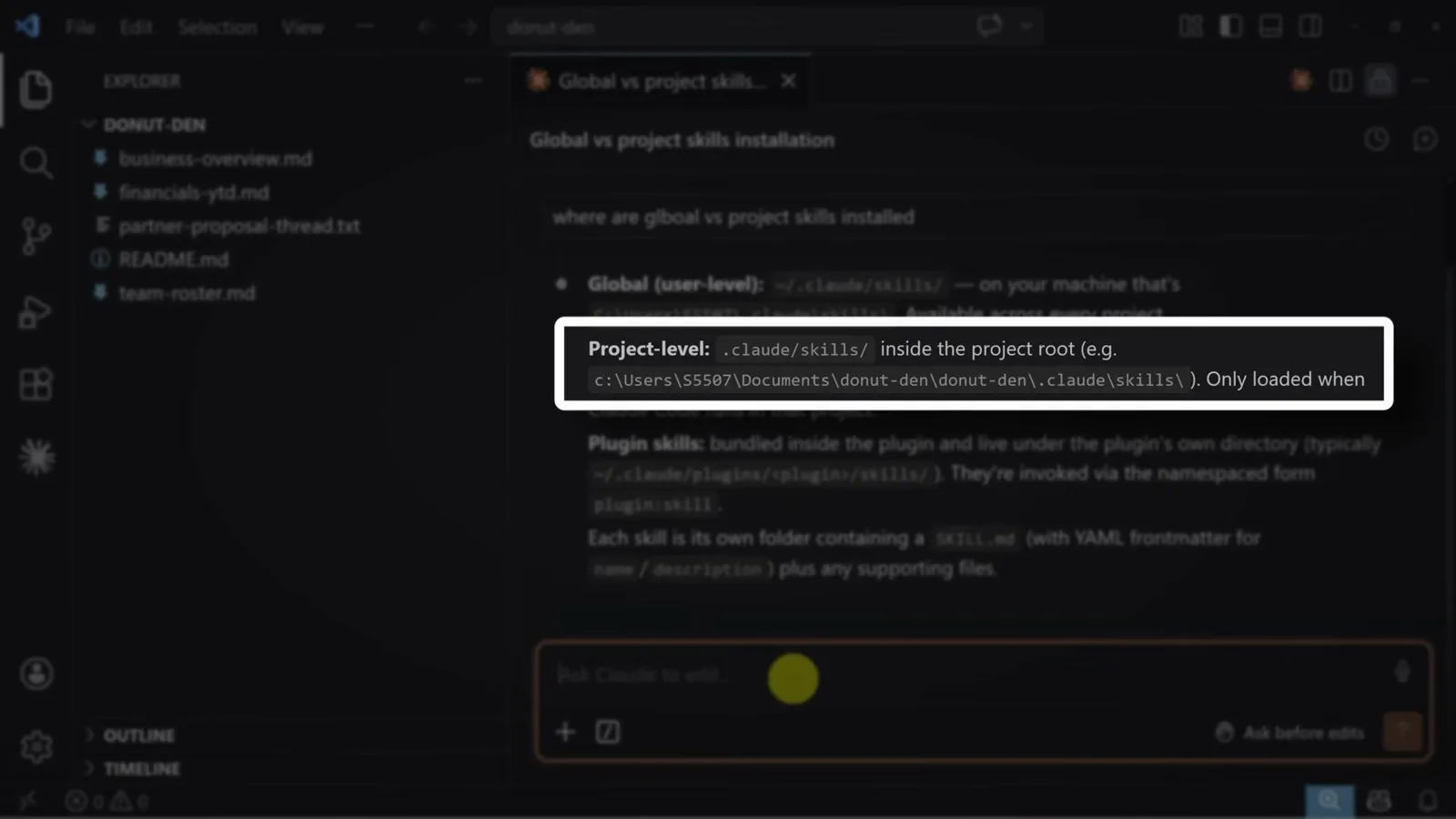
チームのリポジトリにはプロジェクト、個人の便利技にはグローバル。9:16 の場面を見る - 10
Skill をダウンロードして .zip にリネーム
Web で作った Skill を Code へ運ぶには、デスクトップまたは Web アプリの Skills 画面に戻り、Skill を選んで 3 点メニューから Download をクリック。ブラウザがファイル名を尋ねてきたら、拡張子を .zip に書き換えます。そのままでは単体の Skill ファイルとして落ちてくるためです。解凍すれば、Skill ファイルを含むフォルダが手に入ります。
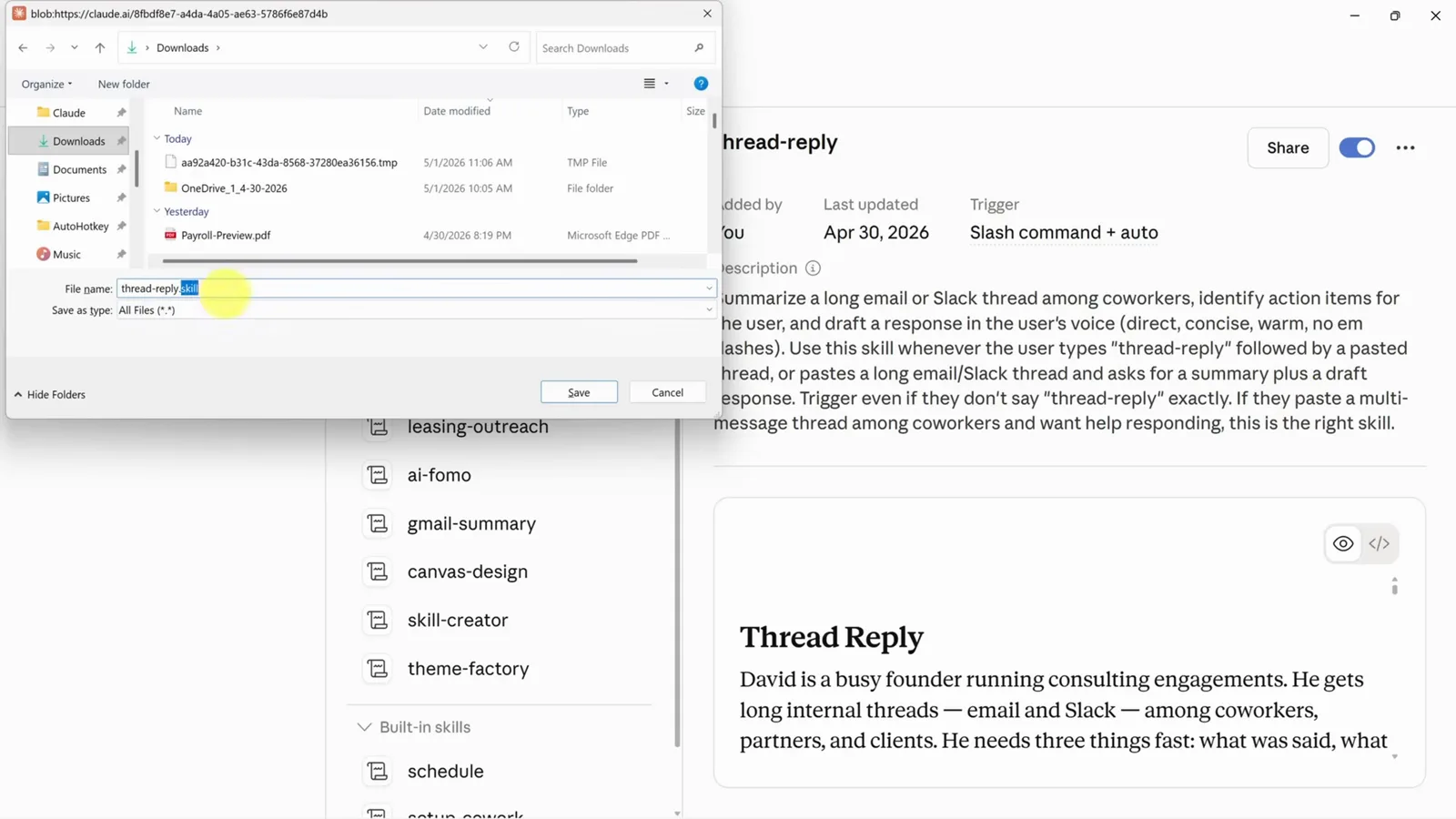
.zip へのリネームが解凍できるかどうかの分かれ目。9:50 の場面を見る - 11
フォルダを .claude/skills に入れる
VS Code でプロジェクトフォルダを開いたら、解凍した thread-reply フォルダを—ファイル単体ではなくフォルダごと—.claude フォルダ内の skills フォルダへコピーします。エクスプローラーに .claude/skills/thread-reply/SKILL.md が現れます。開いているセッションでは認識されないので、新規セッションを始めてスラッシュ続けて名前を打てば認識されます。この .claude/skills 構造は Cowork でも同じなので、共有フォルダに Skill を同梱して渡すこともできます。
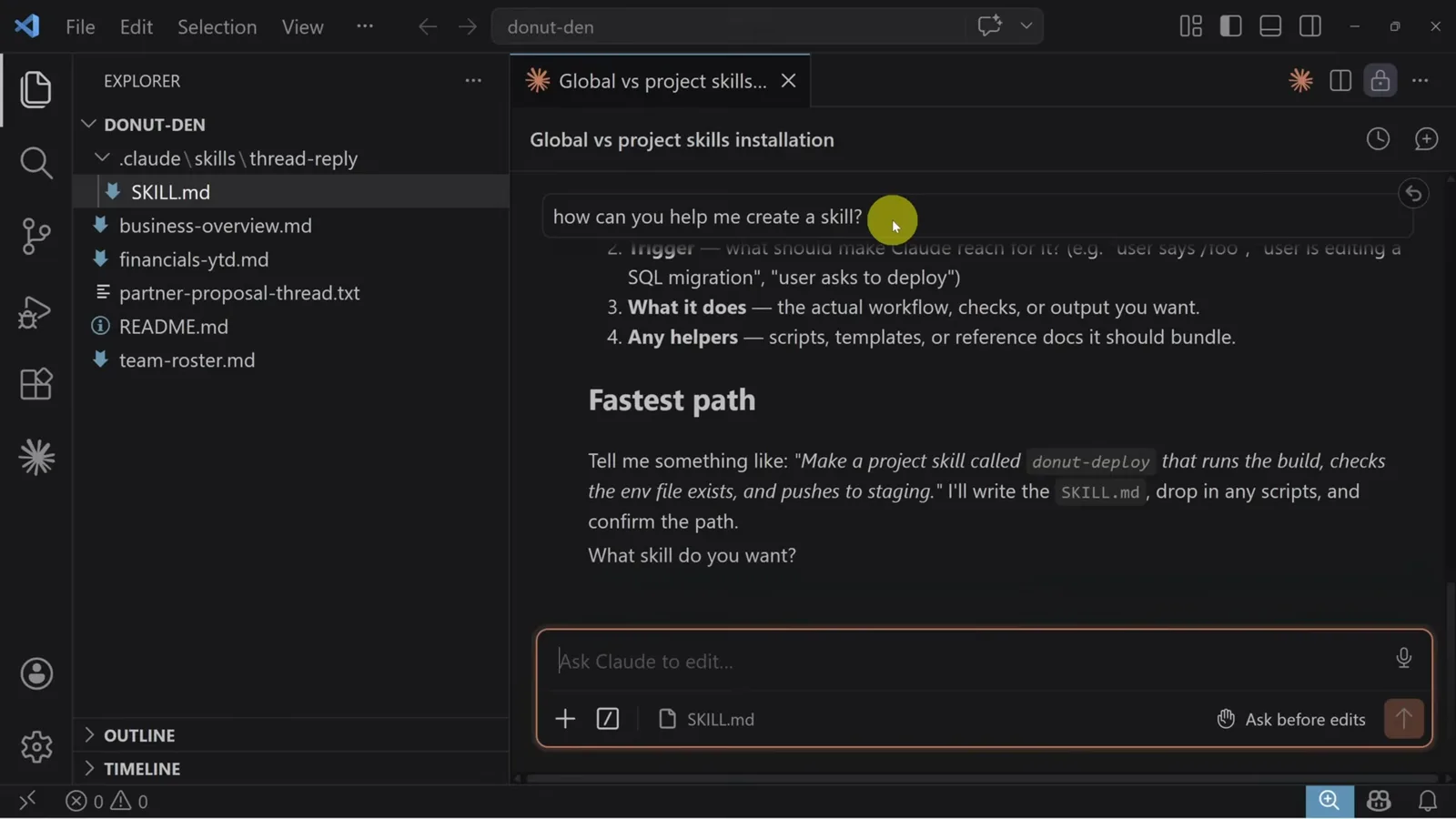
フォルダを置き、新セッションでスラッシュコマンドが認識。10:20 の場面を見る - 12
インストールしたファイルを読む
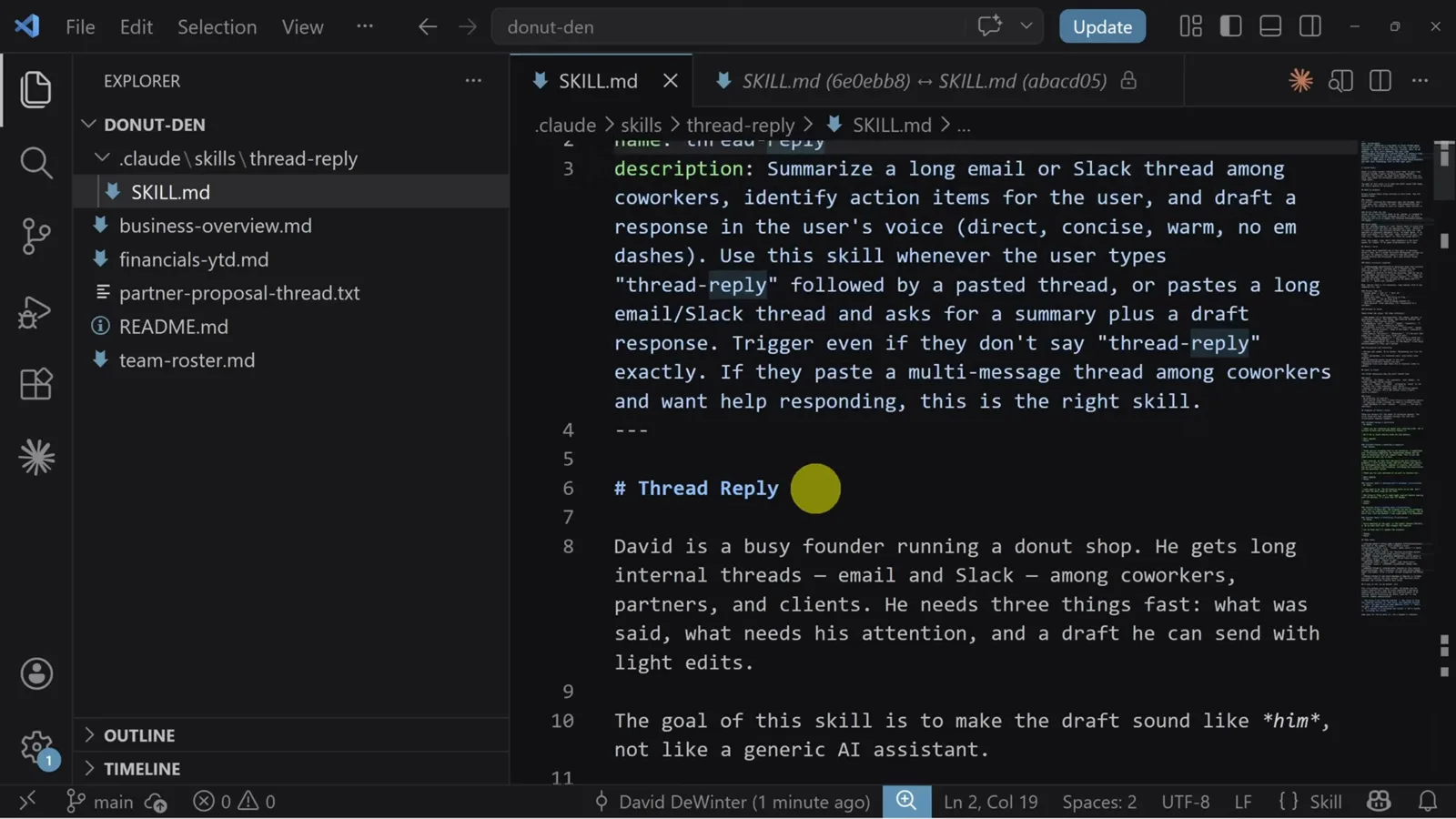
SKILL.md を開くと、作成時に見た構成がそのままディスクに乗っています。YAML フロントマターの description は「同僚間の長いメールや Slack スレッドを要約し、たとえ thread reply と言われなくても発動してよい」といった発動条件を Claude に伝え、その下の Markdown 本文が出力すべきセクション、返信の構造、書き手の口調に合うフレーズを担います。このファイル 1 枚が Skill のすべてで、普通のテキストと同じように編集できます。
フロントマターが「いつ」を、本文が「どうやって」を決める。13:45 の場面を見る
guide_claude_code_skills.sections.sharing_title
guide_claude_code_skills.sections.sharing_subtitle
- 13
Teams / Enterprise なら組織全体に公開
zip 方式は動きますが、コピーが 2 つ生まれて片方を更新した瞬間に別バージョンを実行している状態になります。Claude Teams または Enterprise では、管理者に organization settings という画面が現れ、そこに Skills セクションがあります。一番下の Organization skills からアップロードすれば、ワークスペース全員が使えるようになり、Customize → Skills にも専用セクションが追加されます。メンバーは利用のみ可・編集は不可。修正が必要なら管理者にダウンロードと送付を頼みます。
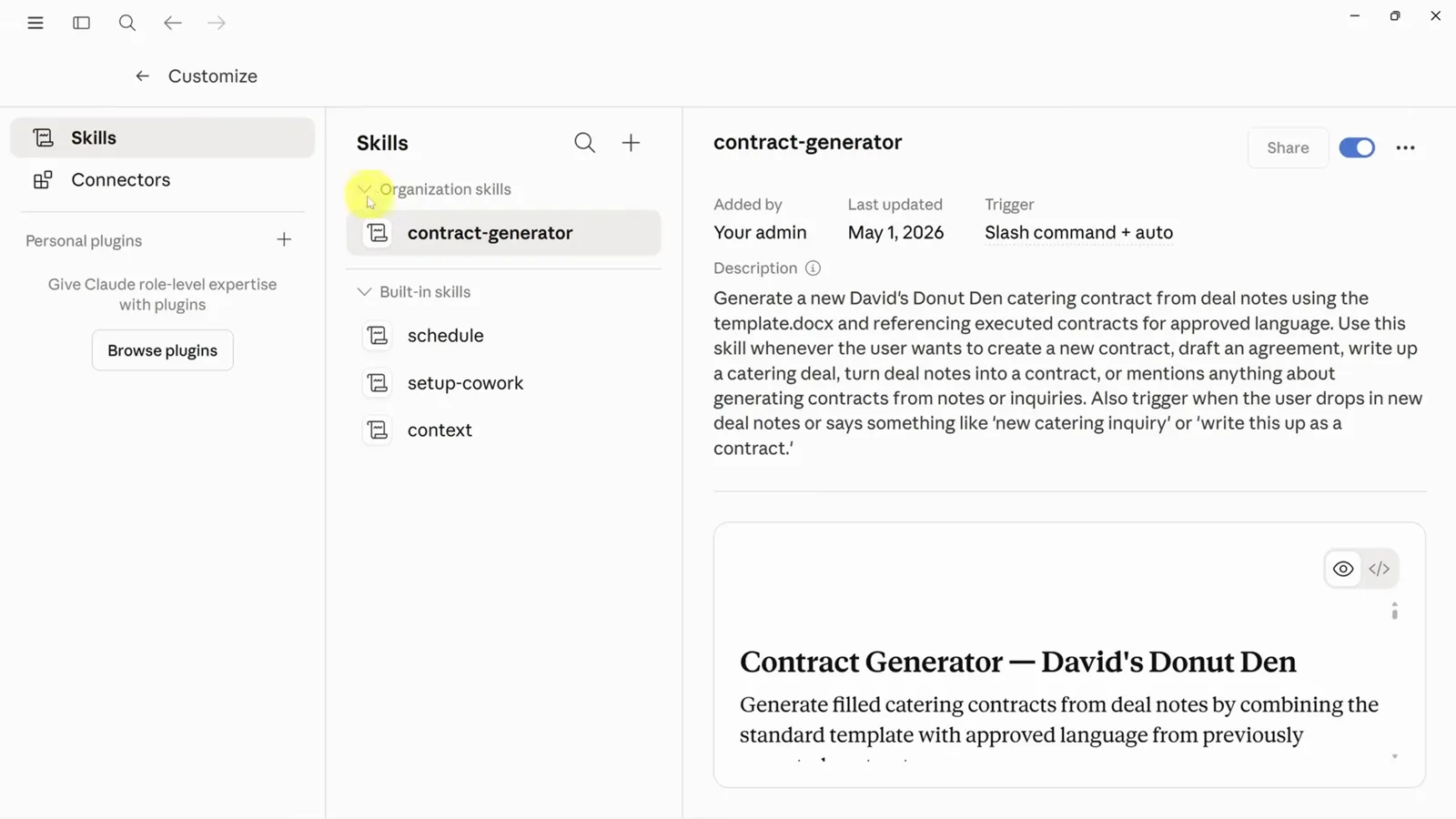
管理者が 1 回アップロードすれば、組織全員が使用可能。12:00 の場面を見る - 14
Teams 未契約なら:同期ドライブ + CLAUDE.md
OneDrive や Google Drive を共有しているチーム向けの実験的な回避策です。ドライブをローカルに同期し、作業フォルダを右クリックして「常にこのデバイスに保持」を選択。フォルダ内には Skill を収めた .claude フォルダ、それを事前読み込みする CLAUDE.md、Skill の処理対象ファイルが揃っています。OneDrive はドット始まりのフォルダを許さないため、動画では通常の claude フォルダで代用し、CLAUDE.md で Cowork を Skill へ誘導します。やや上級者向けですが、チームが既に使っているドライブで Skill を共有できます。
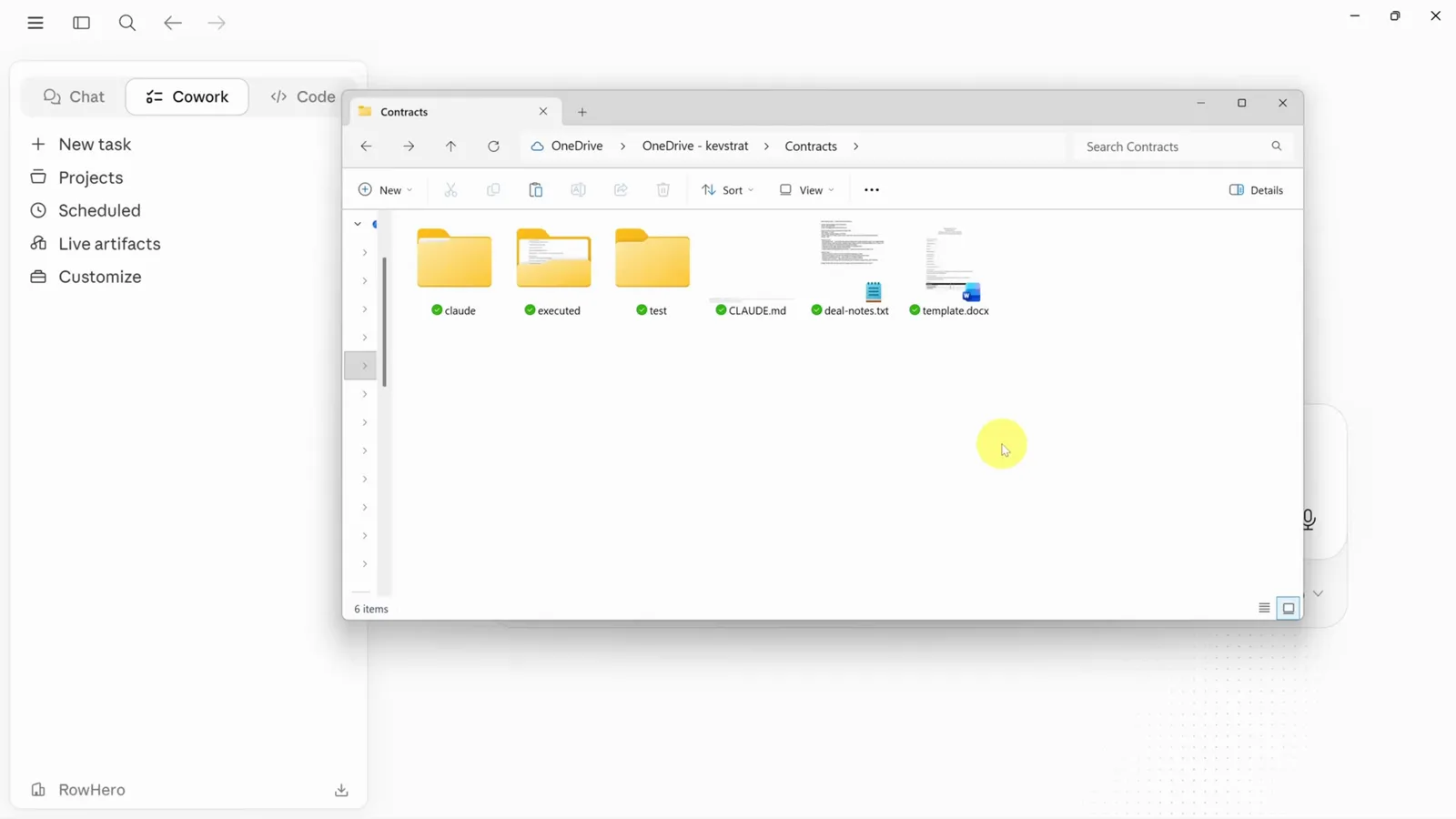
CLAUDE.md が共有フォルダから Skill を読み込む。12:46 の場面を見る - 15
Cowork でフォルダの Skill を実行
Cowork で同期済みの Contracts フォルダを選び、「deal-notes ファイルに contract-generator を実行して」と指示します。Cowork は CLAUDE.md の指示を確認し、skills フォルダから SKILL.md を読み、ワークフローに従います。deal notes の精読、過去の執行済み契約から類似案件のスキャン、テンプレートの読み込み、契約書の生成。右側の Contracts パネルに instructions・SKILL.md・deal-notes.txt がコンテキストとして並びます。Skill はどこにもインストールしていない。フォルダがあれば十分でした。
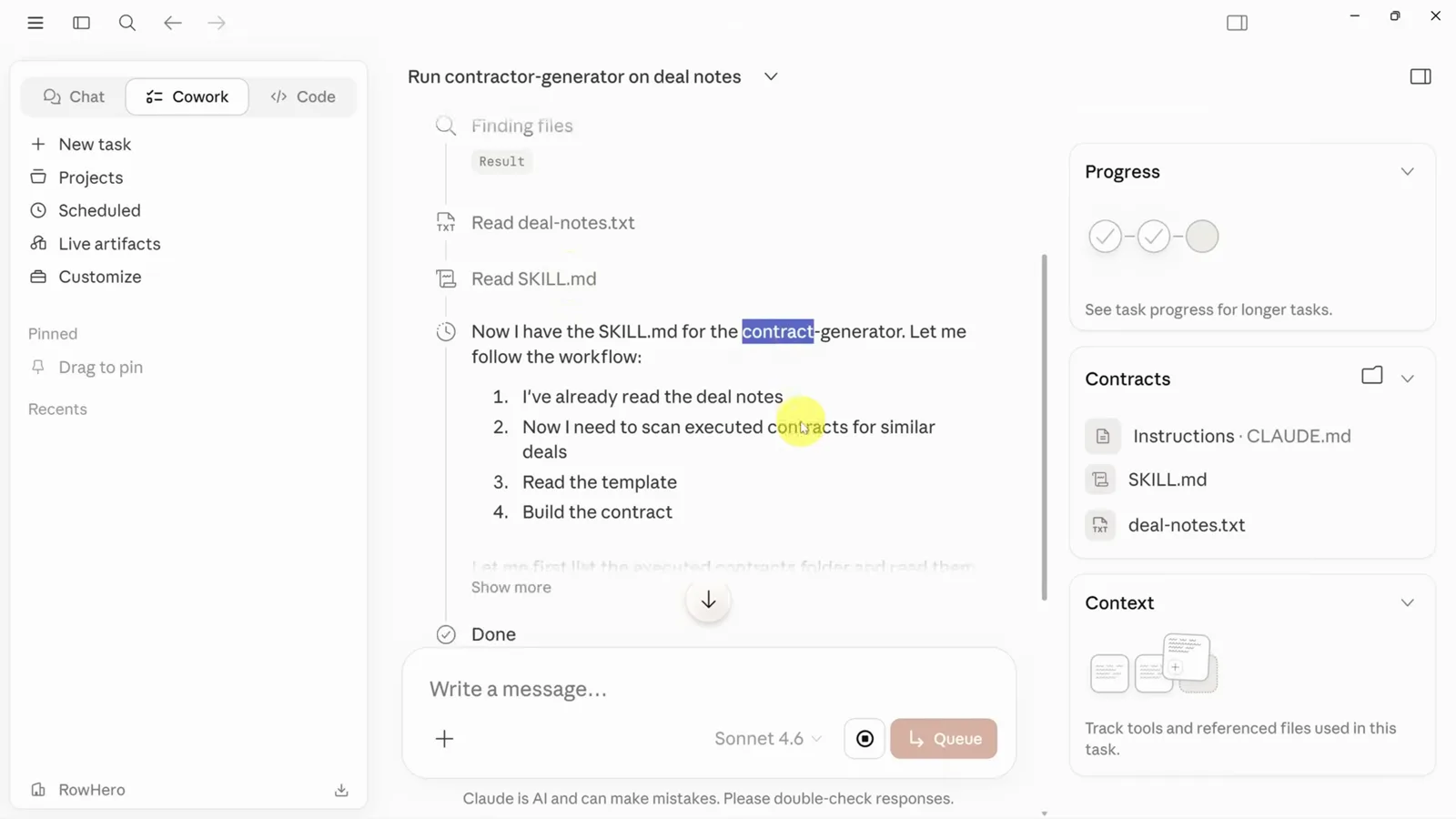
Contracts パネルに CLAUDE.md と SKILL.md の稼働が見える。13:35 の場面を見る