
コンテキスト管理ガイド
Claude Code のコンテキスト管理:/compact・/clear の使い分けと /context の読み方
コンテキストウィンドウがどう消費されるか、自動コンパクトがいつ発動するか、圧縮後に何が残るか。さらに CLAUDE.md・MCP の整理・skills・サブエージェントで Claude Code を常に集中させたままにする習慣を解説します。
図解 13 ステップ、読了時間は約 5 分。各ステップから元動画の該当シーンへジャンプできます。
要点まとめ
入力したプロンプトも、Claude が読んだファイルも、ツール実行の結果も、すべてコンテキストウィンドウを消費します。まずは /context で何が占めているか確認。上限に近づくと Claude Code が自動でコンパクトしますが、タイミングを自分で選んで /compact を実行するのも有効。新しいタスクに移るなら /clear で全消去。長期で覚えておきたい情報は CLAUDE.md へ、不要な MCP ツールはオフ、答えだけ欲しい作業はサブエージェントに任せましょう。
出典動画
このページは Claude チームの公式録画を元に、コンテキスト管理の手順を1コマずつ組み立てたものです。スクリーンショットはすべて、動画内の該当する瞬間へリンクしています。
スクリーンショットは Claude 公式チャンネルの動画フレームで、権利は作成者に帰属します。文章は本サイトのオリジナルです。手順は 2026 年 9 月に動画と Claude Code ドキュメントと照合して検証しました。
コンテキストウィンドウの中身と消費され方
コンテキストは Claude の作業メモリ。あなたのプロンプトも、読んだファイルも、ツール結果も、ここから差し引かれます。
- 1
上限のある窓だと考える
コンテキストウィンドウとは、Claude がプロジェクト作業の間、作業メモリとして保持できる容量のことです。入れられる量には限りがあるからこそ、何を入れるかの最適化が重要になります。
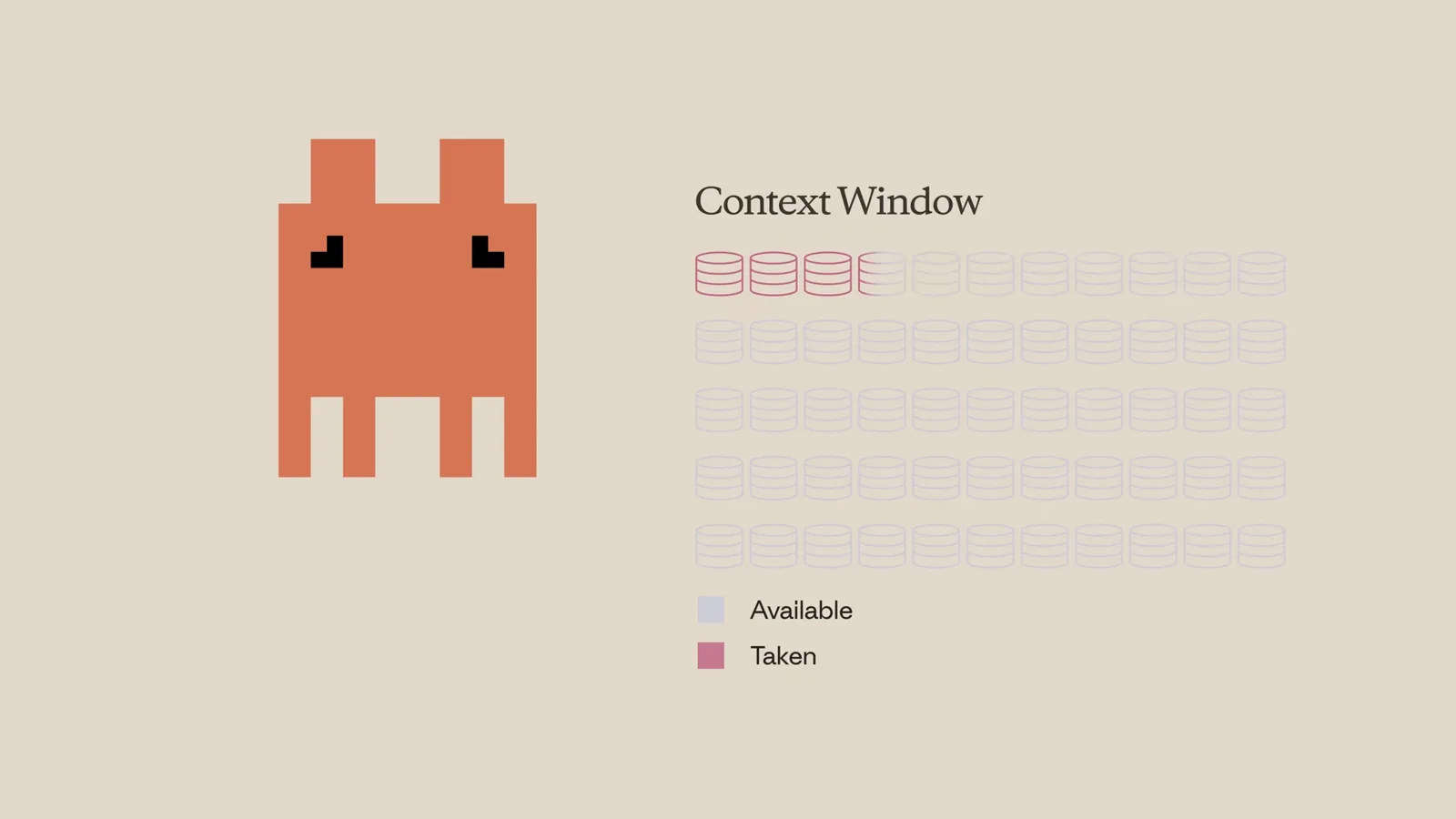
公式の図解:ウィンドウの一部はすでに Taken(使用済み)、残りが Available(空き)です。0:32 から視聴 - 2
Claude のあらゆる動作が積み重なる
プロンプトを入力するたび、Claude がファイルを読むたび、ツールを呼び出して結果を受け取るたびに、それらがコンテキストウィンドウに追加されていきます。このスクリーンショットのような一連のレビュー——問題リストとファイル読み込み——だけでも、はっきり測れるほどのコンテキストになります。
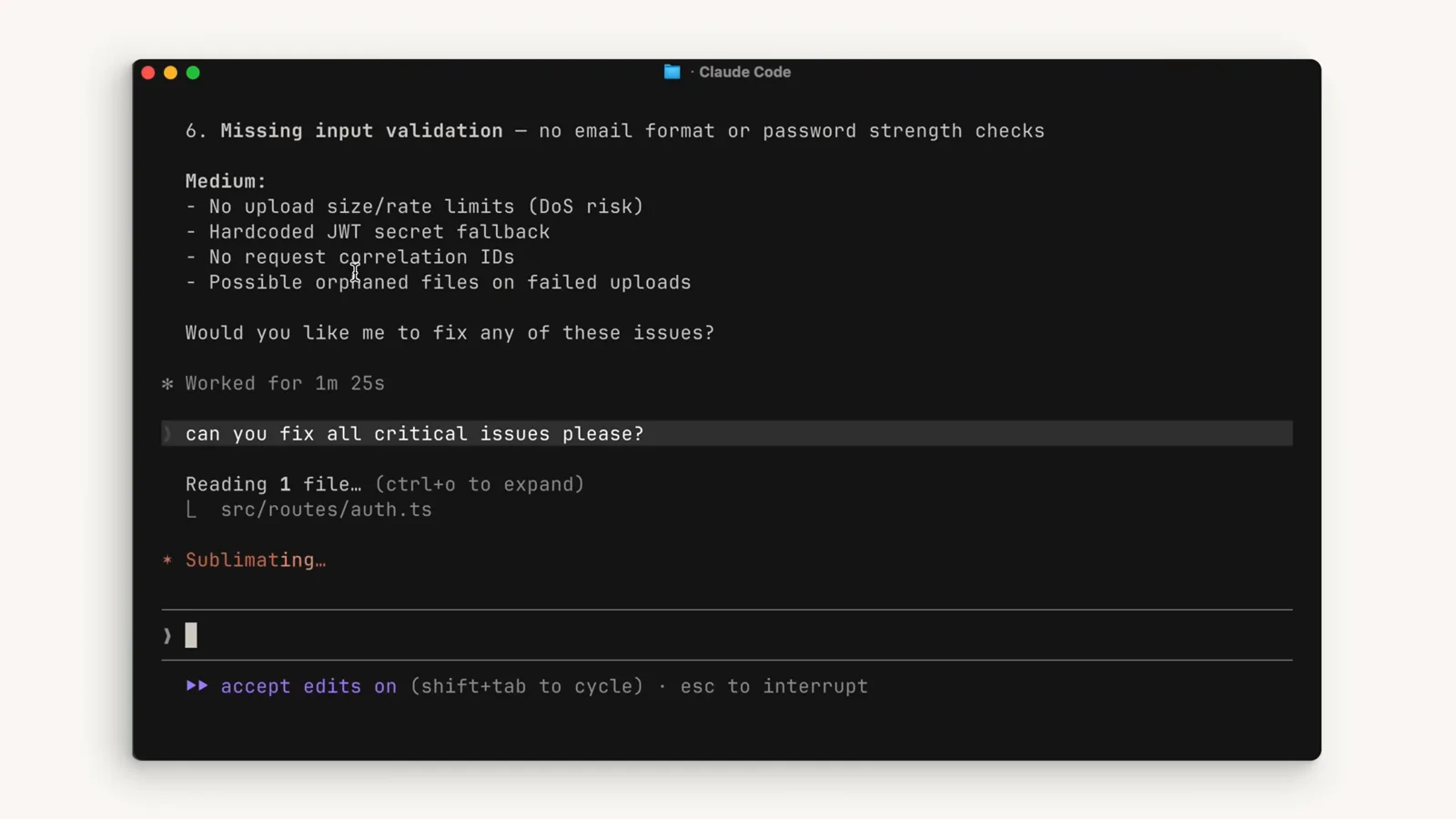
レビュー実行中:問題リストも読み込んだファイルもステータス行も、すべてウィンドウの中です。0:22 から視聴 - 3
/context で残量をチェック
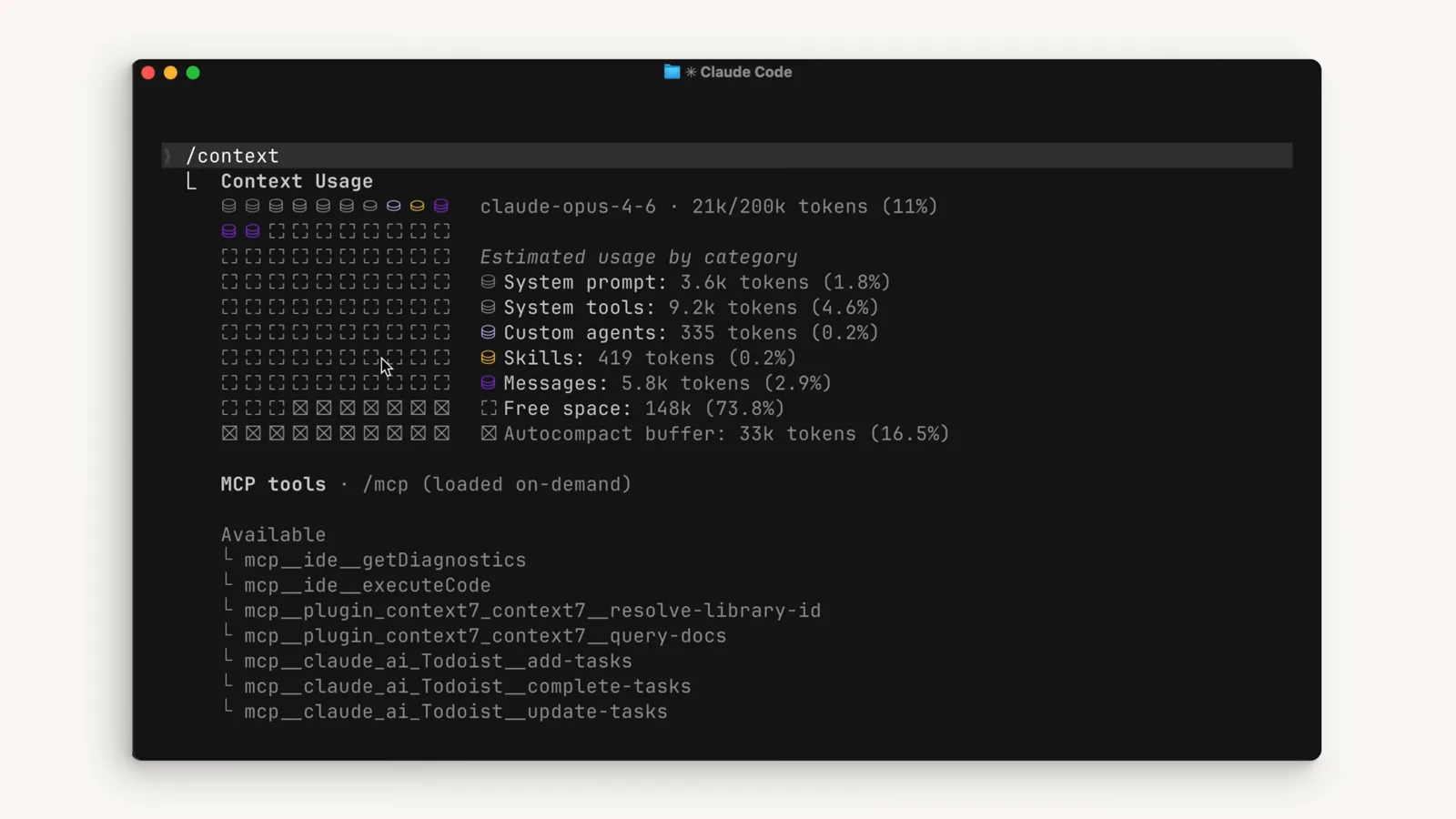
/context コマンドを実行すると、コンテキスト使用量の全体像が見えます。カラーのグリッド、使用済み合計——この例では 200k トークンのうち 21k で 11%——そしてシステムプロンプト・システムツール・カスタムエージェント・skills・メッセージのカテゴリ別内訳に、空き容量と自動コンパクト用の予約バッファまで表示されます。
200k トークンのうち 21k(11%)。AutoCompact バッファとして 16.5% が確保されています。1:32 から視聴
自動コンパクトと手動 /compact
ウィンドウが尽きかけると Claude Code が自動で要約します。同じクリーンアップを /compact で好きなタイミングで実行することもできます。
- 4
上限接近で自動コンパクトが発動
上限に近づくと、コンテキストウィンドウは自動的にコンパクトされます。重要な情報は要約され、不要になったツール結果が削除され、多くの空きが生まれます。動画が注意しているのは、この自動処理で会話前半の詳細が失われる可能性があるという点です。
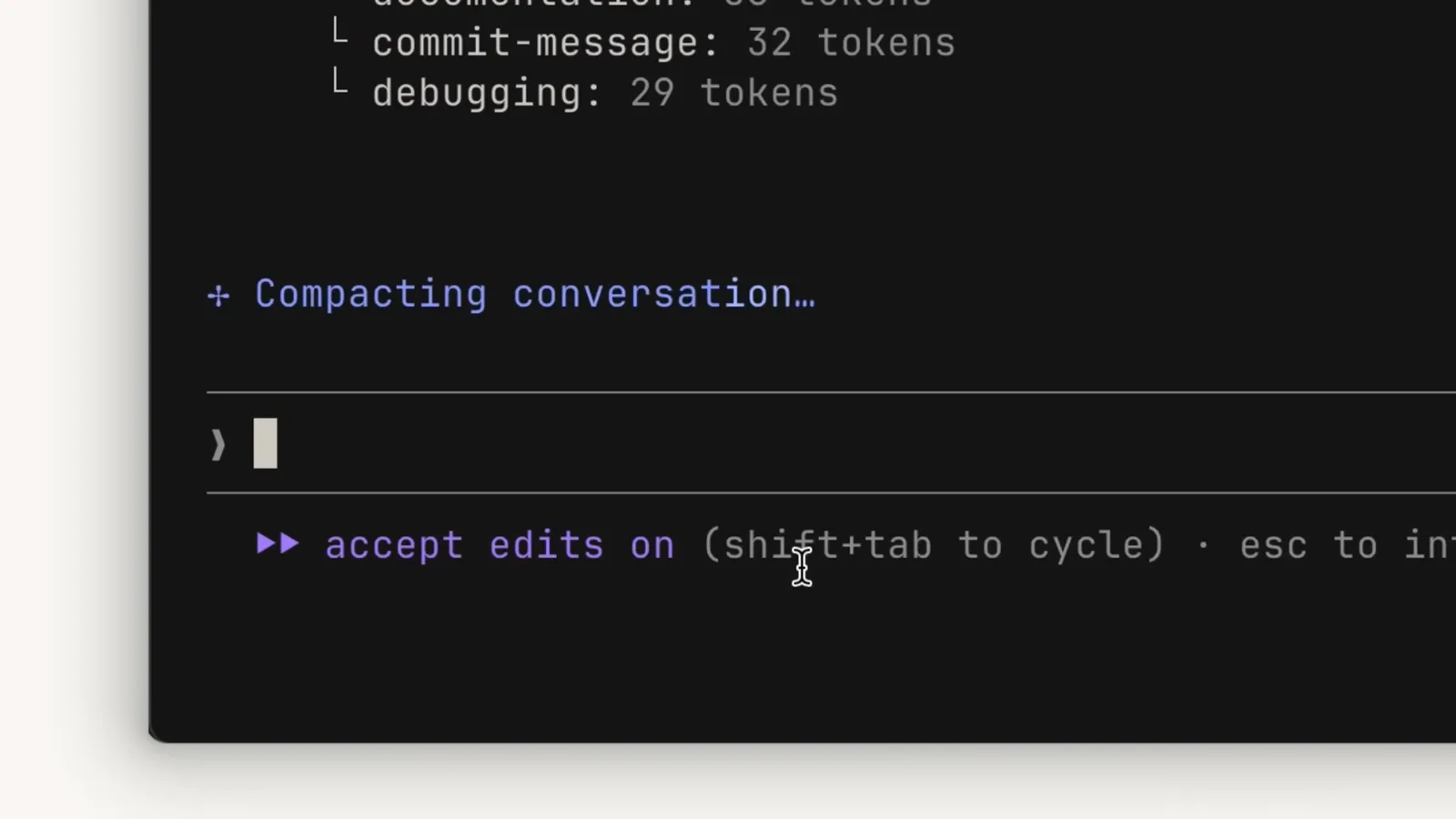
"Compacting conversation…"——自動の要約処理が走っている瞬間。0:44 から視聴 - 5
/compact で手動コンパクト
/compact コマンドを使えば、コンパクトを自分で実行できます。その時点までの作業すべてが要約に置き換わるので、コンテキストの空きを作りつつ、これまでの作業の記憶も残したいときに便利です。タスクの途中で自動コンパクトに割り込まれるより、自分でタイミングを選ぶほうが安全です。
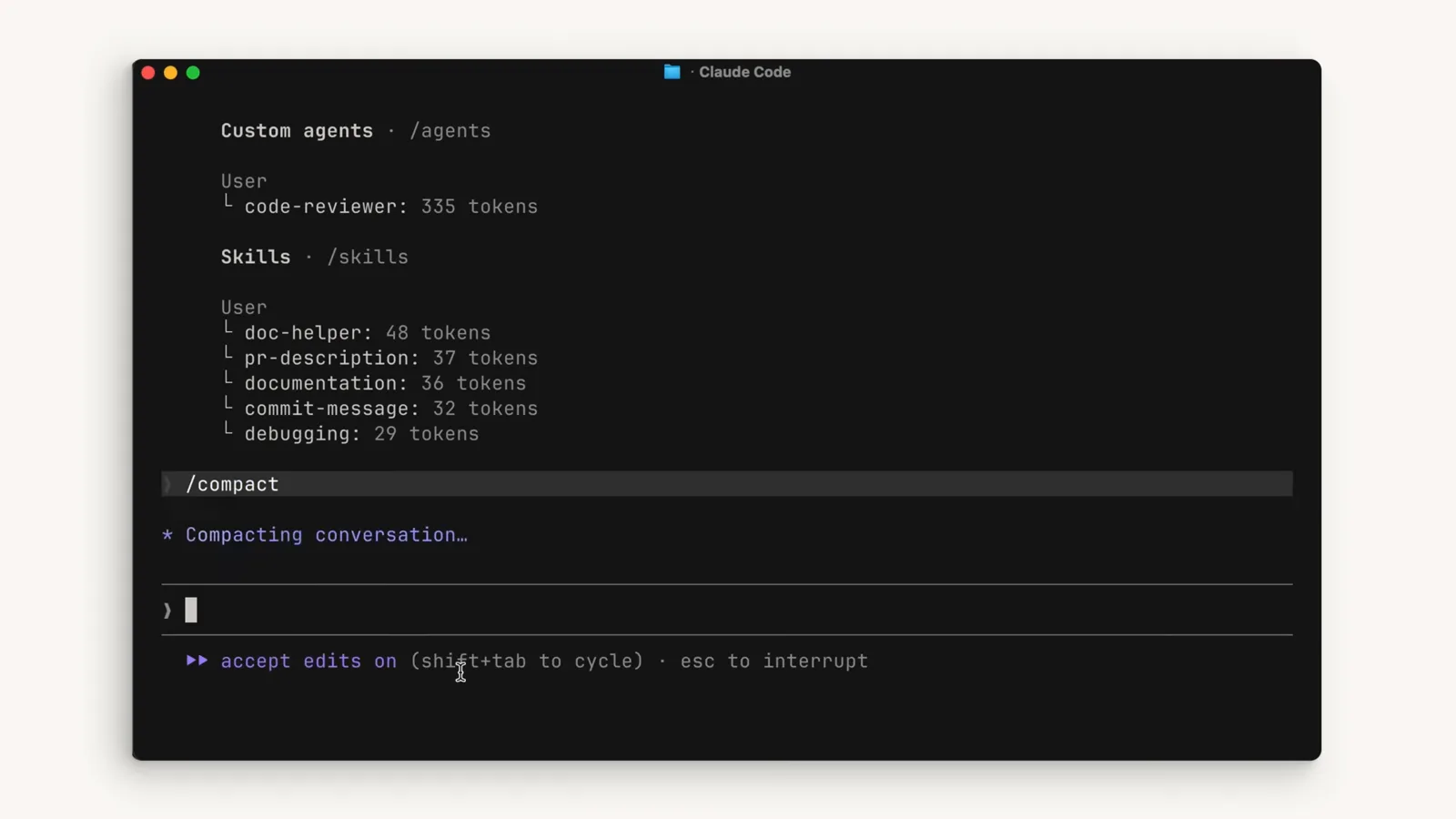
入力ボックスに /compact と打つと、すぐに要約が始まります。1:04 から視聴 - 6
コンパクト後に残るもの
コンパクト後、記録には現状の要約が残ります。Current Work(現在の作業)、Optional Next Step(次の一手)、そしてディスク上の完全なトランスクリプト .jsonl ファイルへのパス。圧縮前の正確なコード片やエラーメッセージが必要になったら、そちらを参照できます。
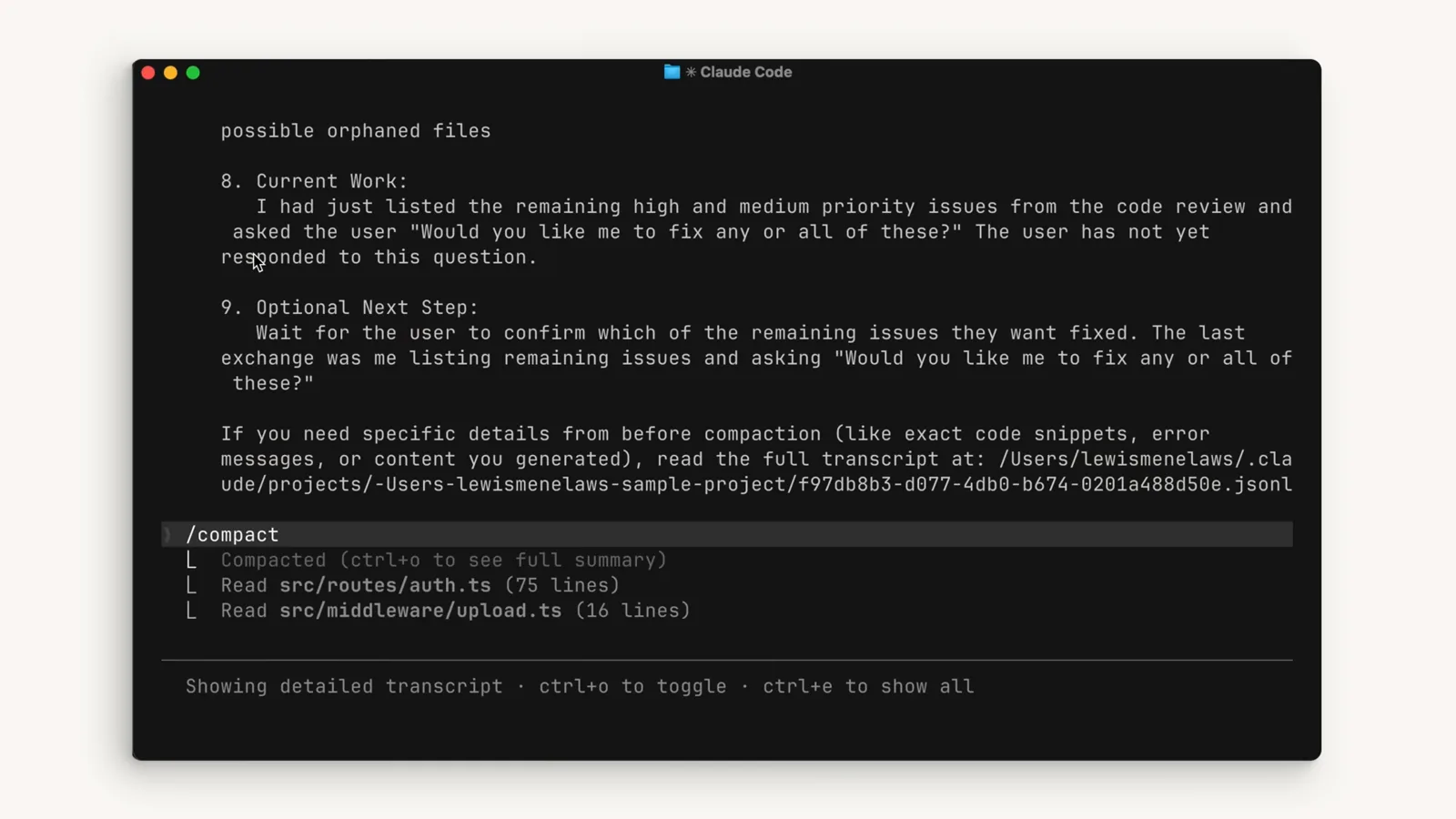
圧縮後のサマリー。完全な記録は .jsonl ファイルとして保存されています。0:52 から視聴 - 7
要約の上で作業を続ける
セッションはサマリーの直後から再開します。"Conversation compacted (ctrl+o for history)" の表示、読んだファイルを一覧する /compact ブロック、そして Claude がすぐに「次に何をすべきか」を尋ねてくる——古いツール結果の荷物を下ろしたまま、同じ機能の開発が進みます。
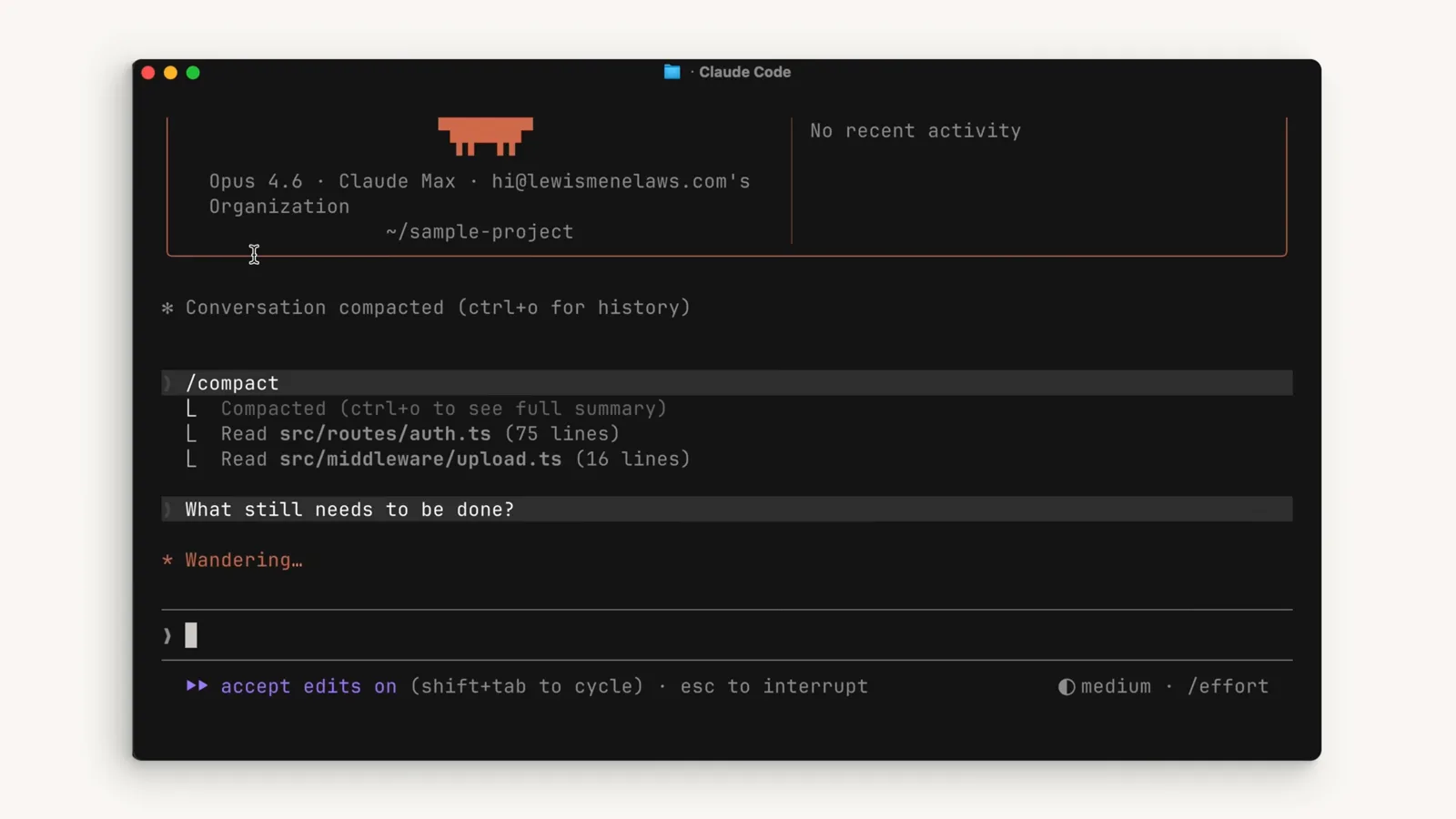
"What still needs to be done?"——同じ機能、軽くなったウィンドウ。1:46 から視聴
クリアすべきタイミング
新機能には白紙が一番。古いコンテキストは新しい作業の邪魔になるだけです。
- 8
2つのコマンド、2つの意図
スラッシュメニューの説明がそのまま違いを語ります。/compact は会話履歴を消しつつサマリーをコンテキストに残し、/clear はコンテキストを丸ごと解放します。動画の経験則:同じ機能を続けていてウィンドウを超えそうなら compact。完成して新機能に移るなら clear。古い会話に新しい作業をバイアスさせないためです。
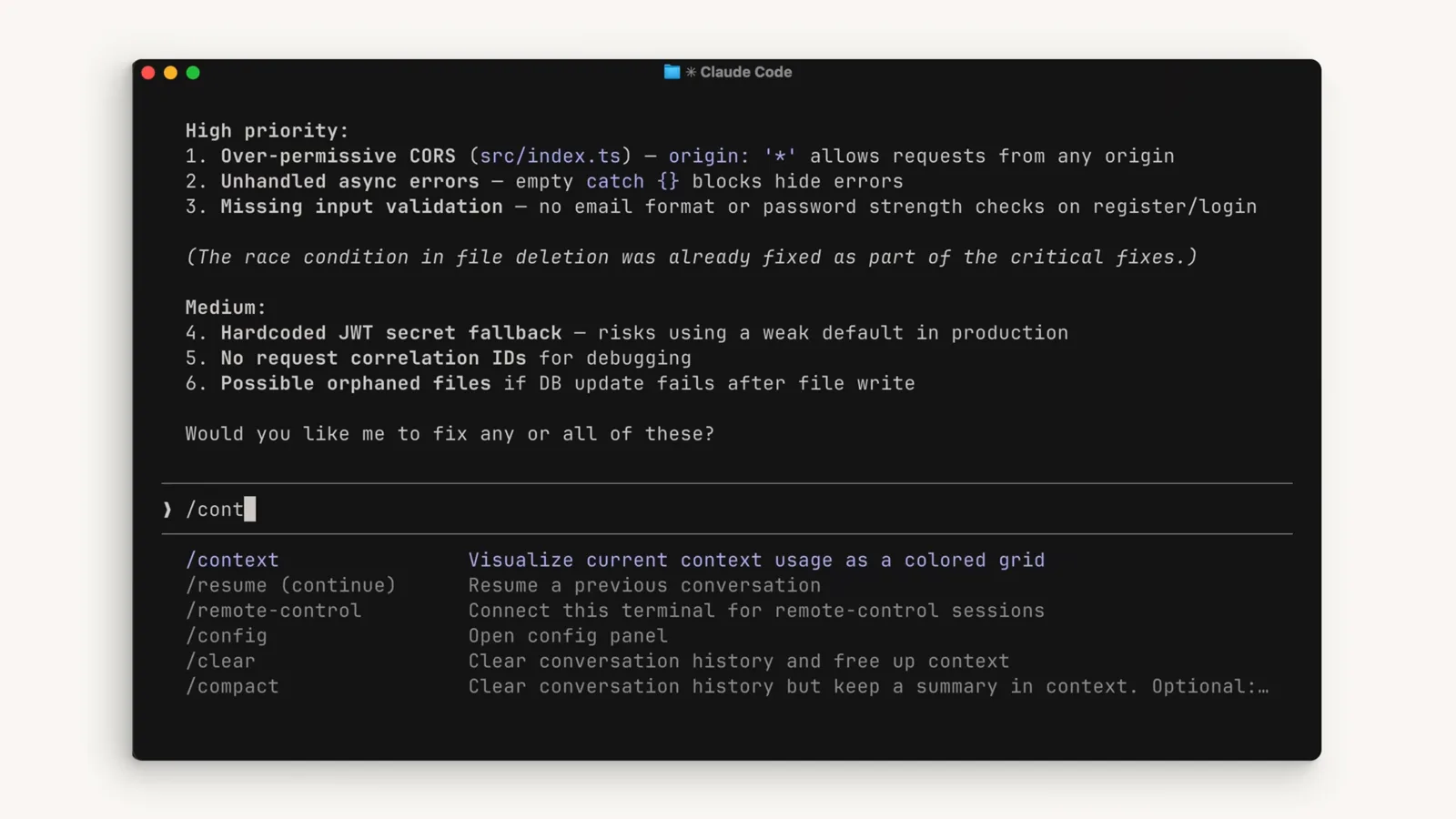
コマンド説明が違いを明示:サマリーを残すか、全部消すか。1:24 から視聴 - 9
/clear で完全にまっさらに
/clear を実行するとすべてが削除され、セッションはウェルカム画面に戻ります。内容も最近のアクティビティもありません。以前の会話が次の作業に漏れ出すことは一切ありません。
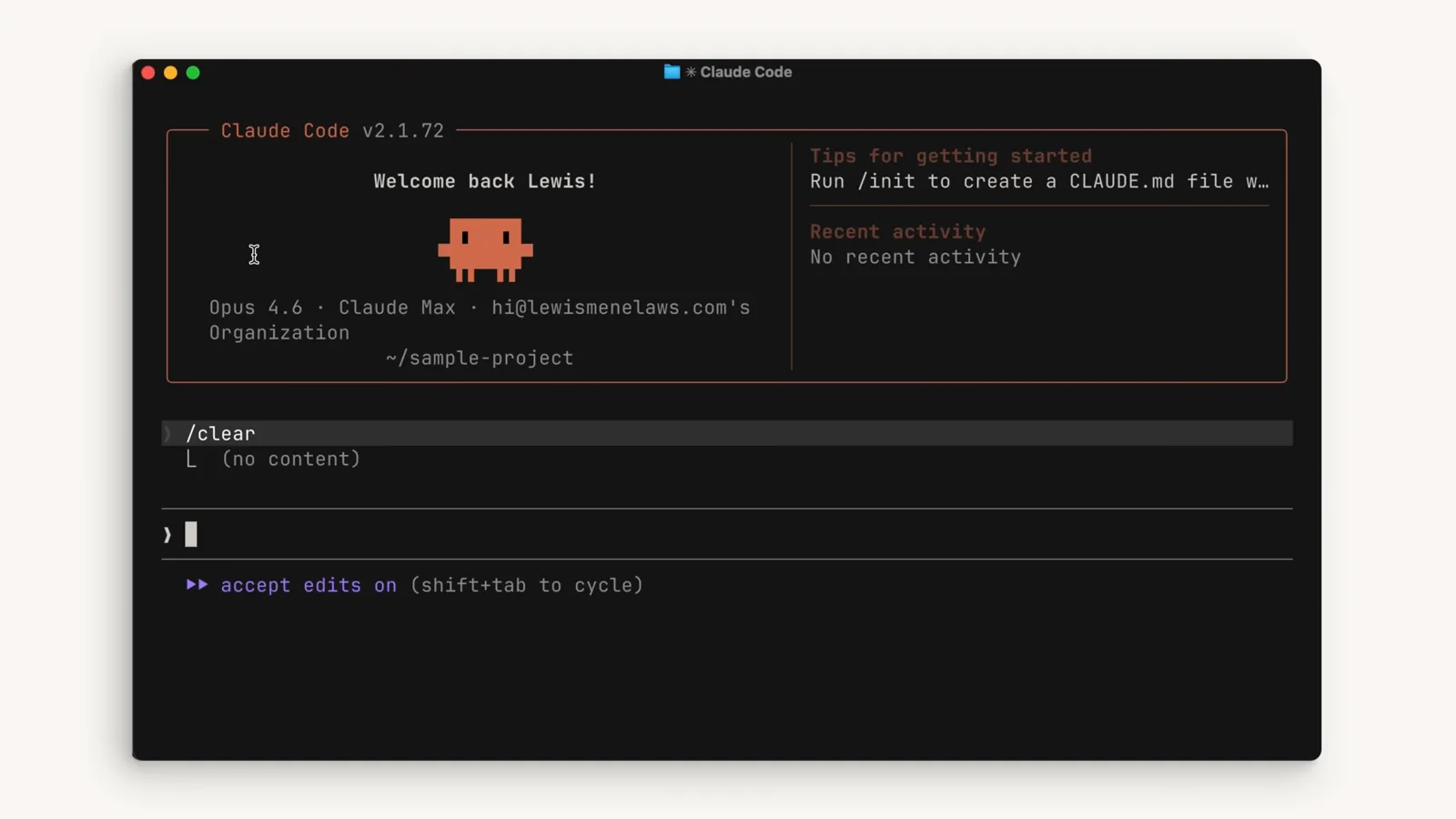
/clear 直後:内容なし、アクティビティなし、まっさらなウィンドウ。1:54 から視聴
コンテキストを小さく保つ習慣
メモリは CLAUDE.md へ、MCP は取捨選択、skills は必要なときだけ、道中はサブエージェントに任せる。
- 10
長期の記憶は CLAUDE.md へ
別のセッションでも覚えておいてほしいことは、CLAUDE.md ファイルに書きましょう。プロジェクトのコマンド、規約、アーキテクチャメモなどです。そうすれば Claude は毎回ゼロから再発見せずに済みますし、その知識が会話履歴の圧縮で失われることもありません。
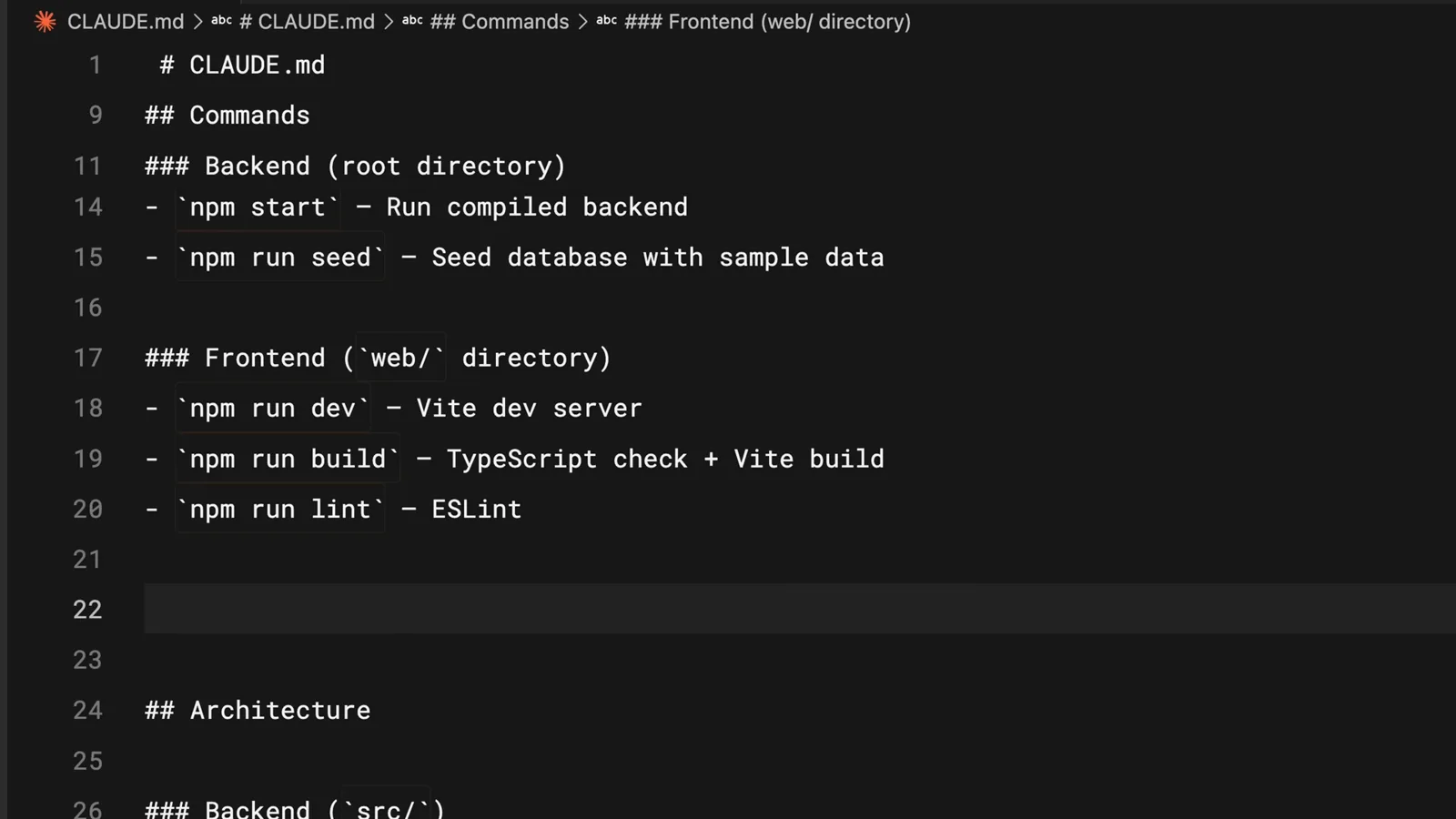
CLAUDE.md がプロジェクトのコマンドとアーキテクチャを全セッションに運びます。2:02 から視聴 - 11
使わない MCP サーバーはオフに
MCP サーバーはデフォルトでツール全体をコンテキストに読み込みます。この監査画面では、読み込まれた Slack と Notion のツールが何ページも続いています。プロジェクトに関係のない MCP サーバーがあれば、オフにするだけでコンテキストを大幅に節約できます。
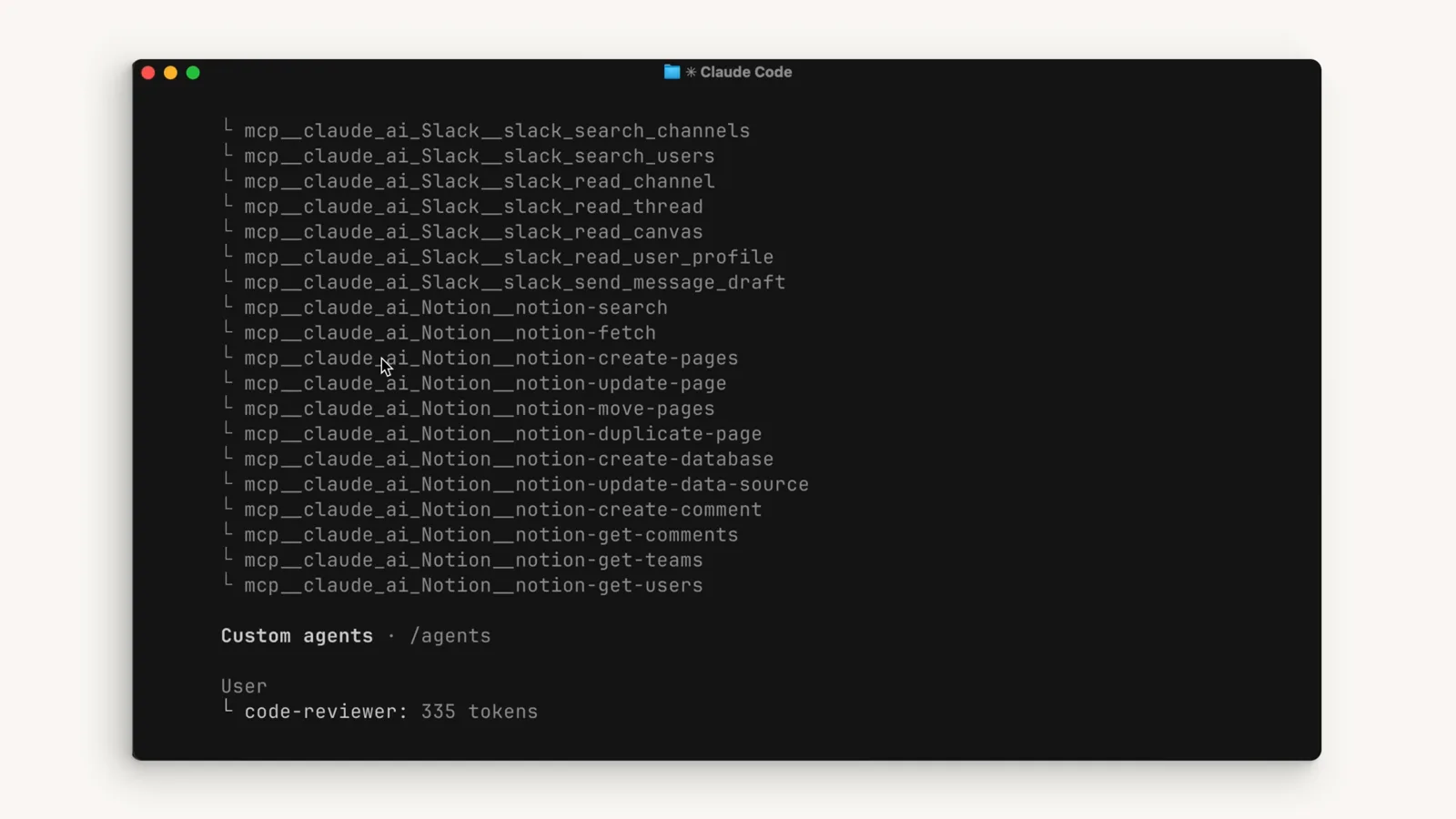
読み込まれた MCP ツールは、使う使わないに関係なくコンテキストを占有します。2:28 から視聴 - 12
常駐ツールより skills を
skills は MCP サーバーと似た働きをしながら、中身をまるごとコンテキストに投入しません。SKILL.md ファイルはディスク上に留まり、実際に必要になったときだけ読み込まれます。常駐ツールで処理していた定型ワークフローを skills に移せば、そのぶん作業本体にウィンドウを回せます。
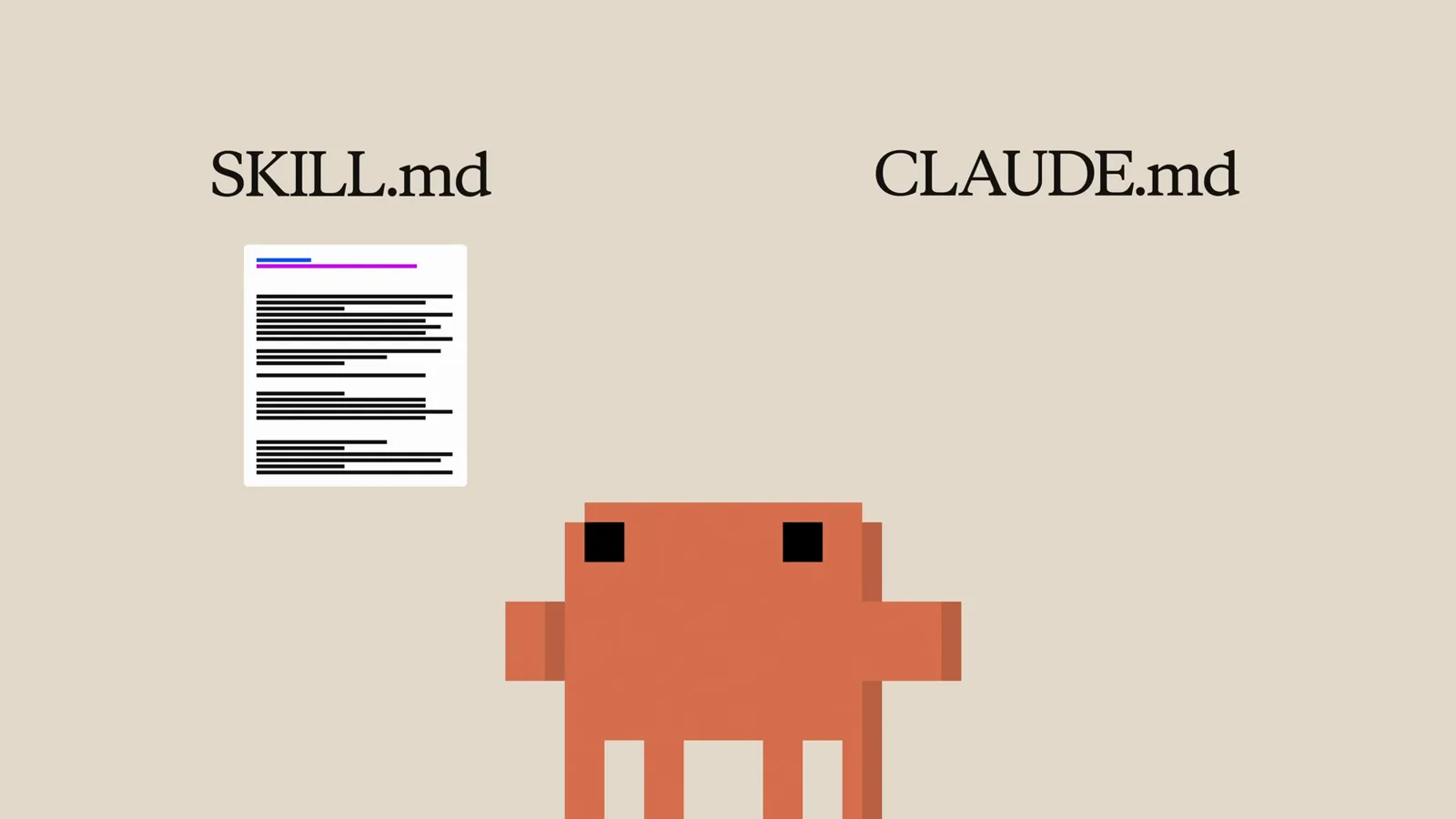
SKILL.md と CLAUDE.md:常に読み込まず、必要なときに。2:43 から視聴 - 13
道のりはサブエージェントへ、答えだけ受け取る
サブエージェントは完全に独立したコンテキストウィンドウで動き、メインエージェントには要約だけを返します。「認証エンドポイントはどこにある?」のように、答えさえあればいいタスクはサブエージェントに任せましょう。調査の過程がメインの会話を汚すことはありません。
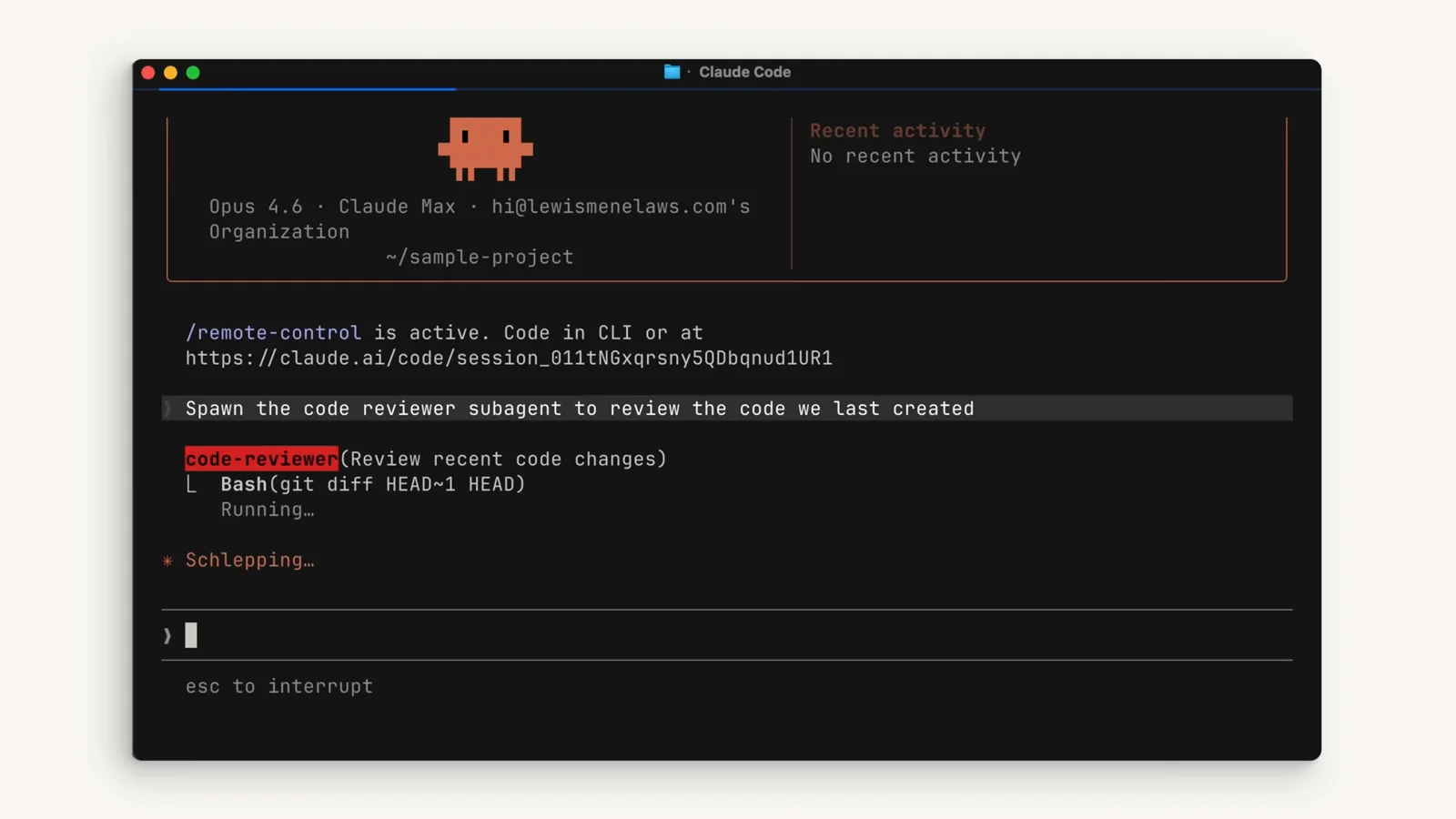
"Spawn the code reviewer subagent…"——レビューは専用ウィンドウで実行されます。2:52 から視聴