
图文攻略 · 同一支视频的 15 张截图
Claude Code 网页版:在浏览器里开云端会话
从连接 GitHub 到合并 PR 的完整链路——把仓库交给云端沙箱,看着它自己建分支并提交,打开它替你写好的 Pull Request;想接手时,再用一条命令把同一段对话搬到本地终端。
约 5 分钟 · 15 步,每步都能跳到原视频的精确秒数
一句话看懂 Claude Code 网页版
Claude Code 网页版把同一个 agent 放进 Anthropic 托管的云沙箱里跑,而不是跑在你机器上。GitHub 只授权一次,每个会话选一个仓库,然后用大白话描述任务:会话会在自己的分支(这里是 claude/initialize-project-…)上克隆、改动、提交、推送,并给出已经写好的 Pull Request。浏览器和终端不是两套产品——「Open in CLI」会复制一条 claude --teleport 命令,在本地终端里重新打开完全相同的对话,让你用自己的工具复核;合并之后,在 main 上执行一次 git pull 就能把结果拿回本地。
来源视频
本页所有截图都来自 Eric Tech 的录屏:一支完全在浏览器里操作的 Claude Code 网页版演示,录制于 2025 年 10 月,当时这个界面还标着「Research preview」。
截图仅用于给本站原创的步骤说明配图。录屏中显示的是 Claude Code v2.0.24 与 Sonnet 4.5,界面细节此后可能已经变化。该视频的赞助商段落没有出现在本页任何位置。
连接仓库
GitHub 只授权一次,之后每个会话选一个仓库。
- 1
从 claude.ai/code 开始,连接 GitHub
打开 claude.ai/code,这里会落到 /onboarding,标题旁挂着「Research preview」。页面上一句话就是整个产品的定位:在云端跑多个编码任务,浏览器、终端、手机都能用。点「Connect to GitHub」开始。
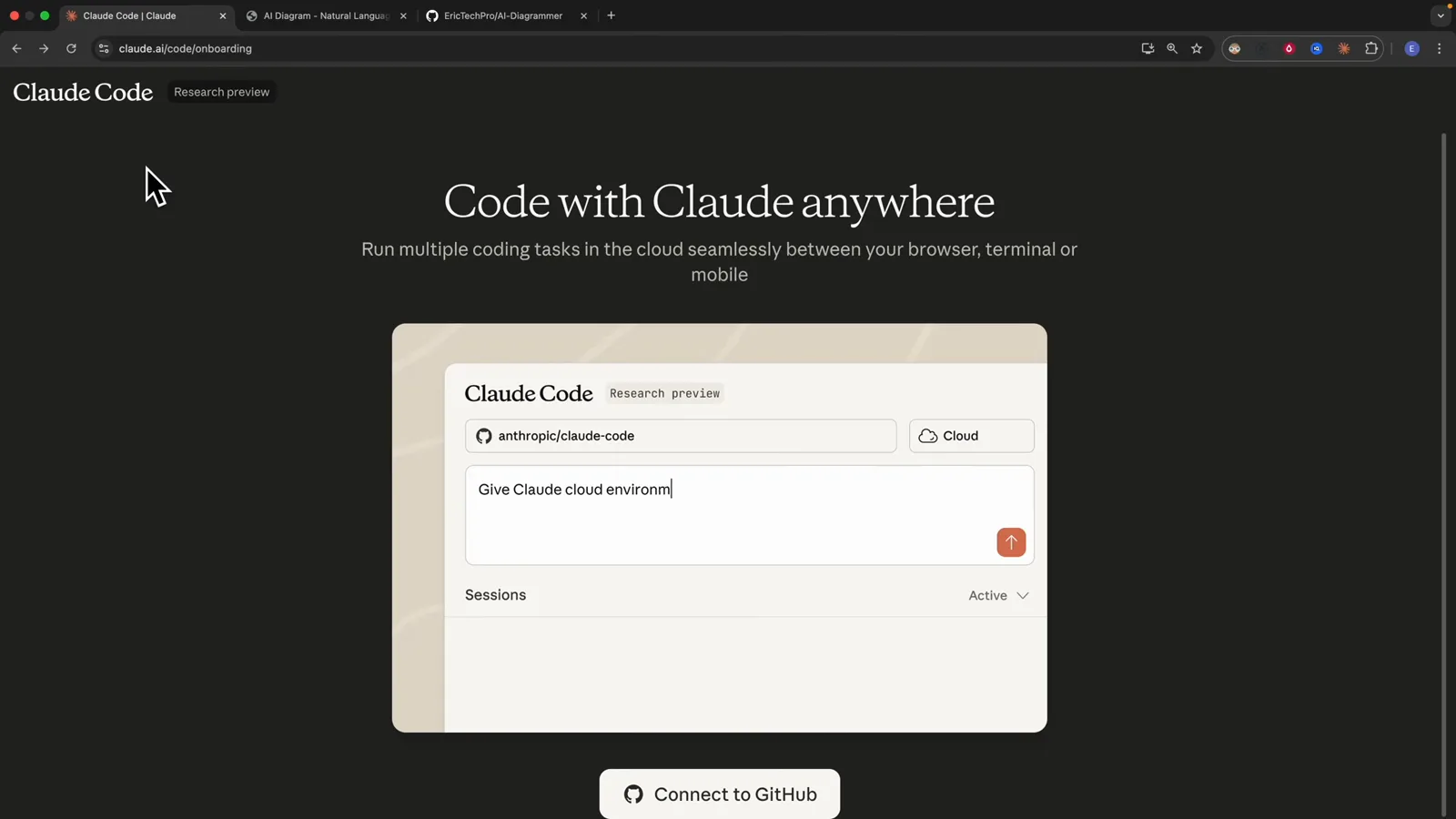
入口页 claude.ai/code/onboarding,页面提供的连接方式只有 GitHub。跳转到 0:40 - 2
确认 GitHub 的三项授权
GitHub 会让你确认 Claude 应用。权限列表很短也很具体:验证你的 GitHub 身份、了解你能访问哪些资源、代表你执行操作。点「Authorize Claude」之后会跳回 claude.ai。
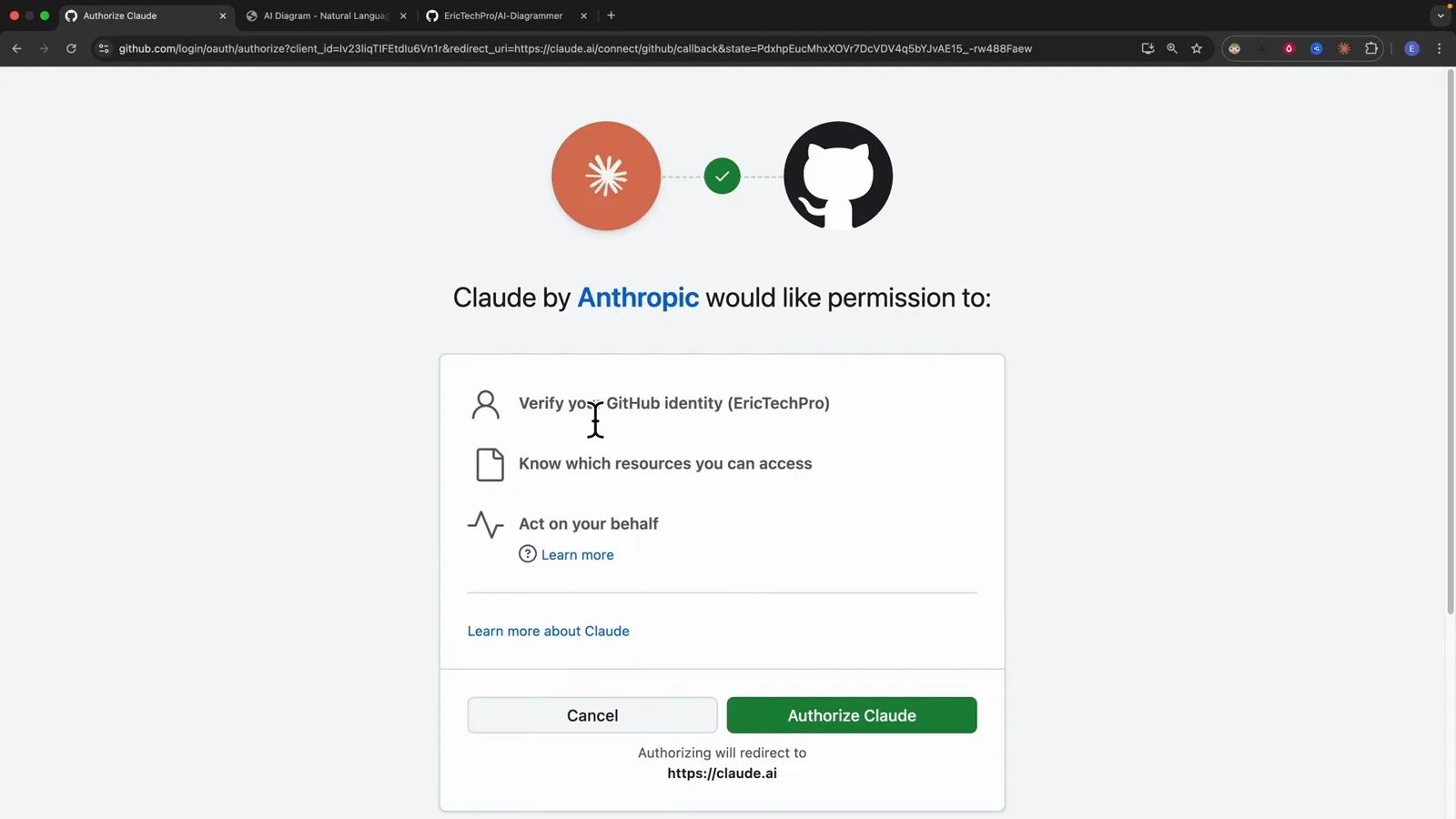
授权前先读一遍权限——「代表你执行操作」才是会话能推送分支的前提。跳转到 0:52 - 3
认识云端会话的输入区
连好 GitHub 就进入会话主页:一个提示词输入框、一个「Select repository」按钮、一个写着「Default」的环境按钮,以及一份空的会话列表。没选仓库什么都不会跑,所以第一步永远是选仓库。
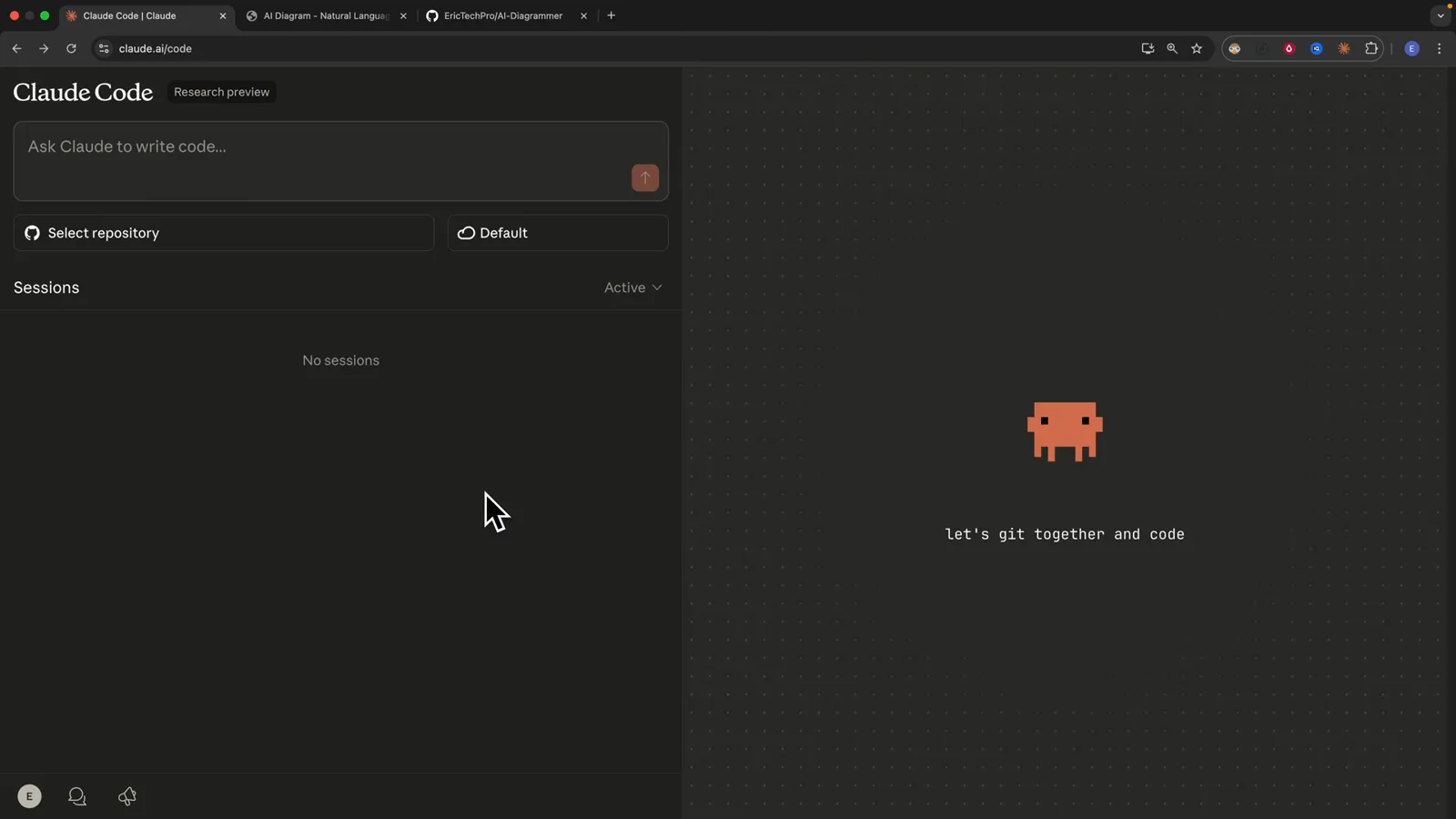
一个云会话需要三样东西——任务、仓库、环境,全都集中在这一个输入区里。跳转到 1:02 - 4
选好仓库,输入 /init
此时仓库按钮显示 EricTechPro/AI-Diagrammer,环境仍是「Default」。输入框里敲的是单行斜杠命令 /init——测试一个新云环境最省事的方式,因为它唯一的产物就是 agent 读代码写出来的 CLAUDE.md。
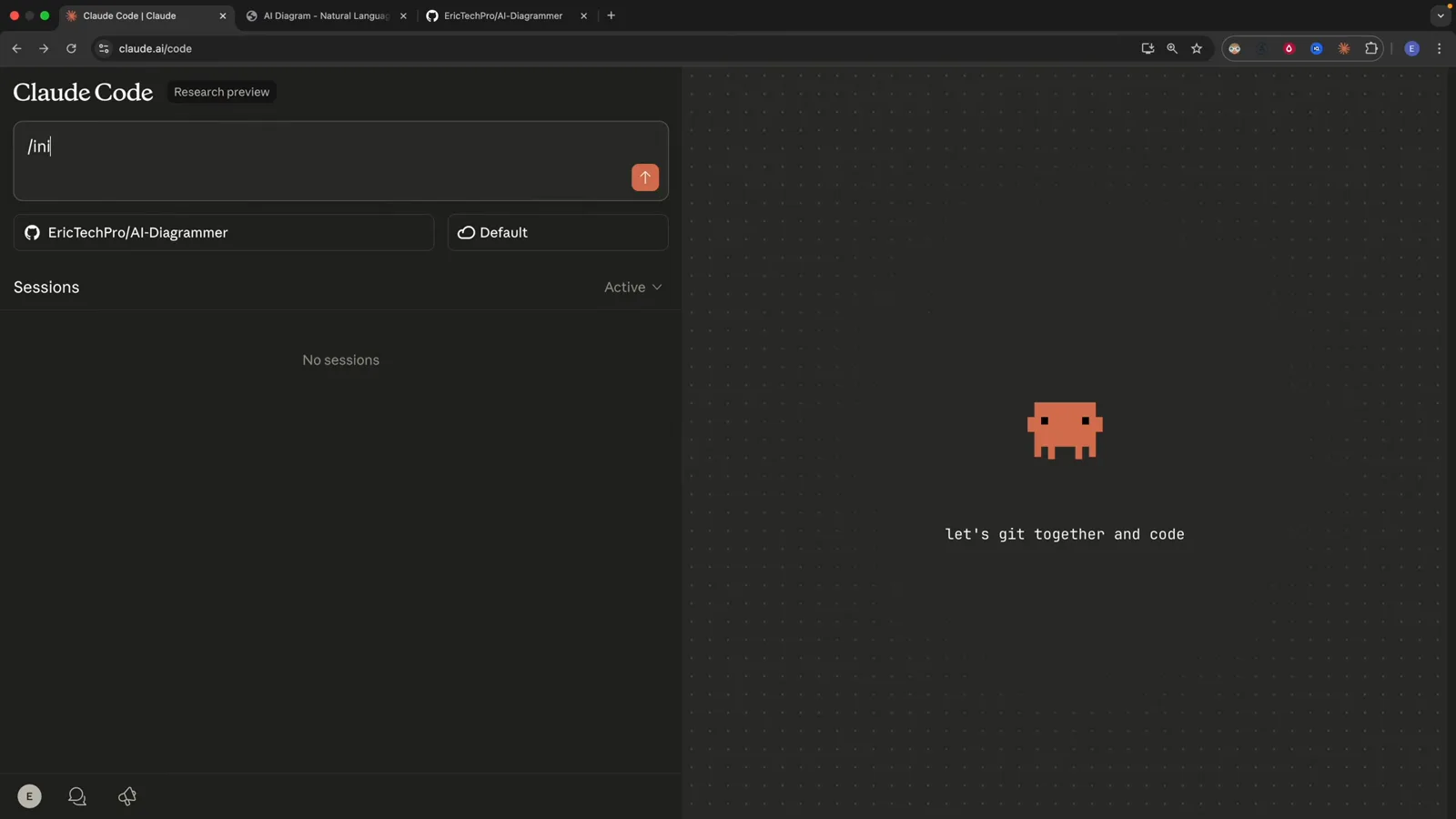
第一个任务只有三个字符:/init。跳转到 2:20
配置云环境
给沙箱起名、决定它能访问哪些网络,再把它需要的密钥贴进去。
- 5
定义云环境
「New cloud environment」只有三块。给沙箱起名(只有一个环境时 Default 就够);选网络策略;再按 .env 格式粘贴密钥——录屏里用的是 API_KEY=hunter2 和 DATABASE_URL=bondi 这类占位值。这些东西不存在你本机,属于那个沙箱。
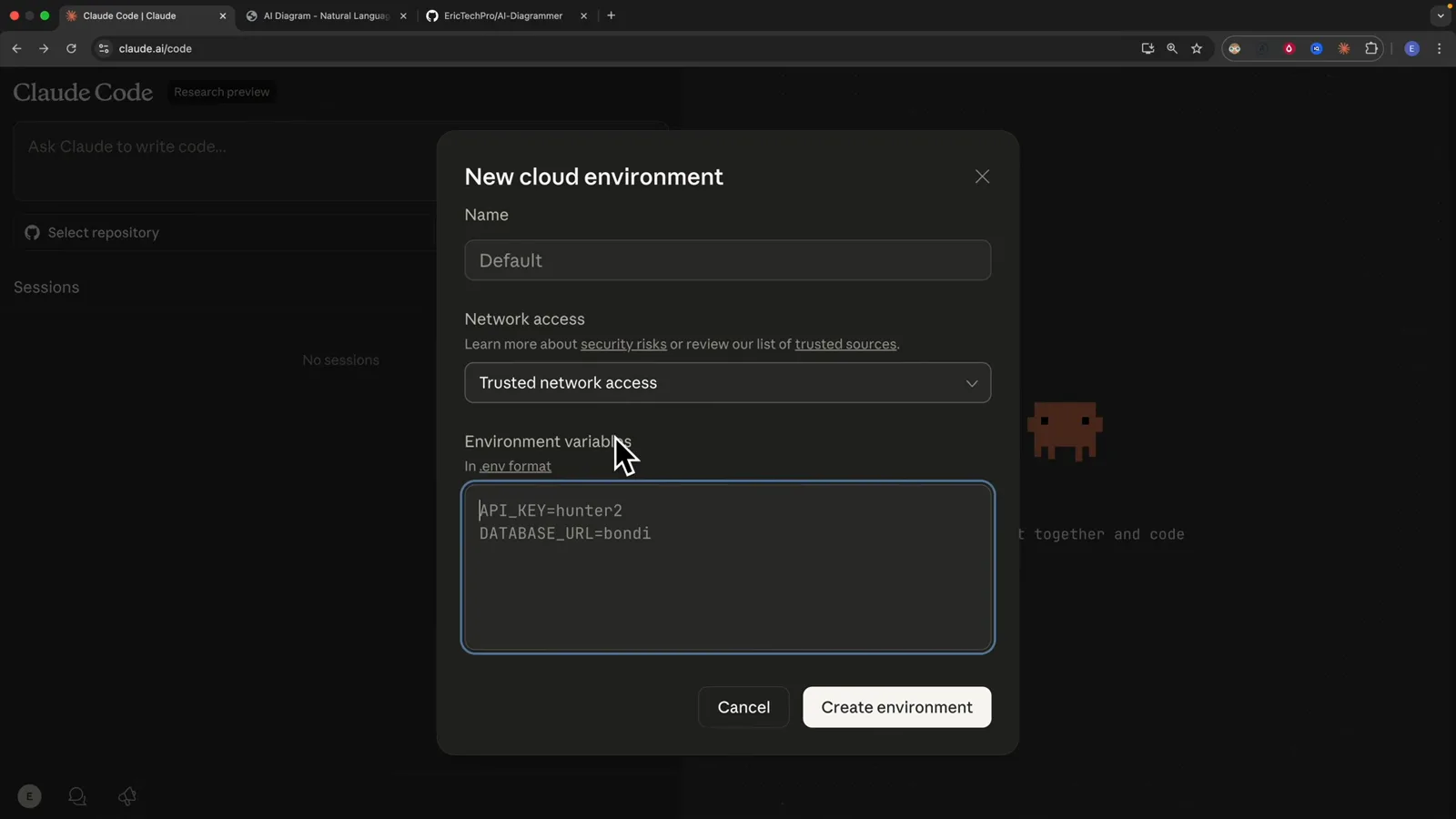
环境变量按 .env 整块粘贴,一次就能配好一个应用的全部配置。跳转到 1:25 - 6
认真选网络策略
网络菜单是这一屏唯一的安保决定。「Trusted network access」从已验证来源下载依赖,兼顾安全与性能;「No network access」完全断网、最安全但功能受限;「Custom access」让你自己写允许或拒绝的域名清单。
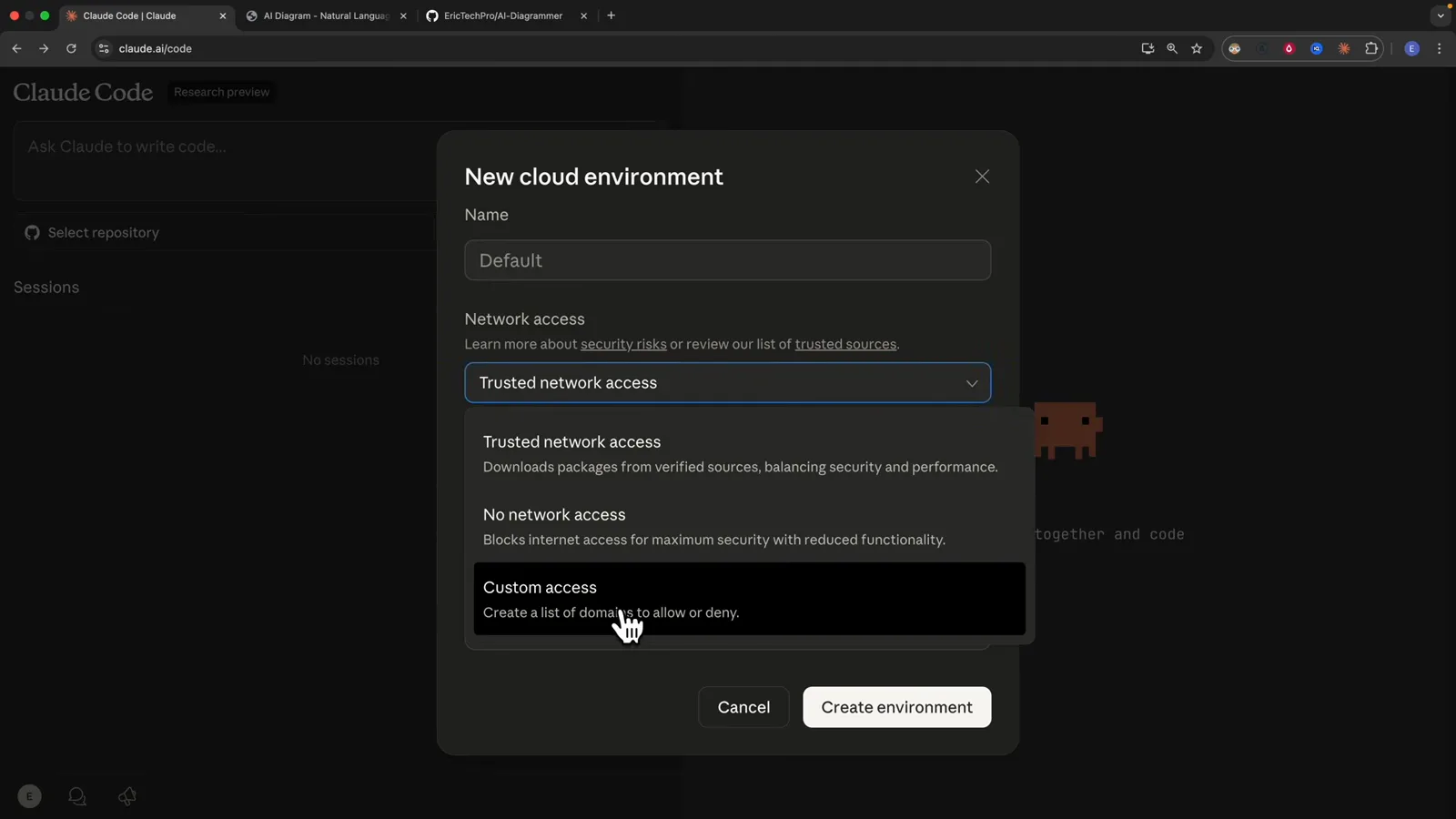
默认是 Trusted;No network access 最严格,Custom 最精确。跳转到 1:34
跑第一个任务
描述任务,让会话自己提交、推送,并起草 Pull Request。
- 7
会话自己做 git 操作
会话记录里能看到 agent 依次执行 git add CLAUDE.md、一次把 Claude 署名为协作者的 commit,以及 git push -u origin claude/initialize-project-011CUK5b4bEuwLiG2a6MdzrR。分支是会话自己建的——你不必给它起名,也没碰过 main。
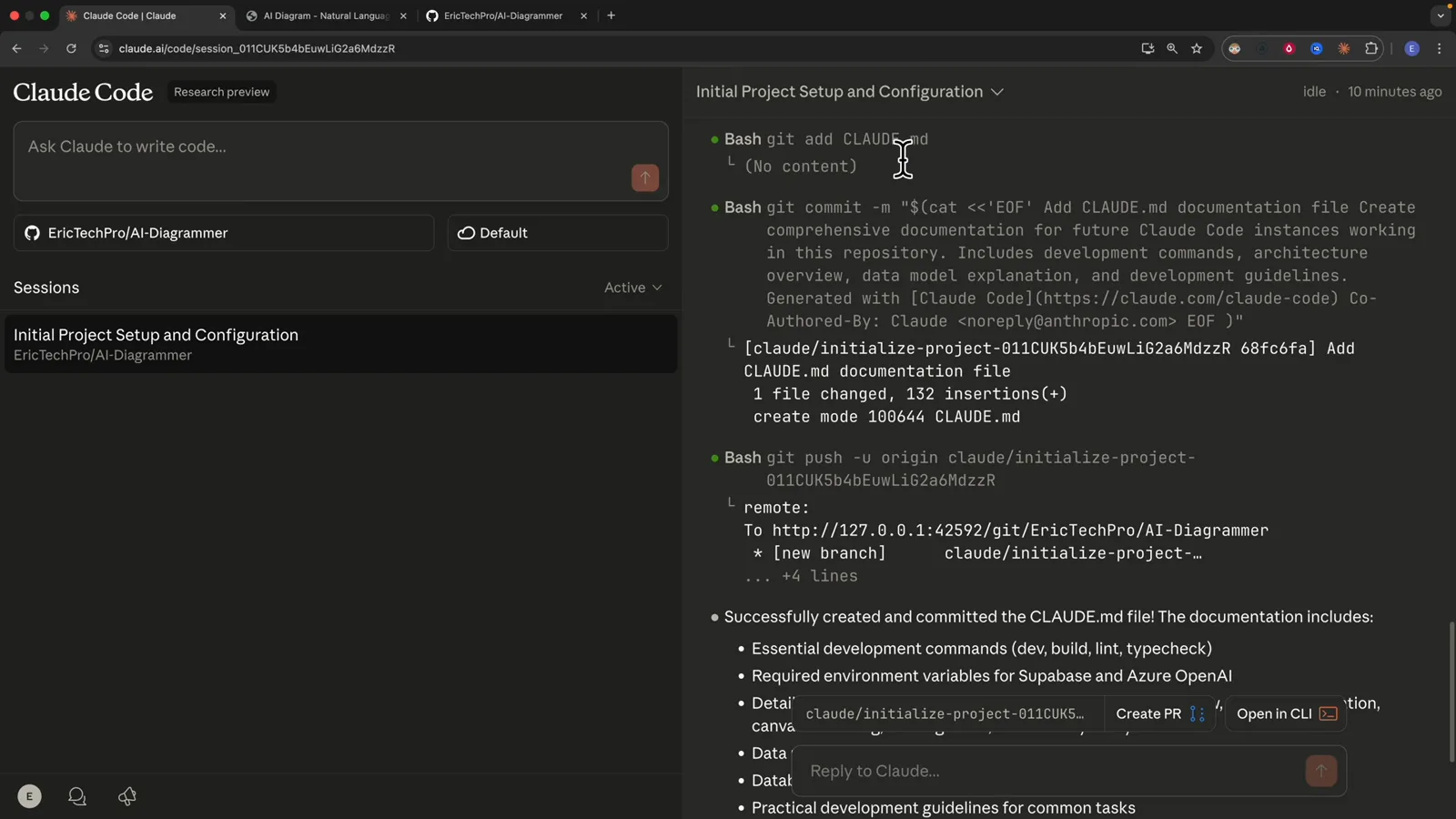
一个文件、132 行新增,推送到会话自己创建的分支上。跳转到 4:01 - 8
读它交回来的总结
任务停下来后,会话会总结做了什么、文件里有什么:开发命令、Supabase 与 Azure OpenAI 需要的环境变量、架构说明、数据模型、数据库 schema,以及常用任务的实践指南。总结下面并排两个按钮:「Create PR」和「Open in CLI」。
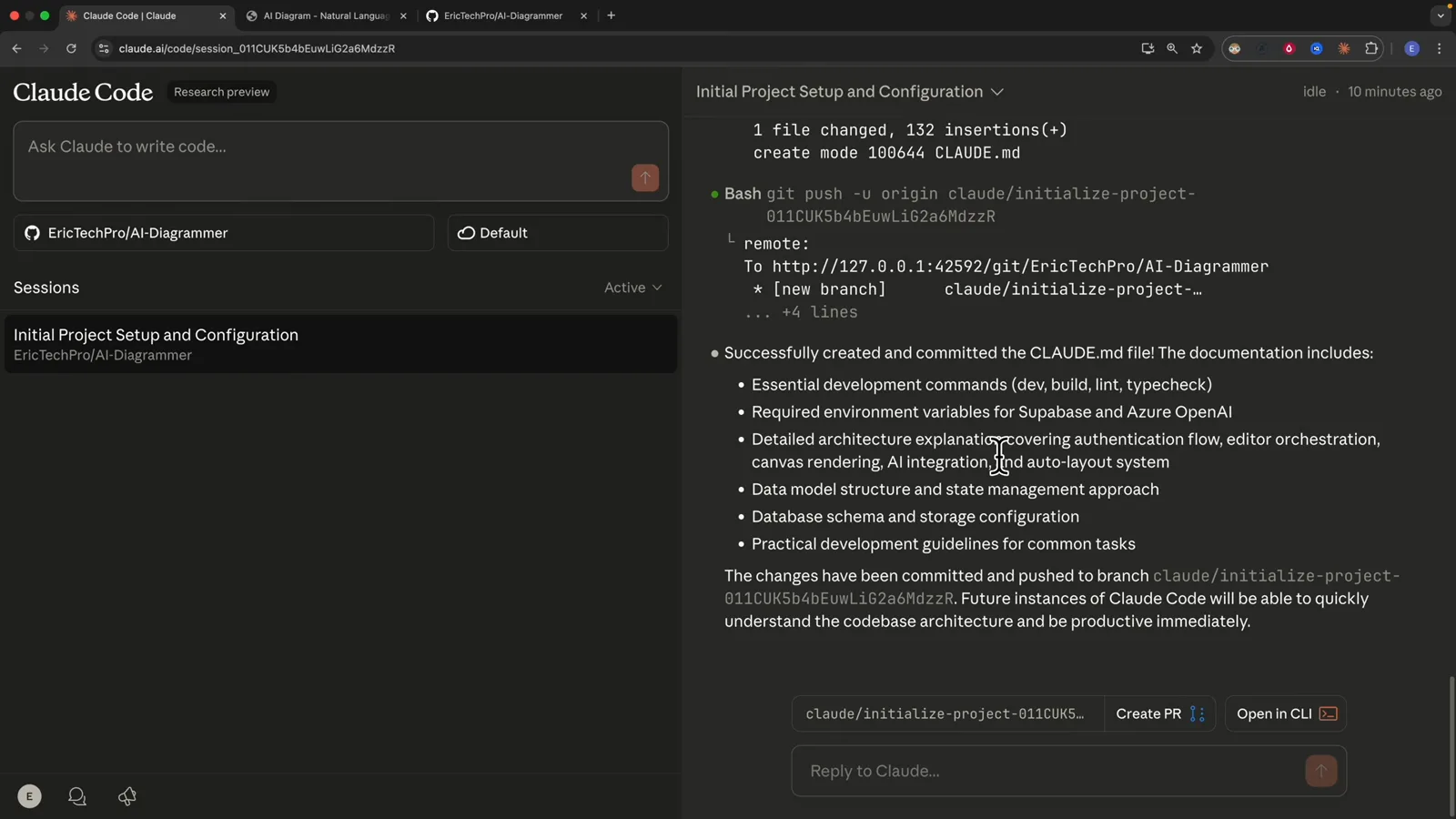
这份总结同时就是复核那份 CLAUDE.md 的清单。跳转到 3:38 - 9
落在一个已经写好的 Pull Request 上
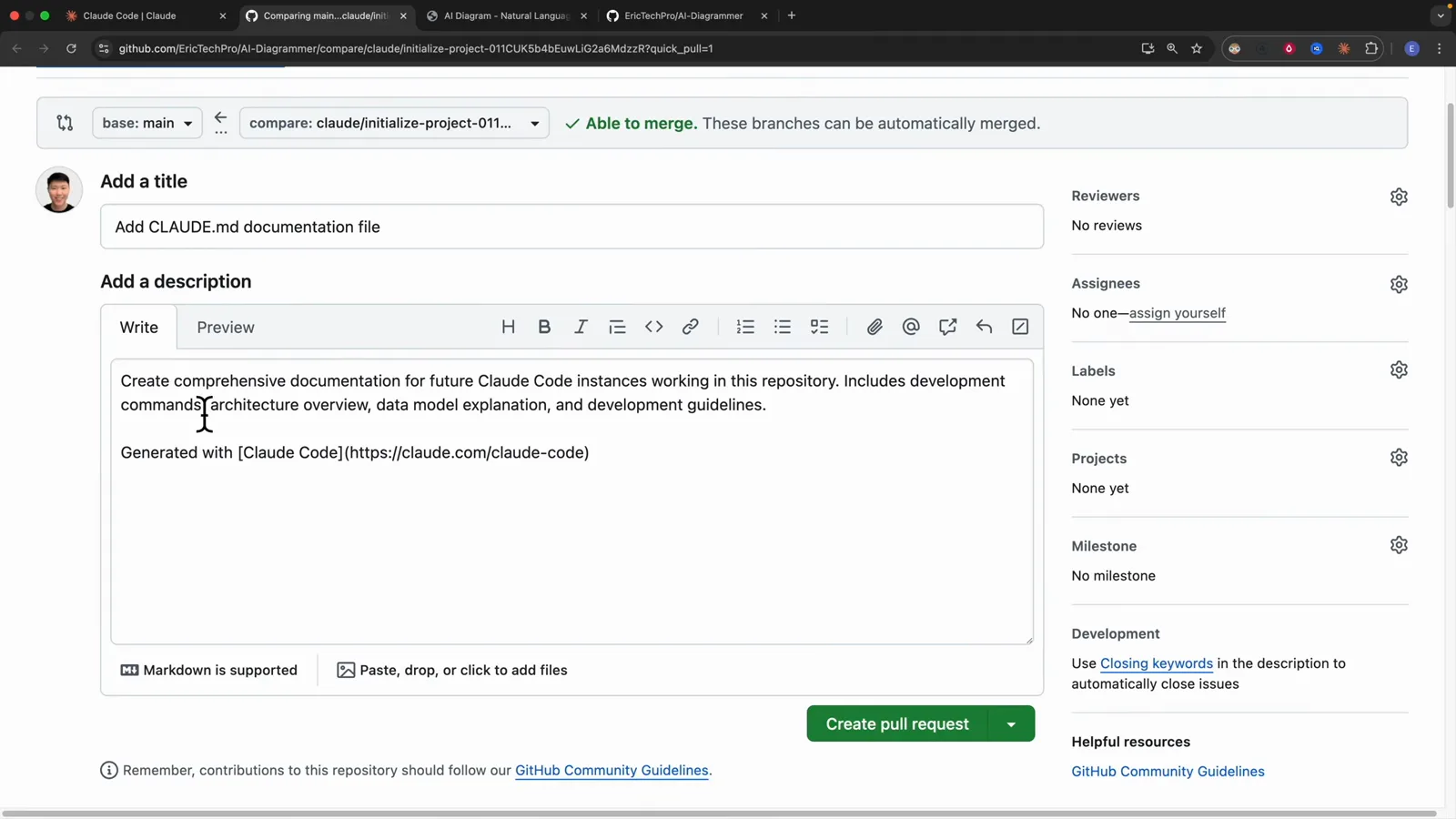
点「Create PR」会打开 GitHub 的 compare 页面:绿色的「Able to merge」、已经选好的对比分支、填好的标题,以及一段真实的描述,结尾是 Generated with [Claude Code](https://claude.com/claude-code)。你可以改文案,也可以直接点「Create pull request」。
标题、正文、分支对比,全部由云端会话预先填好。跳转到 4:24
把会话接到本地终端
从浏览器跳进你机器上的同一段对话。
- 10
把会话 teleport 到本地终端
「Open in CLI」会复制一条命令。在你本机的项目目录里执行 claude --teleport session_011CUK5b4bEuwLiG2a6MdzrR,同一段对话就在本地重新打开——版本横幅、模型,以及正在流式输出的 /init 分析,都和在浏览器里一模一样。这是接续,不是重来。
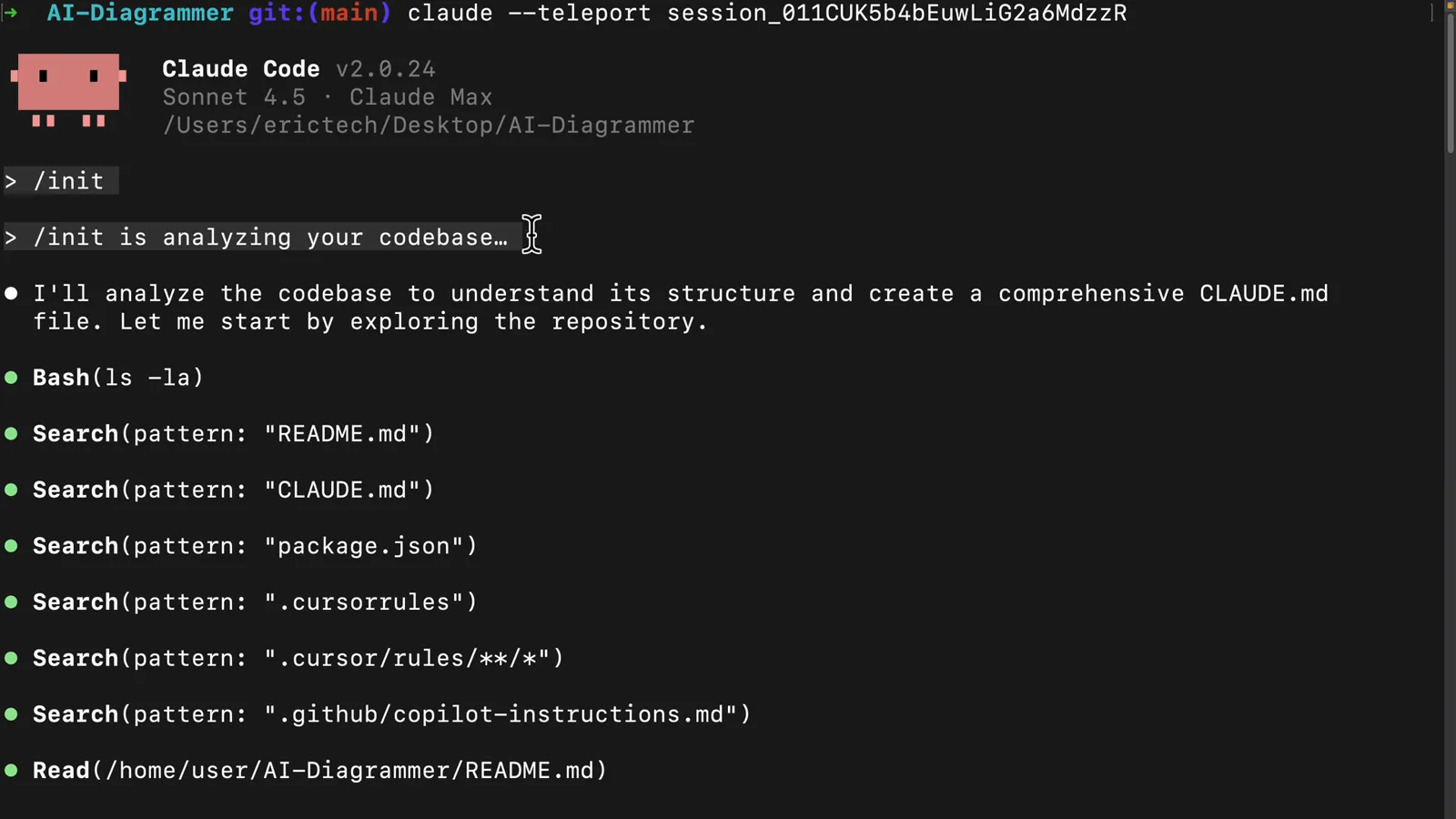
claude --teleport 把浏览器里的对话原样接到你自己的终端。跳转到 5:42 - 11
要一张架构图,它就给你一张真图
回到会话里,用大白话说一句要一份带 Mermaid 图表的 README,产出的就是仓库里真正渲染出来的架构图:顶部是 Diagram Editor 与 Auth Form,往下是 Canvas Rendering、AI Input、Supabase、History Hook 和 Toolbar,再往下是 Azure OpenAI、存储和自动布局模块。GitHub 会在 README 的 Preview 标签页把它画出来。
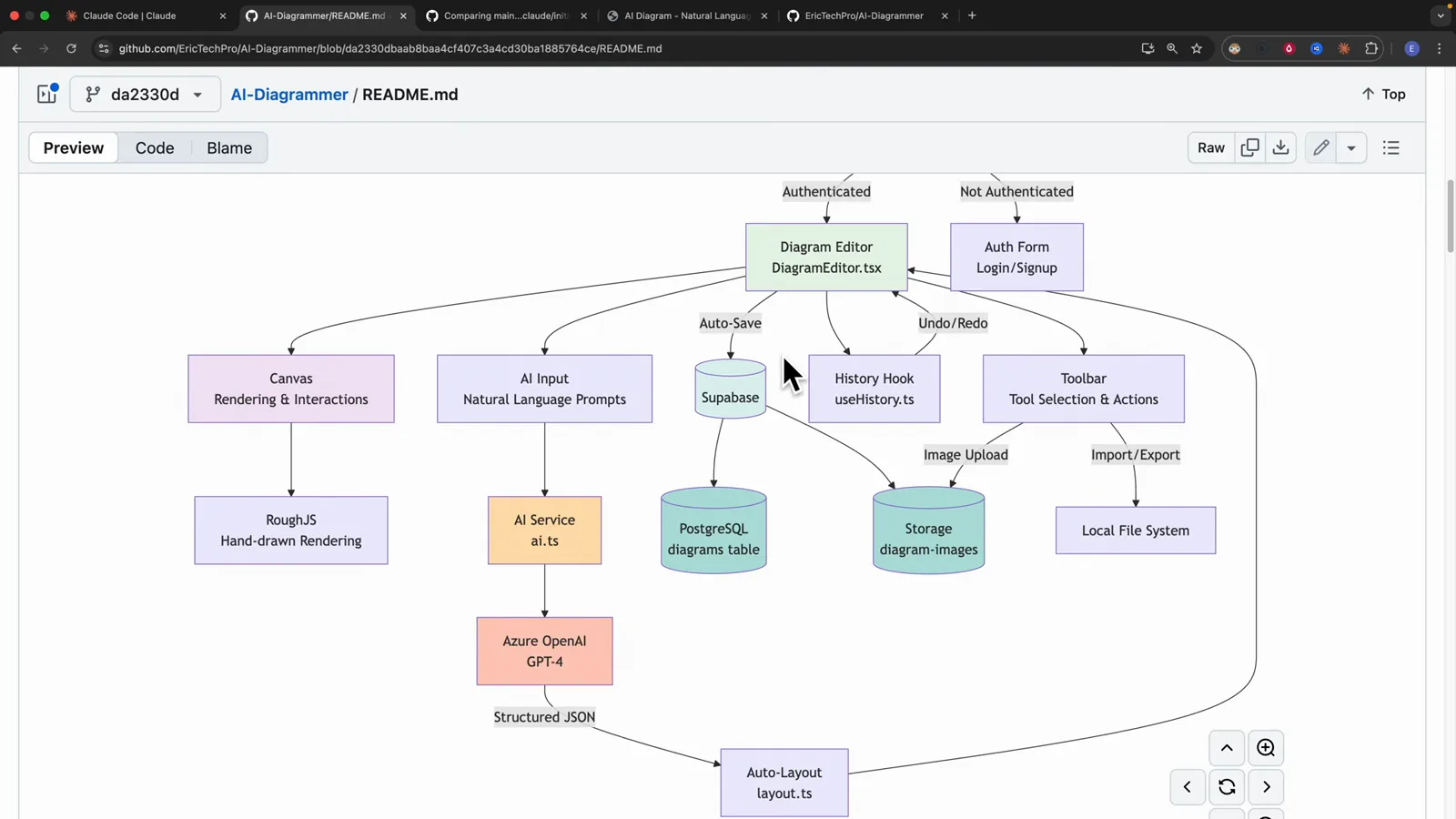
Mermaid 源码是 Claude 写的,图是 GitHub 渲染的。跳转到 6:21
合并并同步回来
在 GitHub 合并、在 main 上 pull,本地仓库就和云端会话一致了。
- 12
不用离开 GitHub 就能合并
1 号 Pull Request 的标题是 Initialize project documentation with CLAUDE.md and comprehensive README,把两个 commit 合进 main。合并完成后 GitHub 会给出确认,并提供一个「Delete branch」按钮来清理会话分支——这一步大多数人会忘。
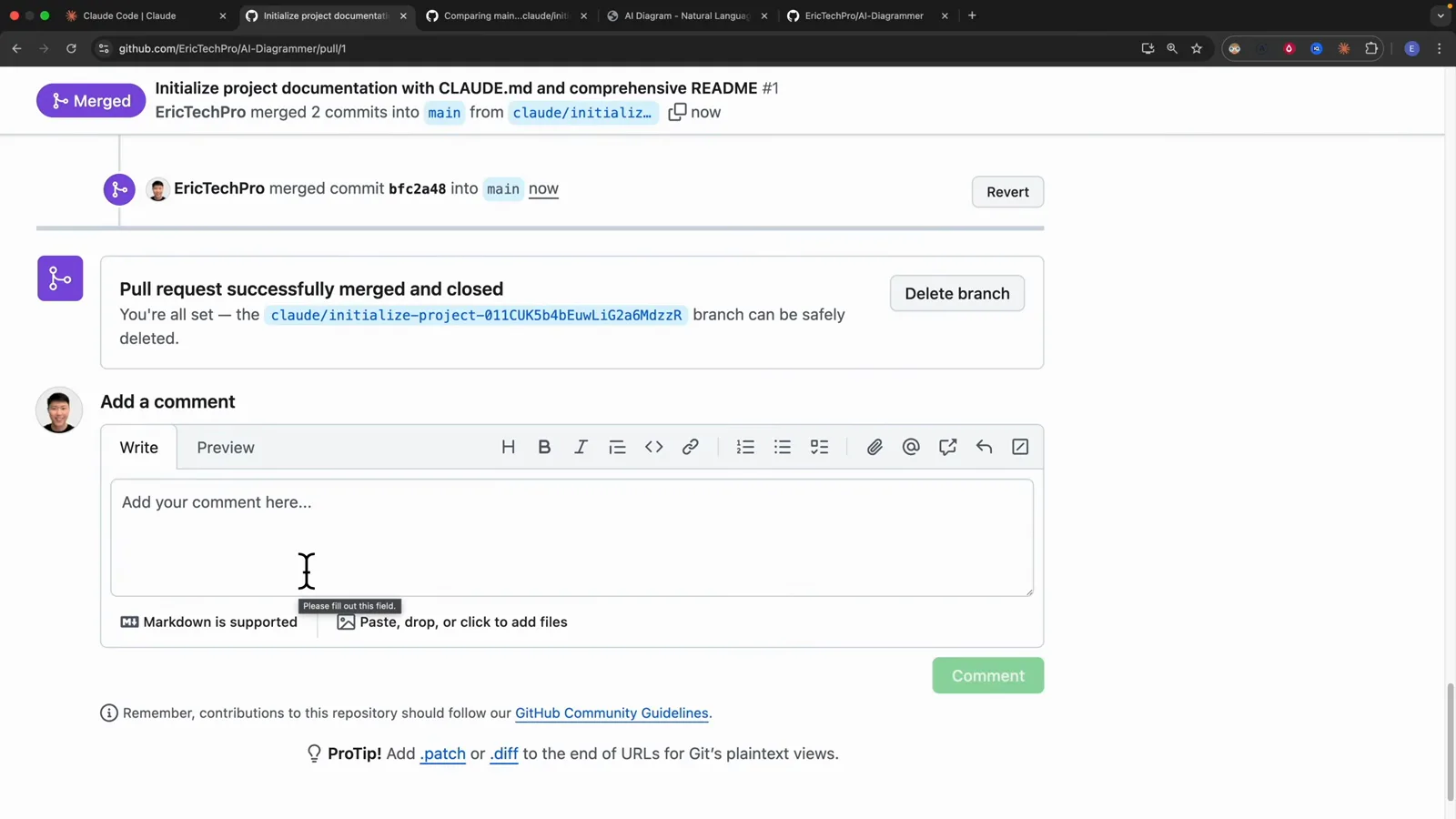
已合并、已关闭,并提示你可以删掉会话分支。跳转到 7:19 - 13
把合并结果 pull 回本地
在 main 上执行一次 git pull 就快进到合并提交,输出是 2 files changed, 391 insertions(+), 1 deletion(-):CLAUDE.md 新增 132 行,README.md 新增 260 行。云端会话的产出现在就在你机器上,而且是你先看过才生效的。
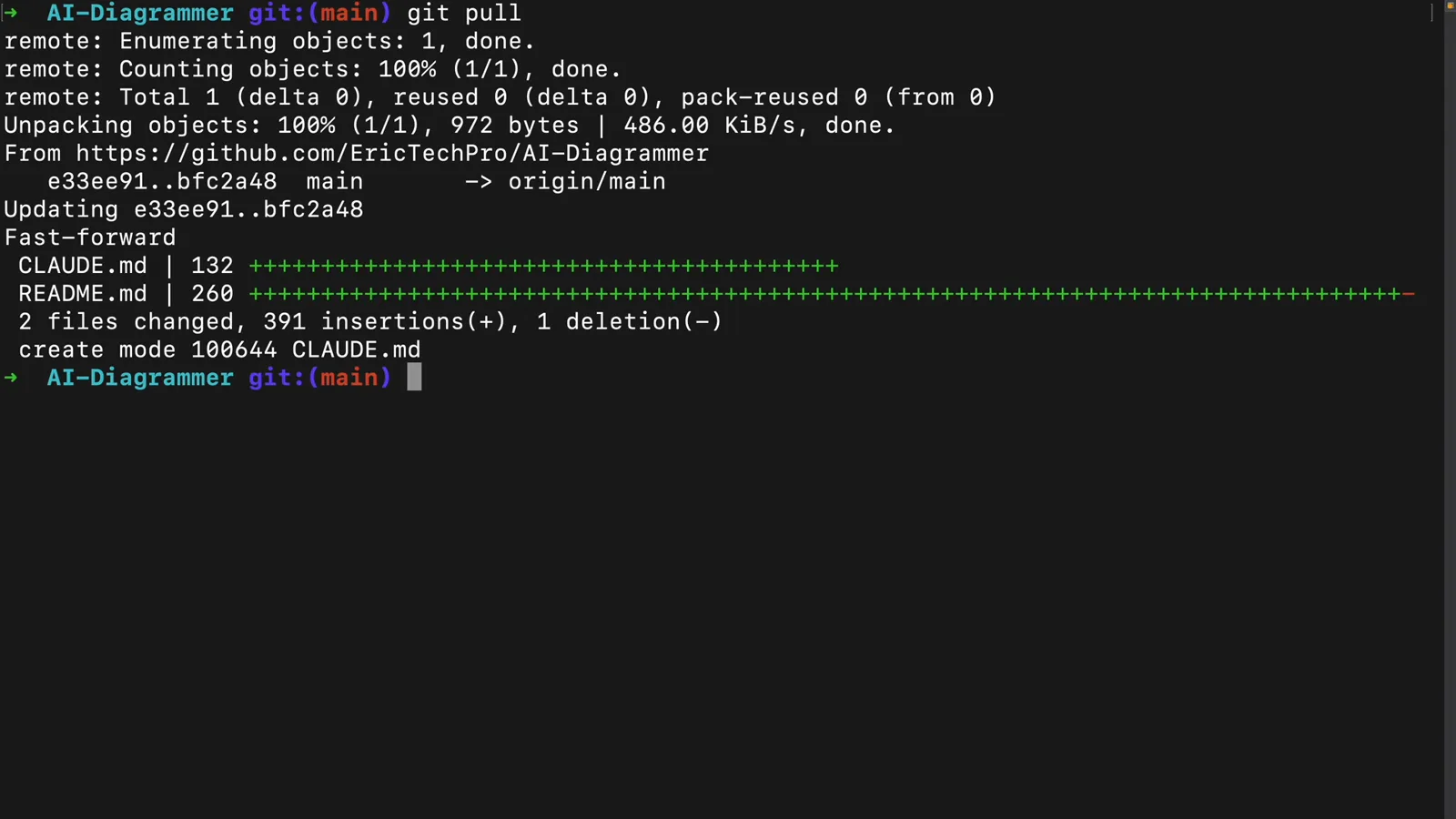
快进到合并提交:两个文件、391 行新增、1 行删除。跳转到 7:37
并行开多个会话
云端会话真正改变工作流的地方:每个会话都有自己的分支和沙箱。
- 14
旧形态:每个开发者一套环境
录屏把被替代的工作流画了出来。Dev 1 和 Dev 2 各自在自己的环境里跑 Claude Code,各自操作同一个项目的不同分支,最后都合回 main。一套环境同时只能干一件事——不跑完手上的分支,就开不了下一个。
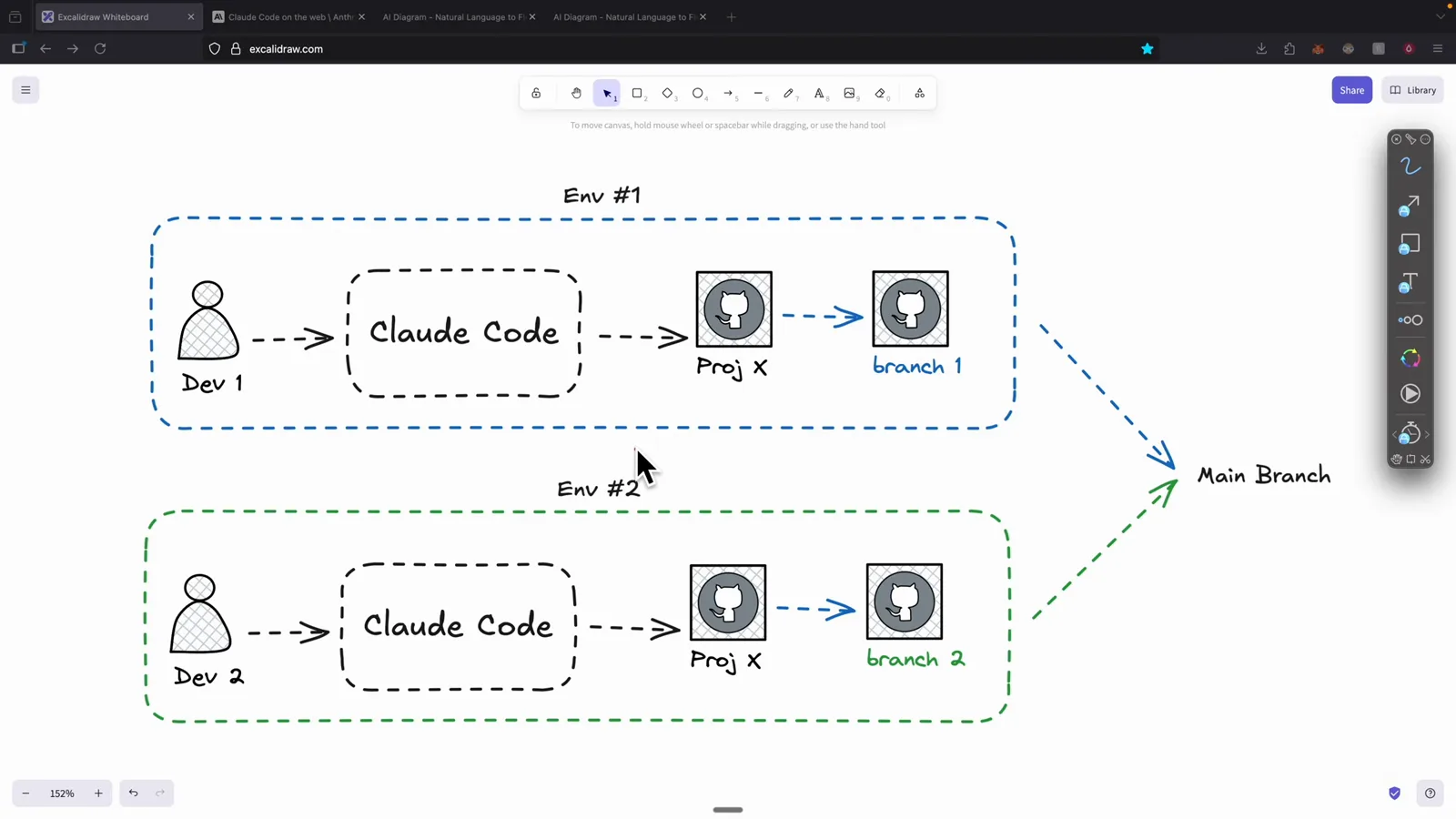
两个开发者、两套环境、两个分支:天然串行。跳转到 7:53 - 15
新形态:一个人开多个云端会话
同一个开发者同时铺开三个 Claude Code 网页版会话。每个会话有自己的沙箱、自己的分支、自己的 Pull Request,三条线通过 GitHub 回来,测试顺序随意。瓶颈从「我有几台机器」变成「我能审多快」。
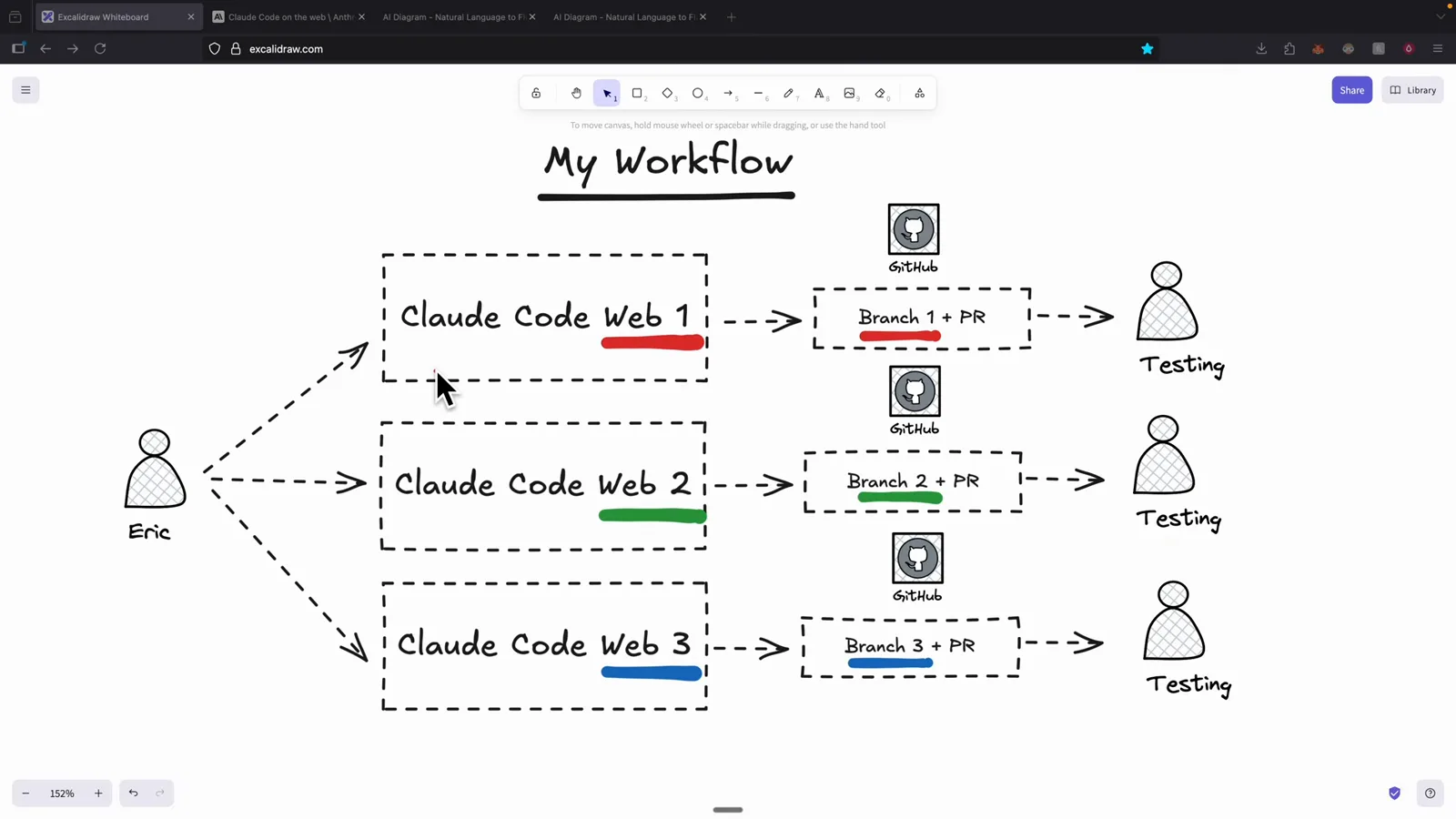
三个会话、三个分支、三个 Pull Request——沙箱之间不会互相冲突。跳转到 8:30