
图文攻略 · 16 步全截图
Claude Code 在 JetBrains IDE 里的安装与配置(IntelliJ 图文攻略)
从 JetBrains Marketplace 插件到 IntelliJ IDEA 里能正常对话的 Claude Code 面板——装插件、装 CLI、修 Path、登录、发出第一条提示词,每一步都有真实会话截图。
![JetBrains Marketplace search for claude code inside IntelliJ IDEA returning 220 results, with third-party lookalike plugins above the official Claude Code [Beta] entry published by Anthropic PBC](/images/guides/claude-code-jetbrains/claude-code-jetbrains-claude-code-beta-anthropic.webp "Finding Anthropic's plugin in the JetBrains Marketplace")
阅读约 6 分钟 · 16 步带图解
一句话结论
先在 IntelliJ 的 Marketplace 里安装 Anthropic PBC 的 Claude Code [Beta] 插件,但要清楚:插件只是终端入口,claude CLI 必须单独安装(Windows 用 irm https://claude.ai/install.ps1 | iex),再把安装位置加进 Path 环境变量并重启 IDEA。之后插件的终端会依次让你选主题、选登录方式、确认信任项目文件夹,然后就能输入提示词和 /model 这类斜杠命令了。
视频来源
本页 16 张截图全部来自 United Top Tech 的屏幕录像。视频用四分钟在 Windows 上完整走了一遍装插件、修 CLI、发出第一条提示词的流程——下面每一步都链回来源视频的对应秒数。
截图标注来源并回链原视频;文字讲解为本站原创。
第 1 部分 — 从 Marketplace 安装插件
Settings → Plugins → Marketplace,认准唯一靠谱的发布者。
- 1
打开设置,进入 Plugins
在 IntelliJ IDEA 顶部点开设置图标,选择 Plugins。视频还特别提醒先把 IDEA 升级到最新版。切到 Marketplace 标签页,在搜索框里输入 claude。
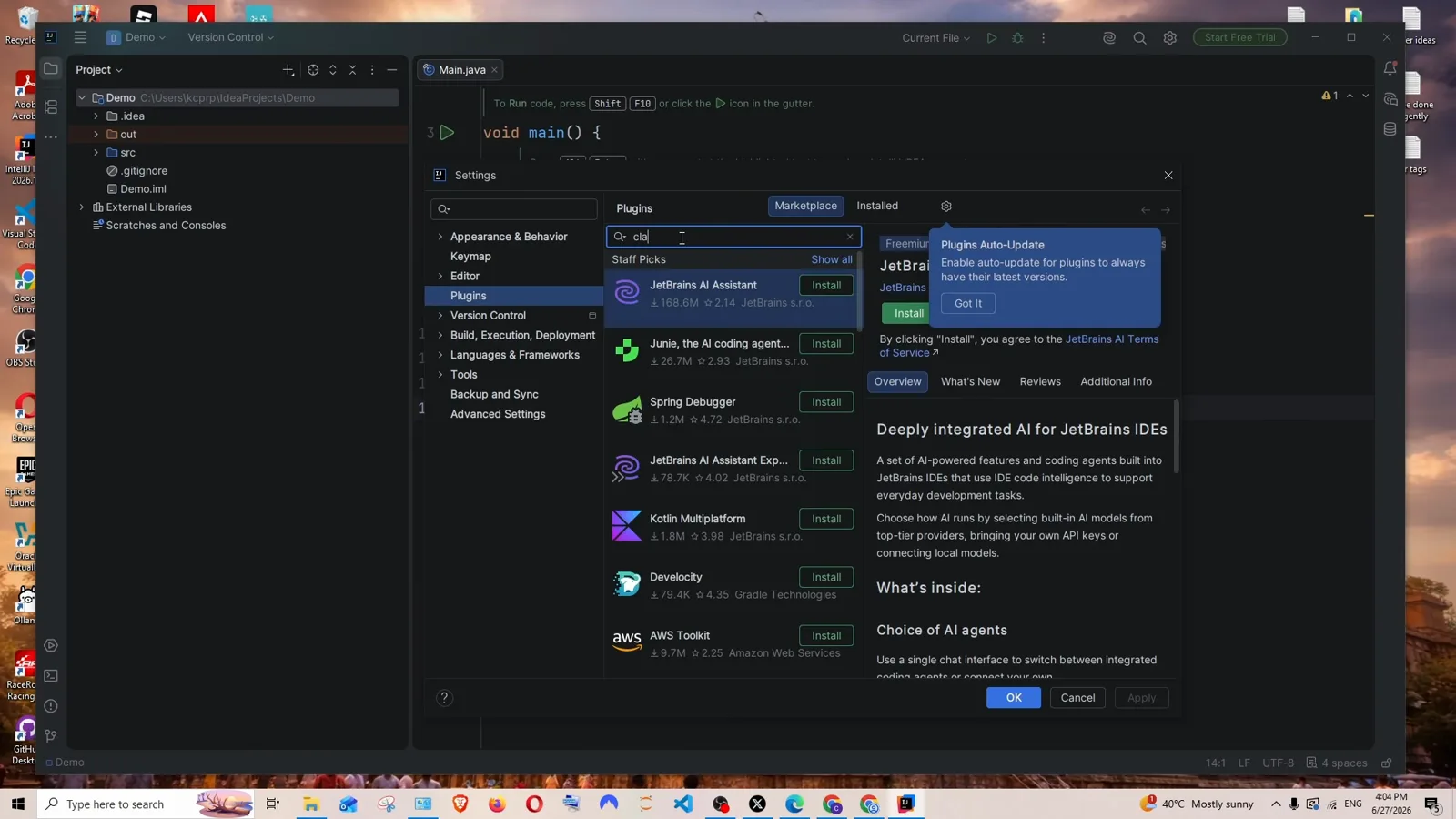
Settings 对话框,已选中 Plugins,Marketplace 搜索框正在输入。看视频 0:28 - 2
只认 Anthropic PBC 那一条
搜索会返回 220 条结果,其中大量是第三方发布的仿冒品——Claude Code with GUI、CC GUI、Claude Codex AiGo123 等等。视频给出的原则是:只信任 Anthropic PBC 发布的版本。官方插件叫 Claude Code [Beta],下载量 420 万。
搜索结果里全是仿冒插件,真正的官方版本是 Anthropic PBC 的 Claude Code [Beta]。看视频 0:32 - 3
看清详情页再点 Install
详情页上写着发布者(Anthropic PBC)、版本(录屏里是 0.1.14-beta),还有一条容易被忽略的 IMPORTANT 提示:本插件需要单独安装 Claude Code。点 Install,Accept,再 Apply 和 OK。
![Claude Code [Beta] plugin detail page in IntelliJ IDEA showing publisher Anthropic PBC, version 0.1.14-beta, a green Install button and an IMPORTANT note that the plugin requires Claude Code to be installed separately](/images/guides/claude-code-jetbrains/claude-code-jetbrains-plugin-detail-install.webp "Read the IMPORTANT note")
Claude Code [Beta] 详情页——那条 IMPORTANT 提示正是下一部分要解决的问题。看视频 0:46
第 2 部分 — 光装插件不够:还要装 CLI
CLI 没装好之前,工具栏图标点了只会报错。
- 4
找到新出现的工具栏图标
安装完成后,IntelliJ 顶部工具栏会出现 Claude Code 的星形图标(快捷键 Ctrl+Escape),悬停即可看到提示。点一下就应该在 IDE 里打开 Claude Code 终端。
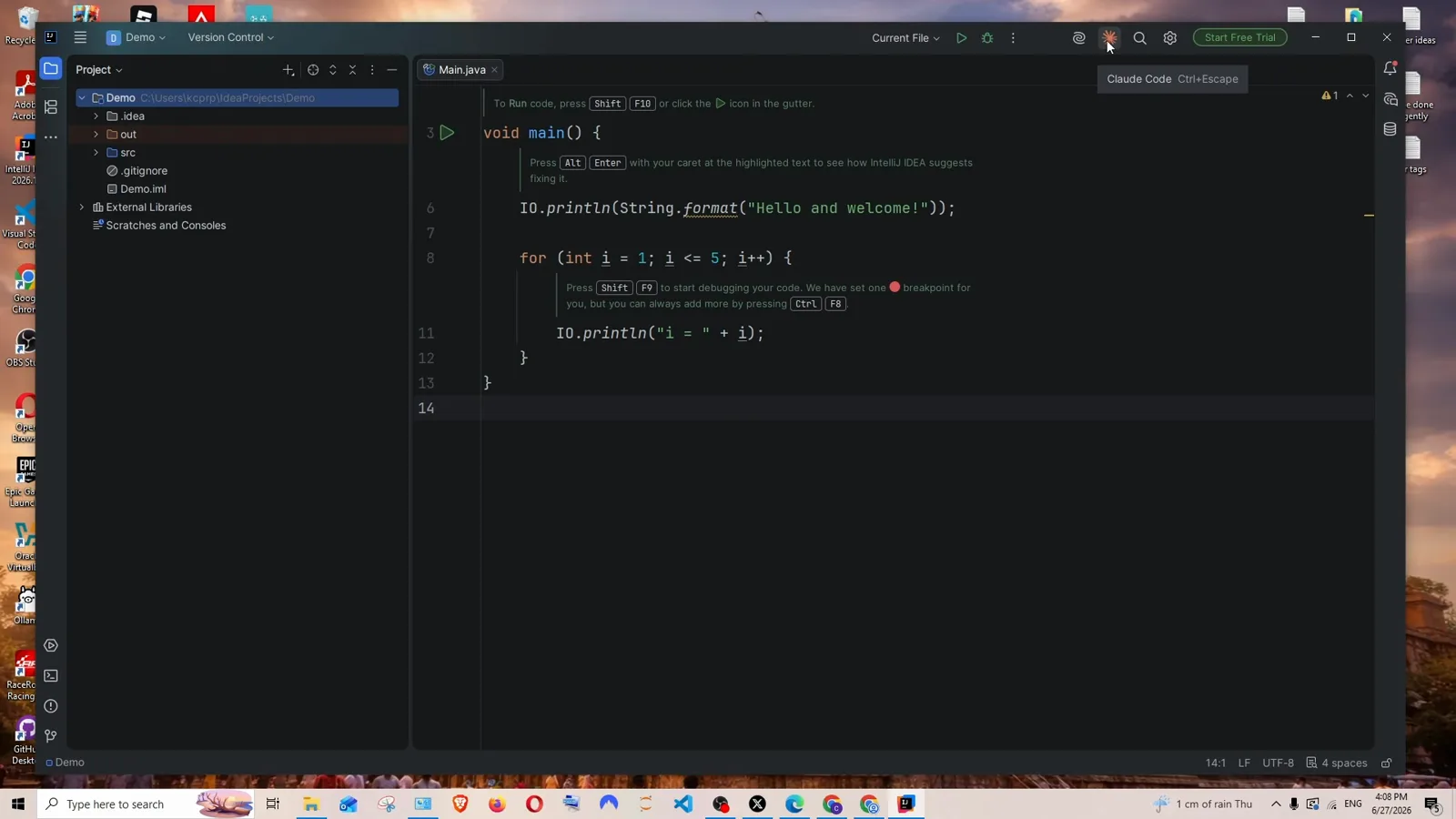
Claude Code 图标落在顶部工具栏,带 Ctrl+Escape 快捷键。看视频 0:58 - 5
首次启动大概率报错
录屏里点开图标后,终端里输入 claude 直接报错:The term 'claude' is not recognized as the name of a cmdlet... 原因是插件只是调用 claude 命令行,而 CLI 还没安装。接下来就是为这一步补救。
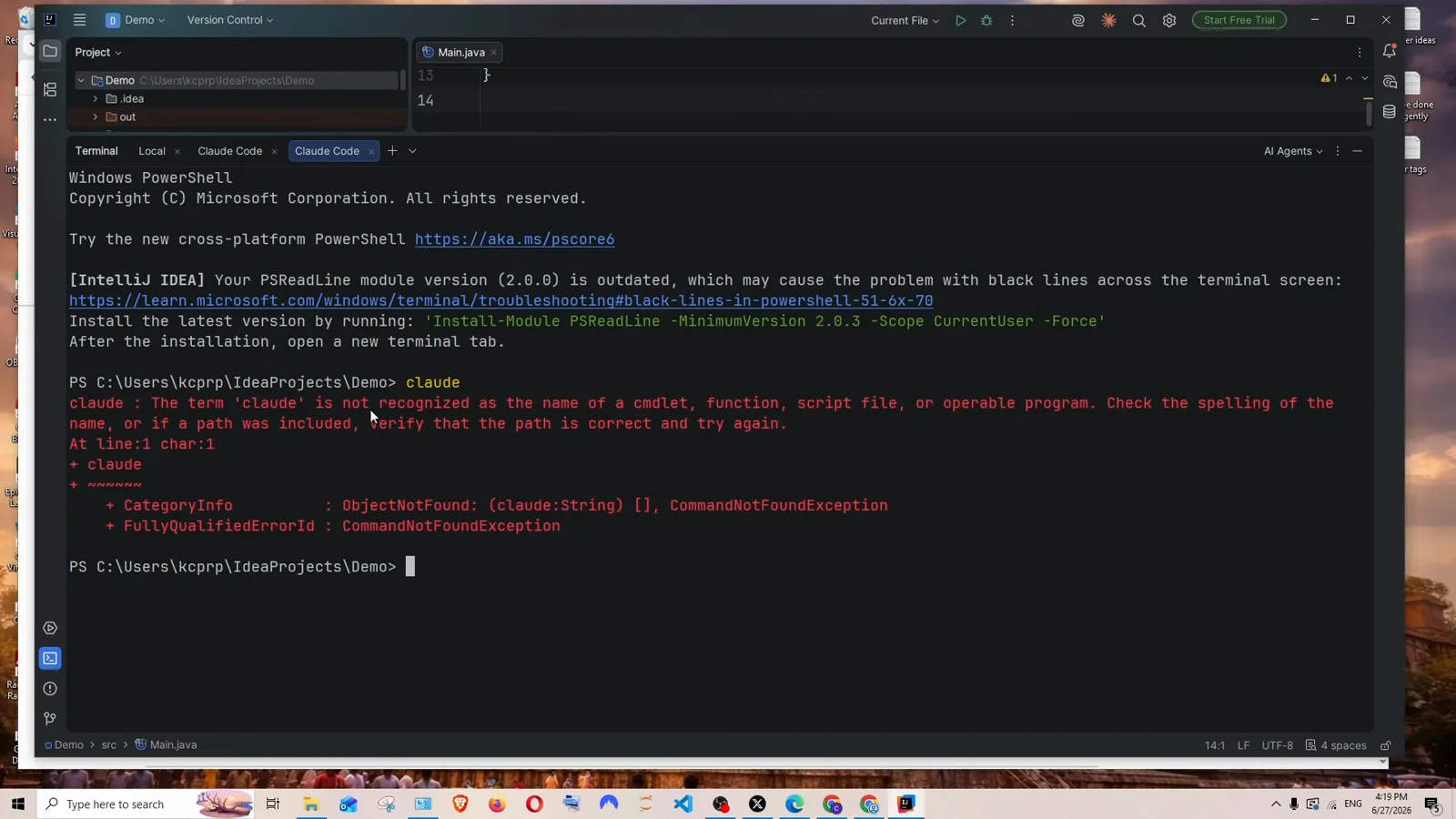
Claude Code 终端标签里的 PowerShell:CommandNotFoundException,因为 CLI 缺失。看视频 1:03 - 6
去官方文档拿安装命令
打开 Claude Code 文档(code.claude.com/docs)找到安装方式。文档给出 Native Install(推荐)以及 Homebrew、WinGet,并分别为 macOS/Linux/WSL、Windows PowerShell 和 Windows CMD 提供命令。本次 Windows 会话复制的是 PowerShell 那行:irm https://claude.ai/install.ps1 | iex。
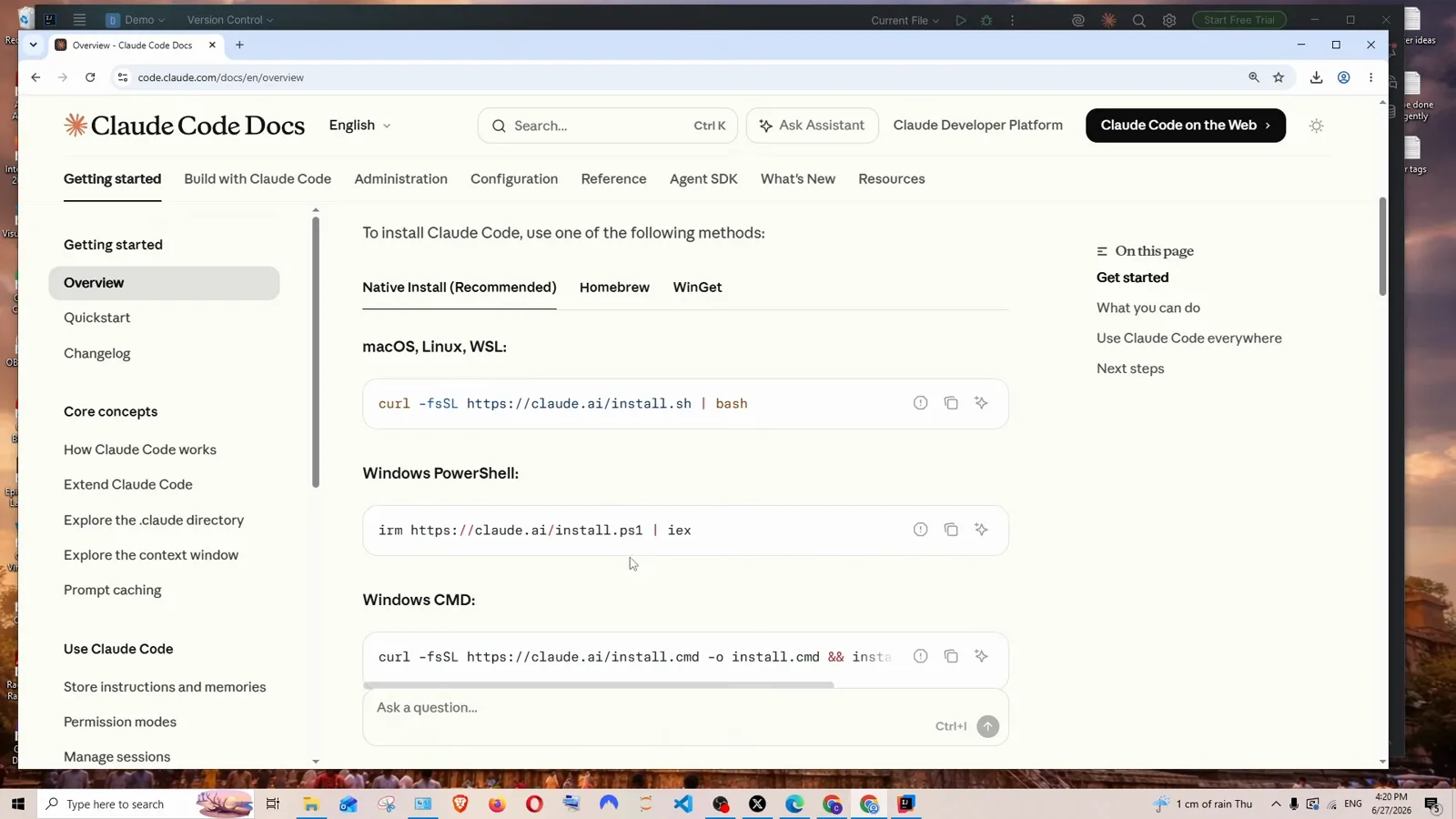
文档页列全了三种 Windows 安装命令,这里用的是 PowerShell 那条。看视频 1:16 - 7
在 PowerShell 里运行安装脚本
打开 PowerShell,粘贴命令并回车。安装器先打印 Setting up Claude Code...,再打印 Installing Claude Code native build latest...,稍等片刻即完成。下载过程录屏里被剪掉了,实际要等一会儿。
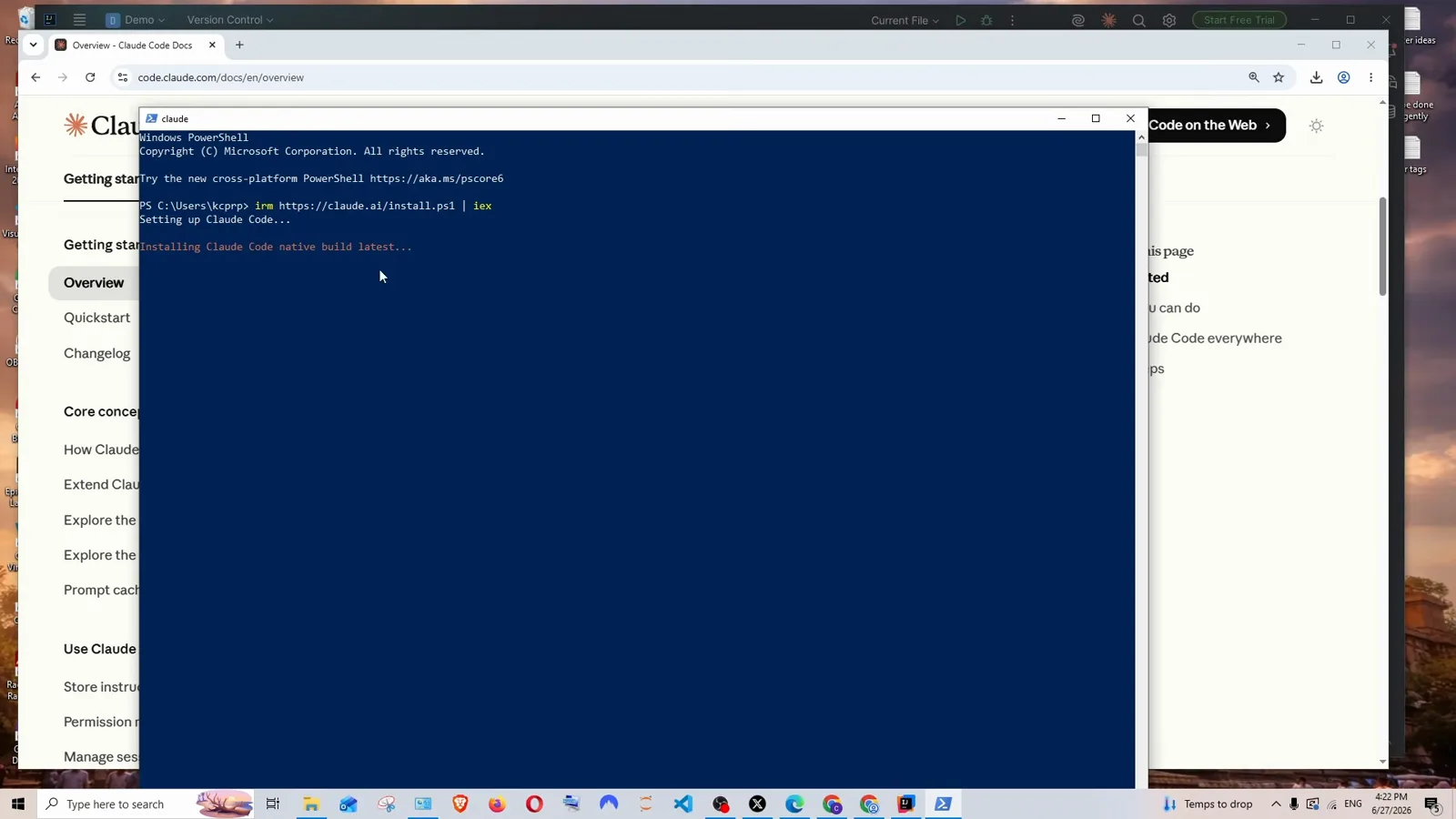
PowerShell 窗口里原生安装器正在拉取 Claude Code。看视频 1:26
第 3 部分 — 把 claude 加进 Path
把安装位置写进环境变量,并验证生效。
- 8
把安装位置加进 Path
安装器会打印安装位置——录屏里是 C:\Users\kcprp\.local\bin\claude.exe。视频把它复制下来,在 Windows 搜索 edit system environment variables,在 Environment Variables 里编辑 Path,加上这个位置,然后一路 OK 退出。
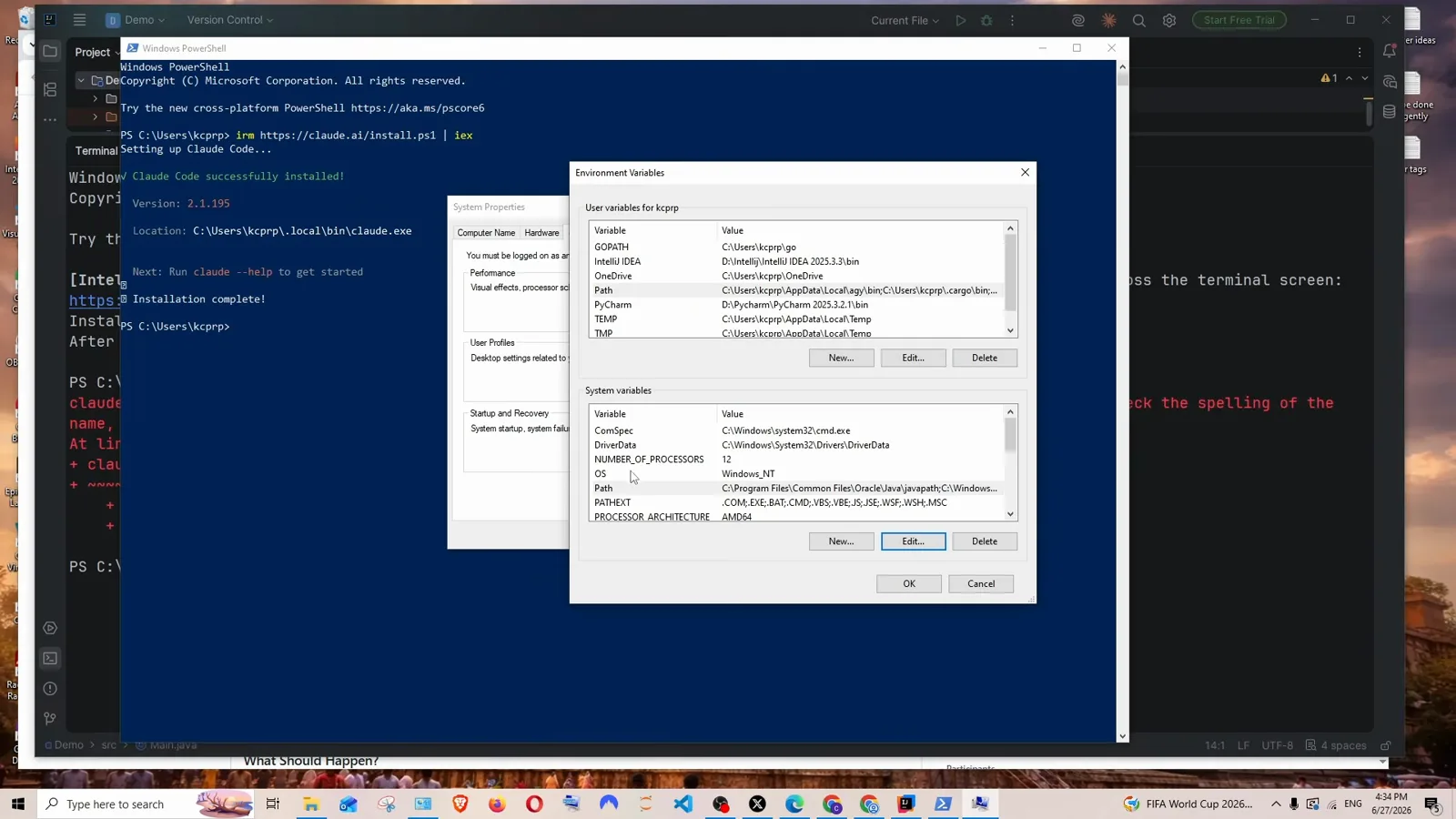
Environment Variables 对话框叠在安装成功的输出上:版本 2.1.195,位置 .local\bin\claude.exe。看视频 1:44 - 9
在命令行验证 claude 可用
新开一个命令提示符,输入 claude。这次不再是报错,而是出现 Claude Code 吉祥物、Let's get started 和主题选择列表——说明 Path 修改生效了。关掉窗口,重启 IntelliJ IDEA 让它读到新环境变量。
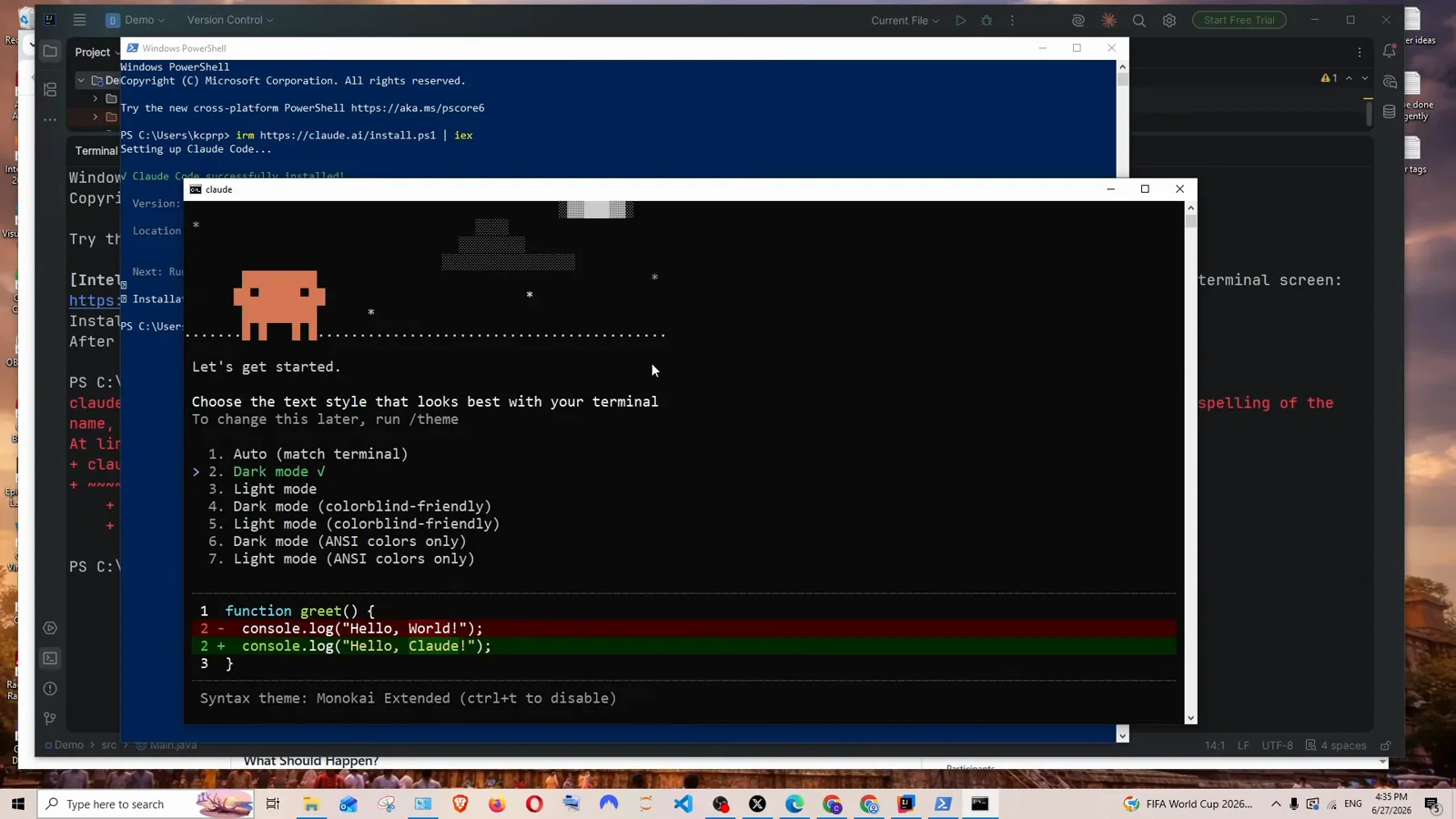
命令提示符里运行 claude:吉祥物和主题列表说明 CLI 已经可用。看视频 1:56
第 4 部分 — 在 IntelliJ 里登录
选主题、选登录方式、确认信任文件夹。
- 10
回到 IntelliJ,面板开始引导
IDE 重启后点 Claude Code 图标,同样的引导流程出现在停靠的终端工具窗口里:Welcome to Claude Code v2.1.195,然后是 Choose the text style that looks best with your terminal。方向键加回车选择,以后可用 /theme 随时改。
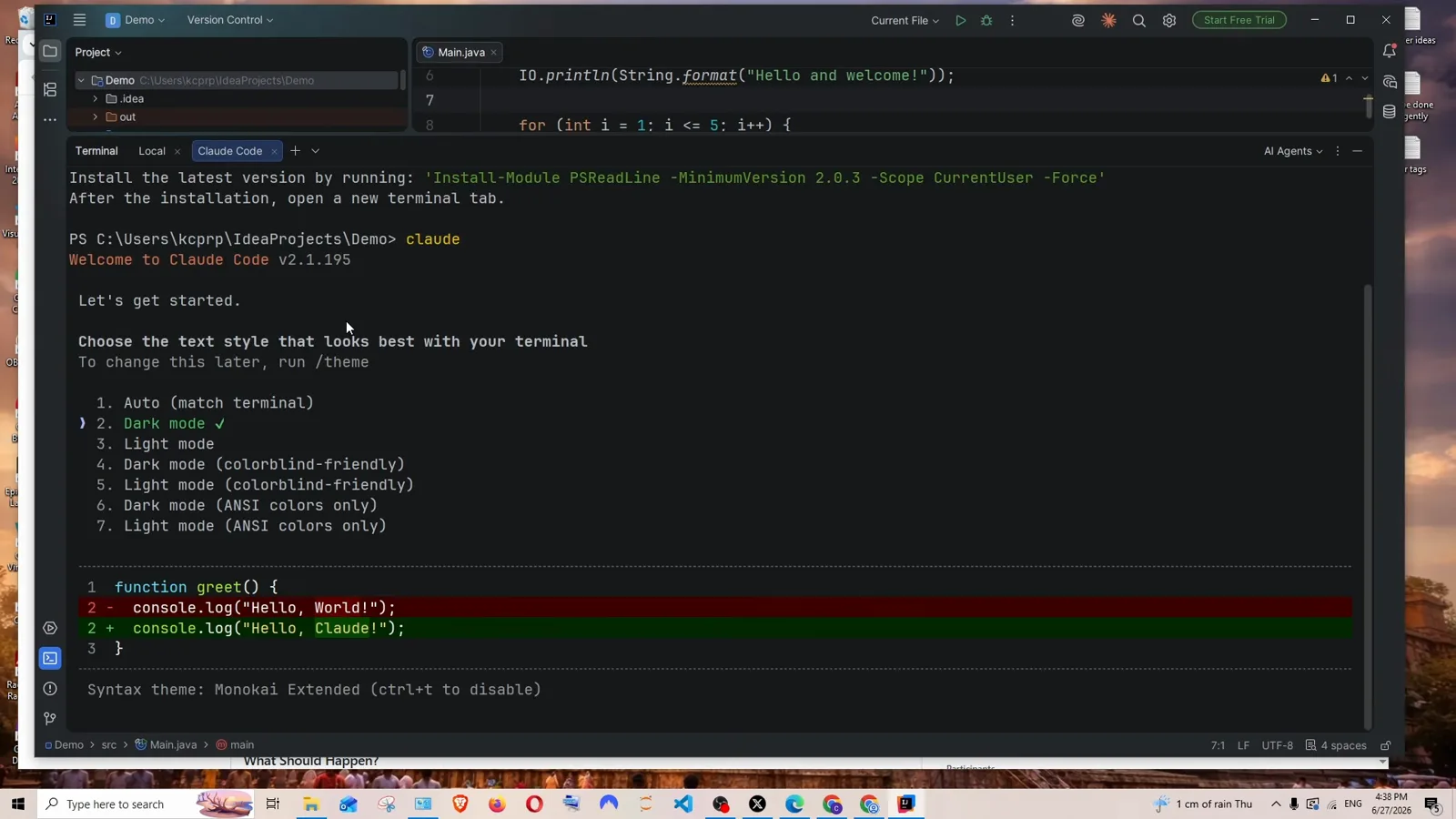
IntelliJ 里的 Claude Code 工具窗口,七项主题选择停在 Dark mode。看视频 2:12 - 11
选择登录方式
接下来面板让你选择登录方式:1)Claude 订阅账号(Pro、Max、Team 或 Enterprise);2)Anthropic Console 账号,按 API 用量计费;3)第三方平台(Amazon Bedrock、Microsoft Foundry、Vertex AI)。回车后浏览器会打开并登录你的 Claude 账号。
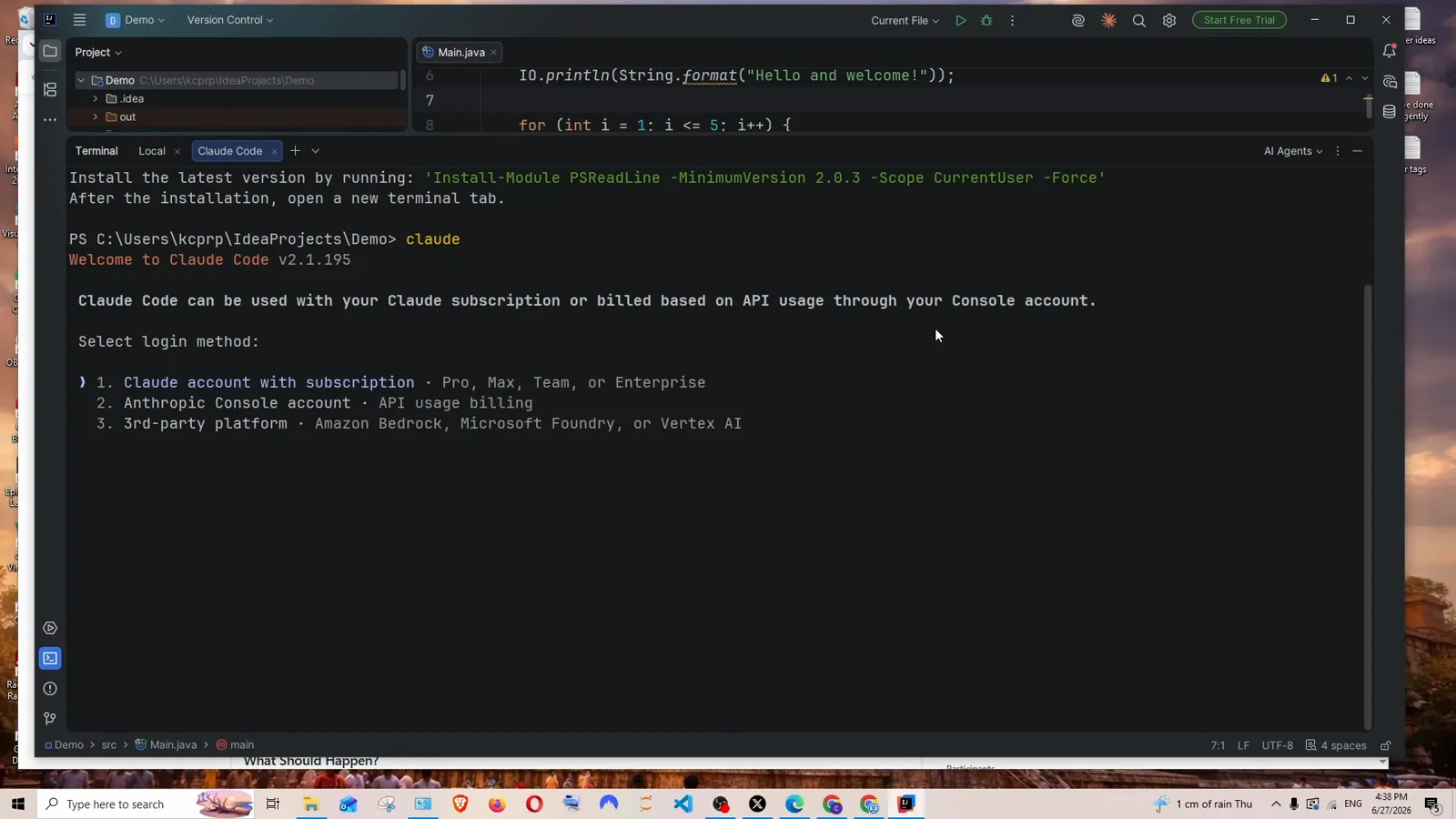
三种登录方式:订阅、API 计费,或第三方平台。看视频 2:24 - 12
信任项目文件夹
登录完成后,Claude Code 会对 IntelliJ 当前打开的文件夹做一次安全确认——录屏里是 C:\Users\kcprp\IdeaProjects\Demo,并提示 Claude 将能读取、修改和执行这里的文件。自己的项目就选 1. Yes, I trust this folder。
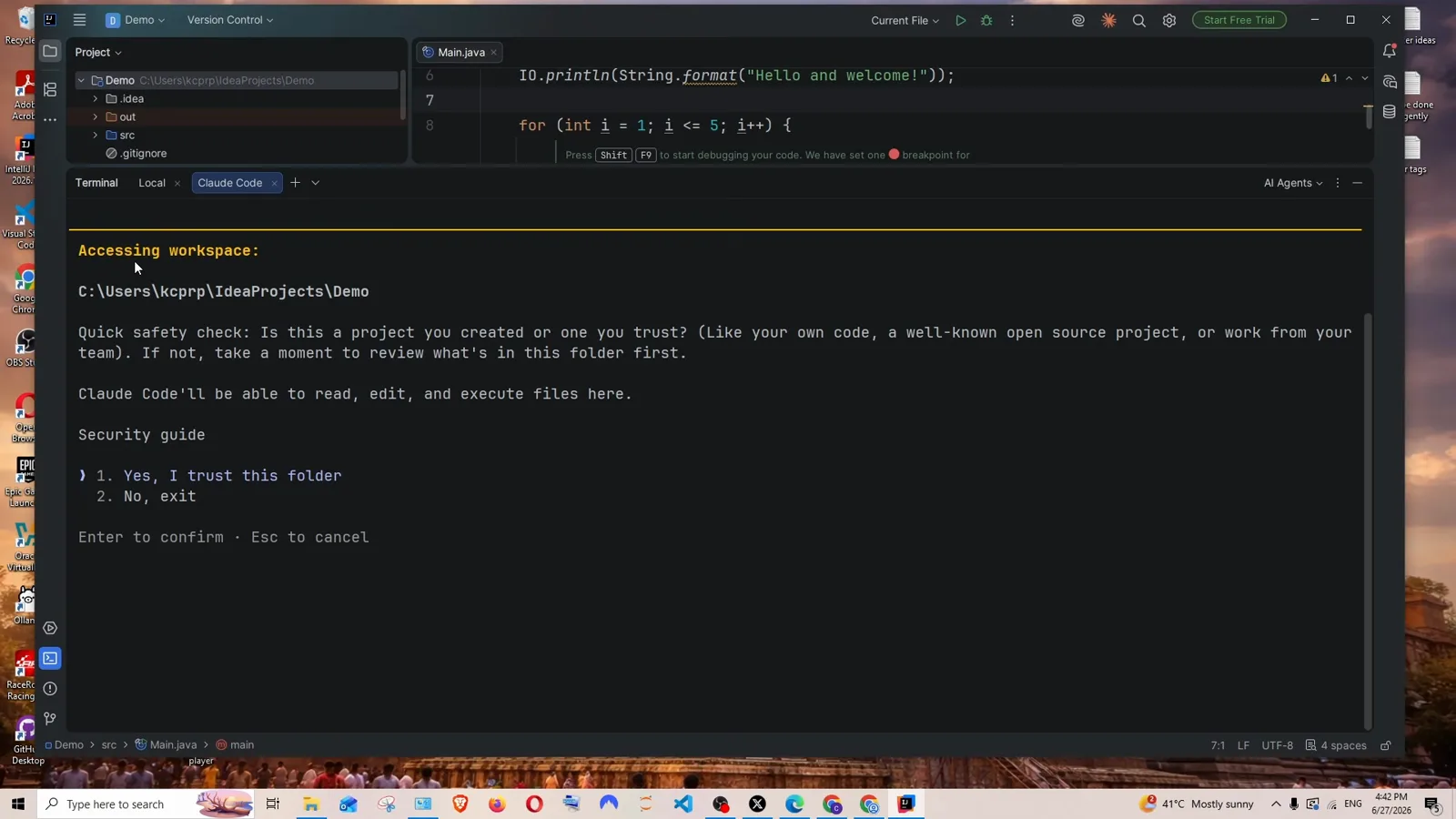
Demo 项目的 workspace 安全确认,通过后 Claude 才能访问。看视频 2:46
第 5 部分 — 第一批命令与第一条提示词
斜杠菜单、/model 换模型,让 Claude 讲解代码。
- 13
输入 / 列出所有命令
面板打完招呼(Welcome back Coder!)并给出提示(运行 /init 可以生成 CLAUDE.md)。在输入框敲 / 就会弹出带说明的命令菜单——和在终端里一样的斜杠命令,在 IntelliJ 里一键可达。
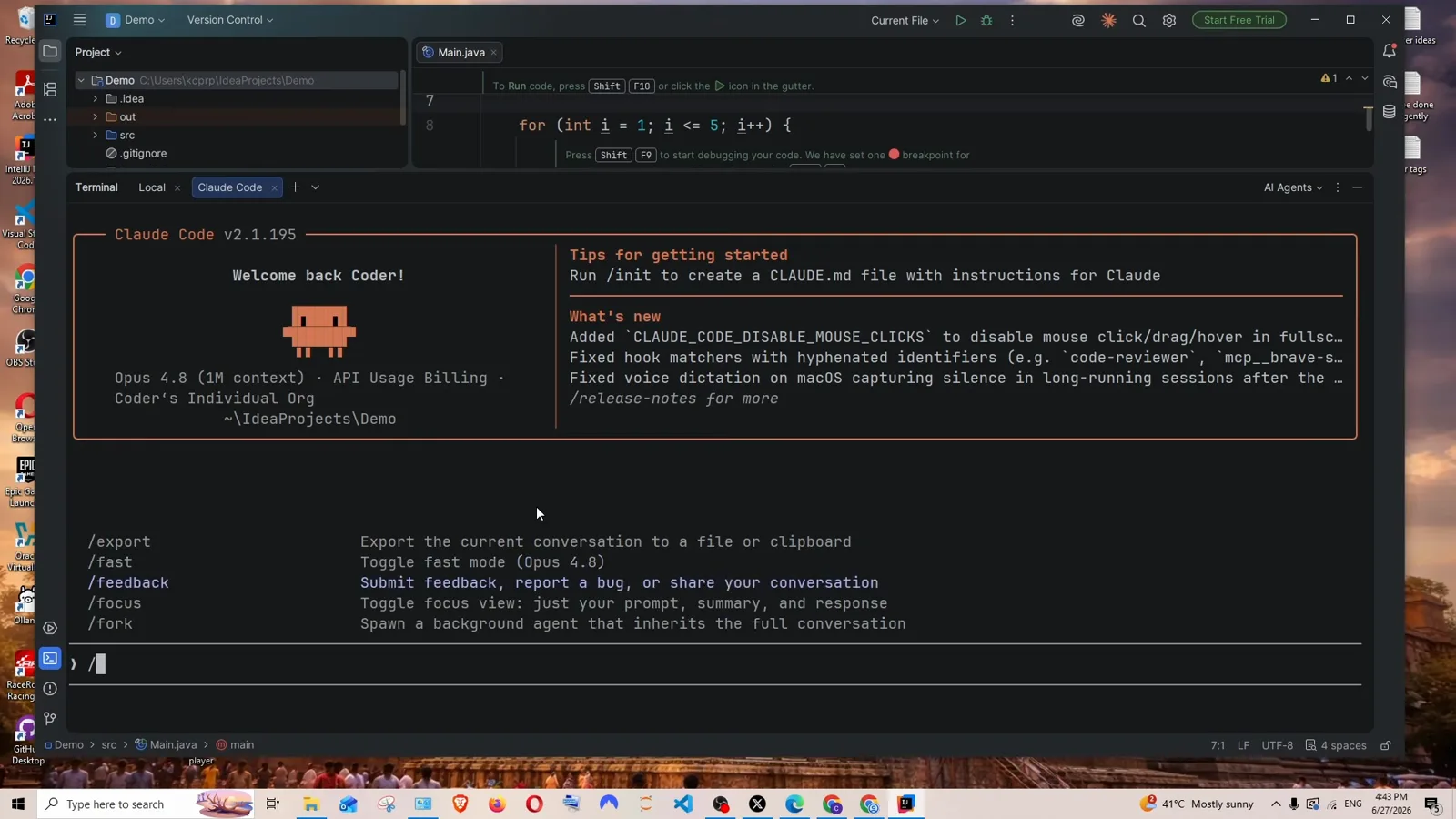
欢迎横幅和斜杠菜单:/export、/fast、/feedback 一应俱全。看视频 3:20 - 14
用 /model 切换模型
运行 /model 打开模型选择器。录屏里列出的选项有 Default(推荐)Opus 4.8($5/$25 每百万 token)、Opus、Sonnet 4.6($3/$15)、Sonnet(1M 上下文)和 Haiku 4.5($1/$5),作者选了适合快速问答的 Haiku。选择会保存为新会话的默认值。
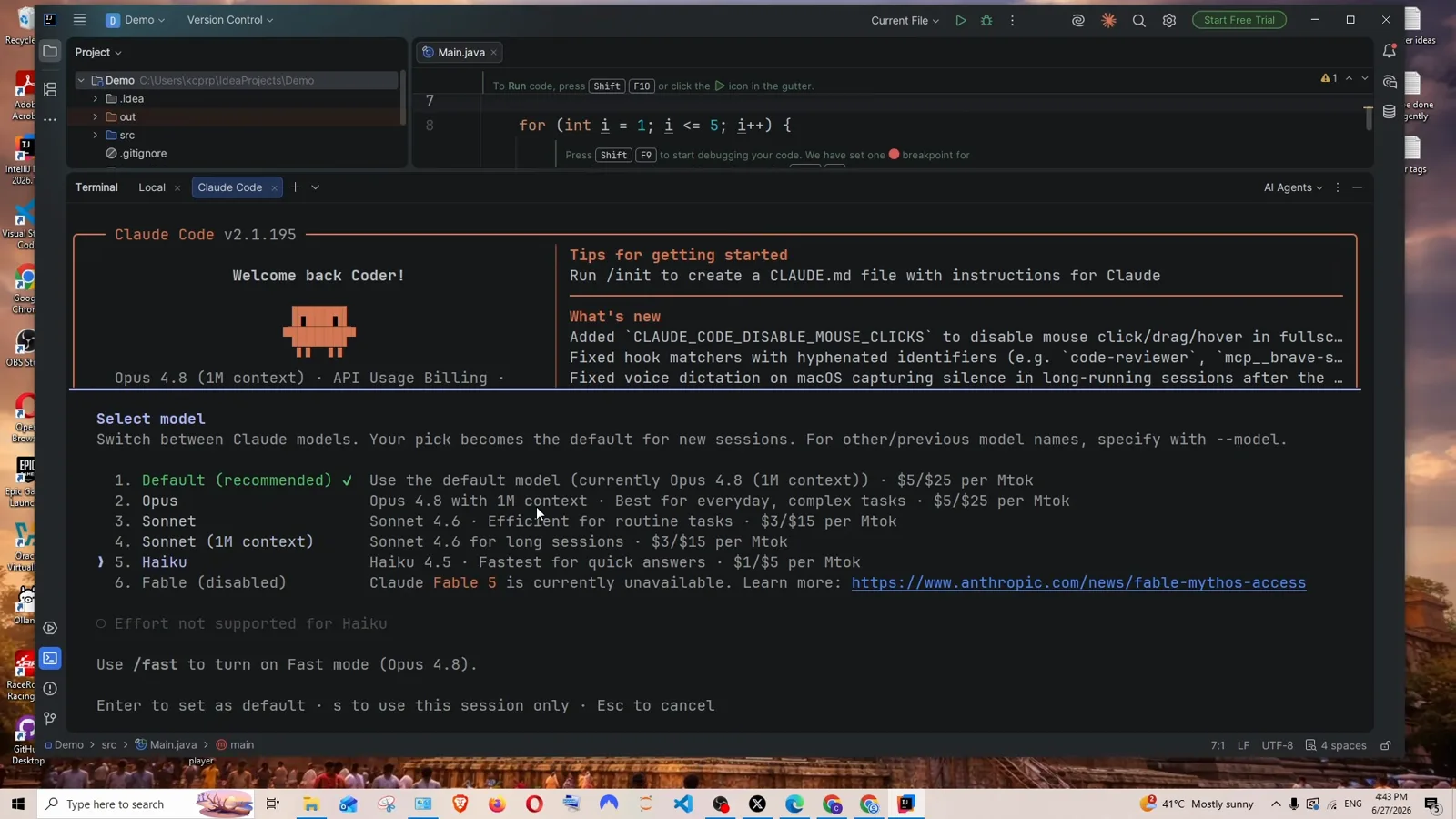
/model 选择器,Haiku 4.5 高亮,$1/$5 每百万 token。看视频 3:30 - 15
让 Claude 解释代码
Main.java 里的 for 循环还停在编辑器里,作者输入 explain the code。Claude 回复说需要知道看哪个文件,并给出选项:给一个文件路径(比如 src/main.js)或直接粘贴代码片段。这里回答的是 main.java。
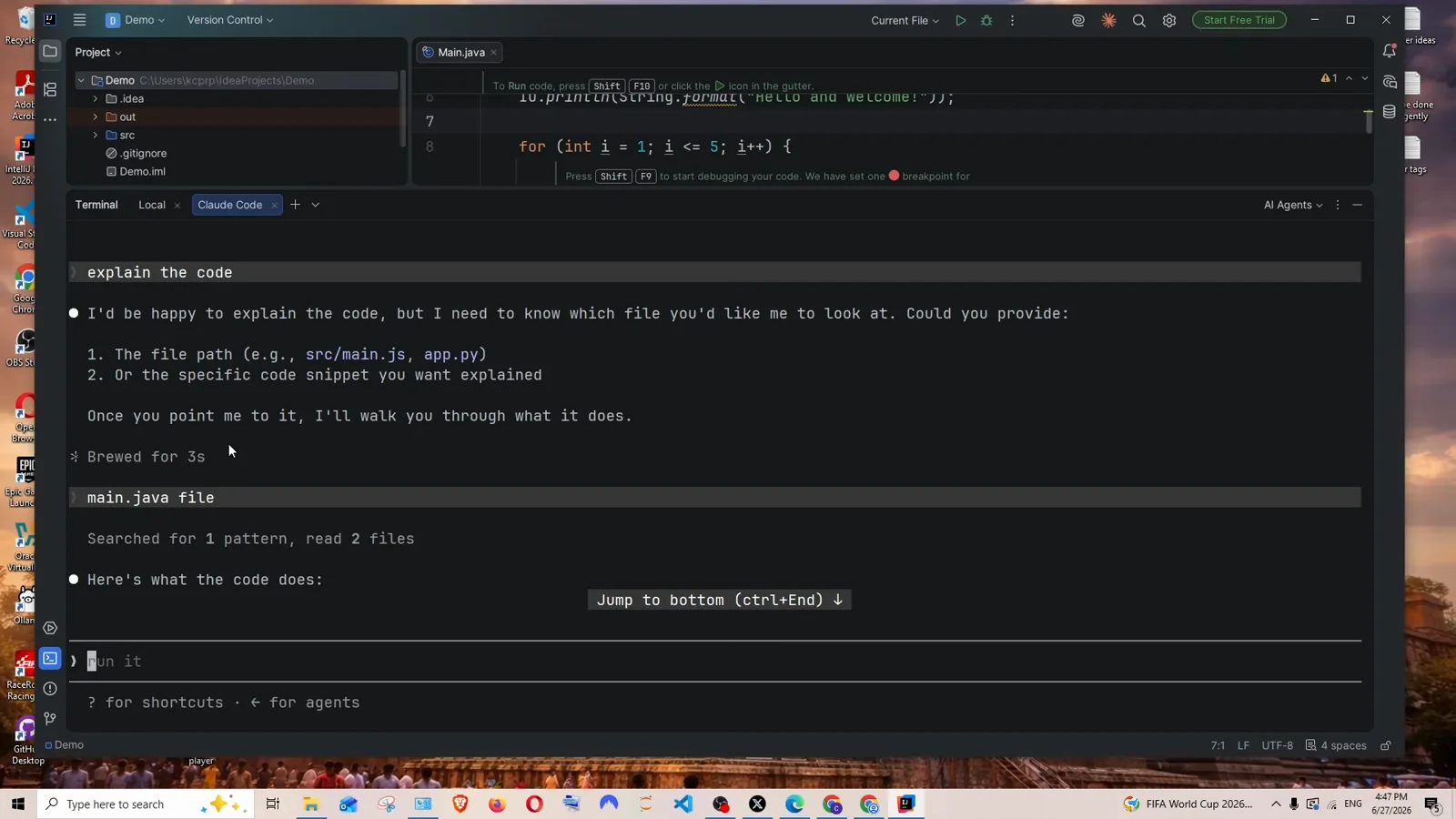
Claude 追问要解释哪个文件,输入框里填 main.java。看视频 3:52 - 16
阅读逐行讲解
一次快速搜索(Searched for 1 pattern, read 2 files)之后,Claude 逐行解释:第 6 行打印什么,循环如何把计数器初始化为 1、在 i 小于等于 5 时持续运行、每轮加一,以及运行时会输出的 i = 1 到 i = 5。至此 IntelliJ 里的完整闭环走通。
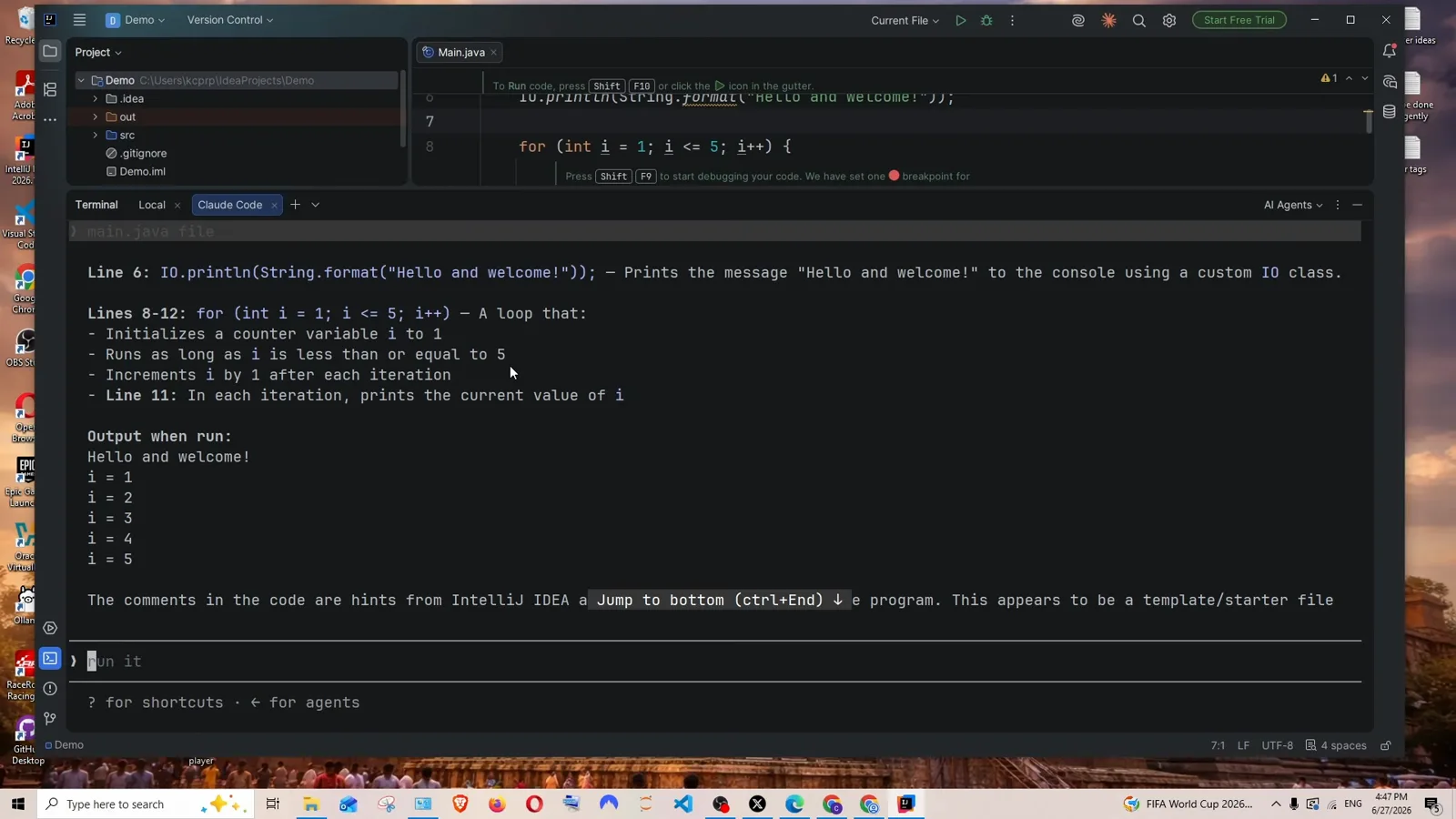
逐行讲解:循环三要素加程序输出。看视频 4:00