
Скриншот-гид · 16 шагов
Claude Code в IDE JetBrains: установка и настройка (гид по IntelliJ)
От плагина в JetBrains Marketplace до работающей панели Claude Code в IntelliJ IDEA — установка плагина, установка CLI, починка Path, вход и первый запрос, каждый шаг со скриншотом реальной сессии.
![JetBrains Marketplace search for claude code inside IntelliJ IDEA returning 220 results, with third-party lookalike plugins above the official Claude Code [Beta] entry published by Anthropic PBC](/images/guides/claude-code-jetbrains/claude-code-jetbrains-claude-code-beta-anthropic.webp "Finding Anthropic's plugin in the JetBrains Marketplace")
Чтение ~6 мин · 16 шагов со скриншотами
Коротко
Сначала установите плагин Claude Code [Beta] от Anthropic PBC в Marketplace IntelliJ, но помните: плагин — лишь обёртка терминала, сам CLI claude нужно ставить отдельно (в Windows — irm https://claude.ai/install.ps1 | iex), затем добавить папку установки в Path и перезапустить IDEA. После этого терминал плагина по очереди спросит тему, способ входа и доверие к папке проекта — и можно вводить запросы и слэш-команды вроде /model.
Источник
Все 16 кадров на этой странице взяты из записи экрана United Top Tech. За четыре минуты на Windows там показан весь путь: установка плагина, починка CLI, первый запрос. Каждый шаг ссылается на точную секунду видео.
Кадры используются с указанием источника и ссылкой на видео; текст разборов — наш.
Часть 1 — устанавливаем плагин из Marketplace
Settings → Plugins → Marketplace и единственный издатель, которому можно верить.
- 1
Открываем Settings, переходим в Plugins
В IntelliJ IDEA откройте иконку настроек в верхней части окна и выберите Plugins. В видео также советуют сначала обновить IDEA до последней версии. Переключитесь на вкладку Marketplace и начните вводить claude в поиске.
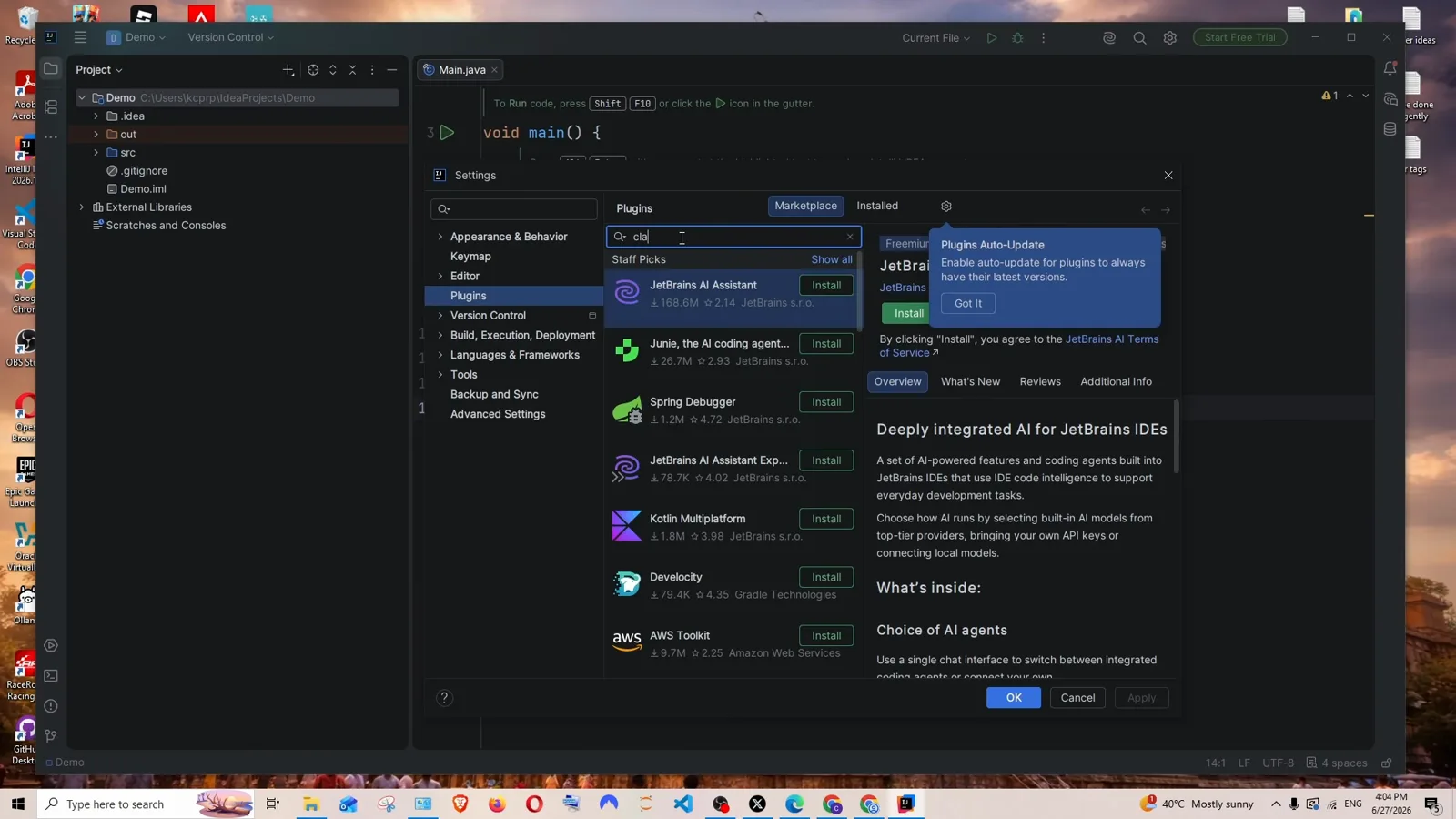
Диалог Settings с выбранным разделом Plugins и активной строкой поиска Marketplace.Смотреть с 0:28 - 2
Выбираем только Anthropic PBC
Поиск возвращает 220 результатов, и многие — двойники от сторонних издателей: Claude Code with GUI, CC GUI, Claude Codex AiGo123 и другие. Правило из видео: доверять только тому, что издано Anthropic PBC. Официальный плагин называется Claude Code [Beta], у него 4,2 млн загрузок.
В выдаче сплошные двойники; настоящий — Claude Code [Beta] от Anthropic PBC.Смотреть с 0:32 - 3
Читаем страницу плагина, потом Install
На странице плагина указаны издатель (Anthropic PBC), версия (в записи 0.1.14-beta) и легко пропускаемая пометка IMPORTANT: этому плагину требуется отдельно установленный Claude Code. Нажмите Install, Accept, затем Apply и OK.
![Claude Code [Beta] plugin detail page in IntelliJ IDEA showing publisher Anthropic PBC, version 0.1.14-beta, a green Install button and an IMPORTANT note that the plugin requires Claude Code to be installed separately](/images/guides/claude-code-jetbrains/claude-code-jetbrains-plugin-detail-install.webp "Read the IMPORTANT note")
Страница Claude Code [Beta] — пометка IMPORTANT предвещает весь следующий раздел.Смотреть с 0:46
Часть 2 — одного плагина мало: ставим CLI
Пока CLI не установлен, иконка на панели выдаёт только ошибку.
- 4
Находим новую иконку на панели
После установки в верхней панели IntelliJ появляется звёздочка Claude Code (горячая клавиша Ctrl+Escape) с подсказкой при наведении. Один клик должен открыть терминал Claude Code внутри IDE.
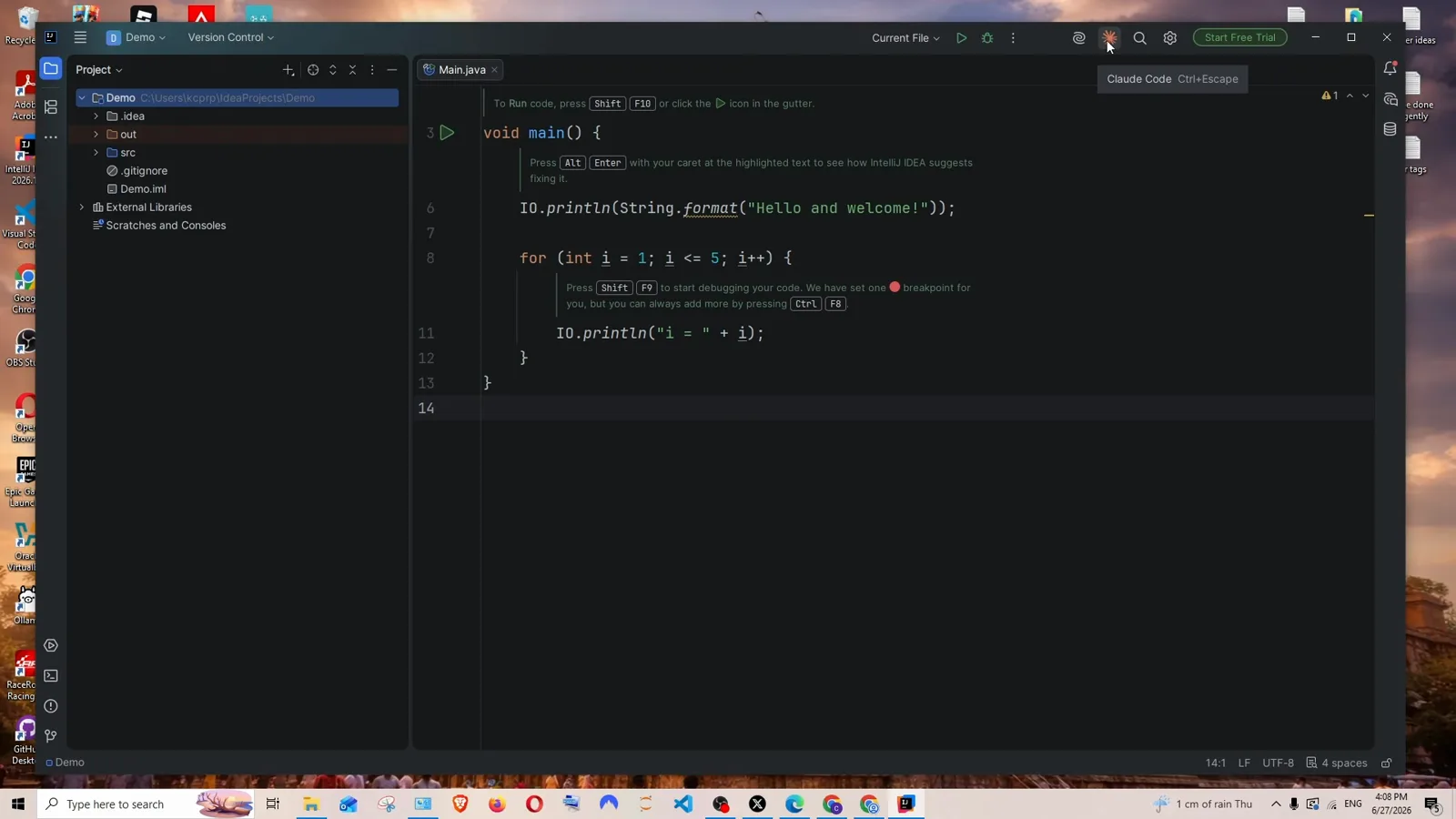
Иконка Claude Code в верхней панели, сочетание Ctrl+Escape.Смотреть с 0:58 - 5
К первому запуску будьте готовы к ошибке
В записи клик по иконке открывает терминал, где claude падает с красной ошибкой: The term 'claude' is not recognized as the name of a cmdlet... Причина: плагин лишь вызывает CLI claude, а тот ещё не установлен. Дальше разбираемся именно с этим.
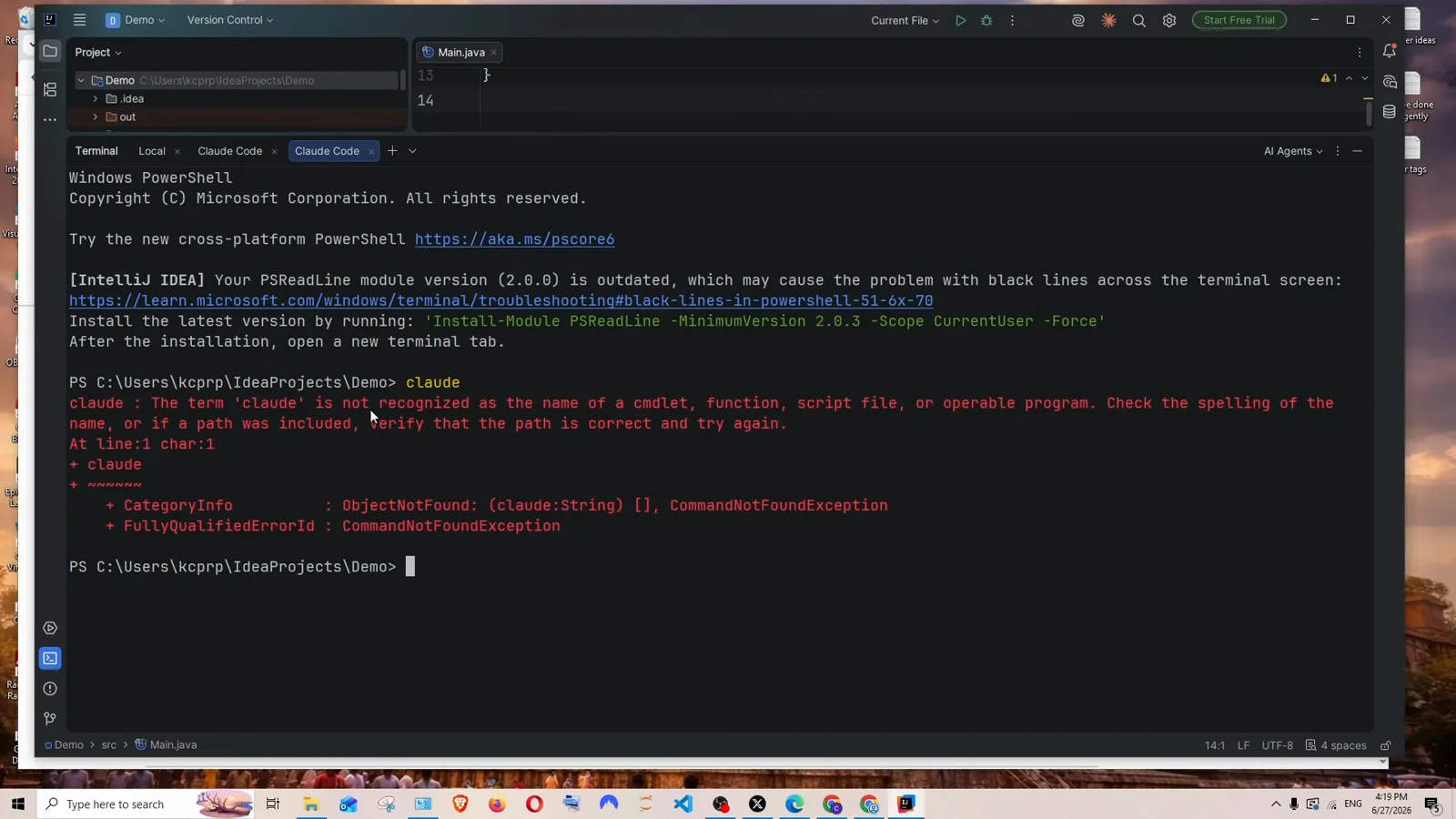
PowerShell во вкладке Claude Code: CommandNotFoundException — CLI отсутствует.Смотреть с 1:03 - 6
Берём команду нативной установки из документации
Откройте документацию Claude Code (code.claude.com/docs) и найдите способы установки. Там перечислены Native Install (рекомендуется), Homebrew и WinGet, а также команды для macOS/Linux/WSL, Windows PowerShell и Windows CMD. Для этой сессии Windows копируем строку PowerShell: irm https://claude.ai/install.ps1 | iex.
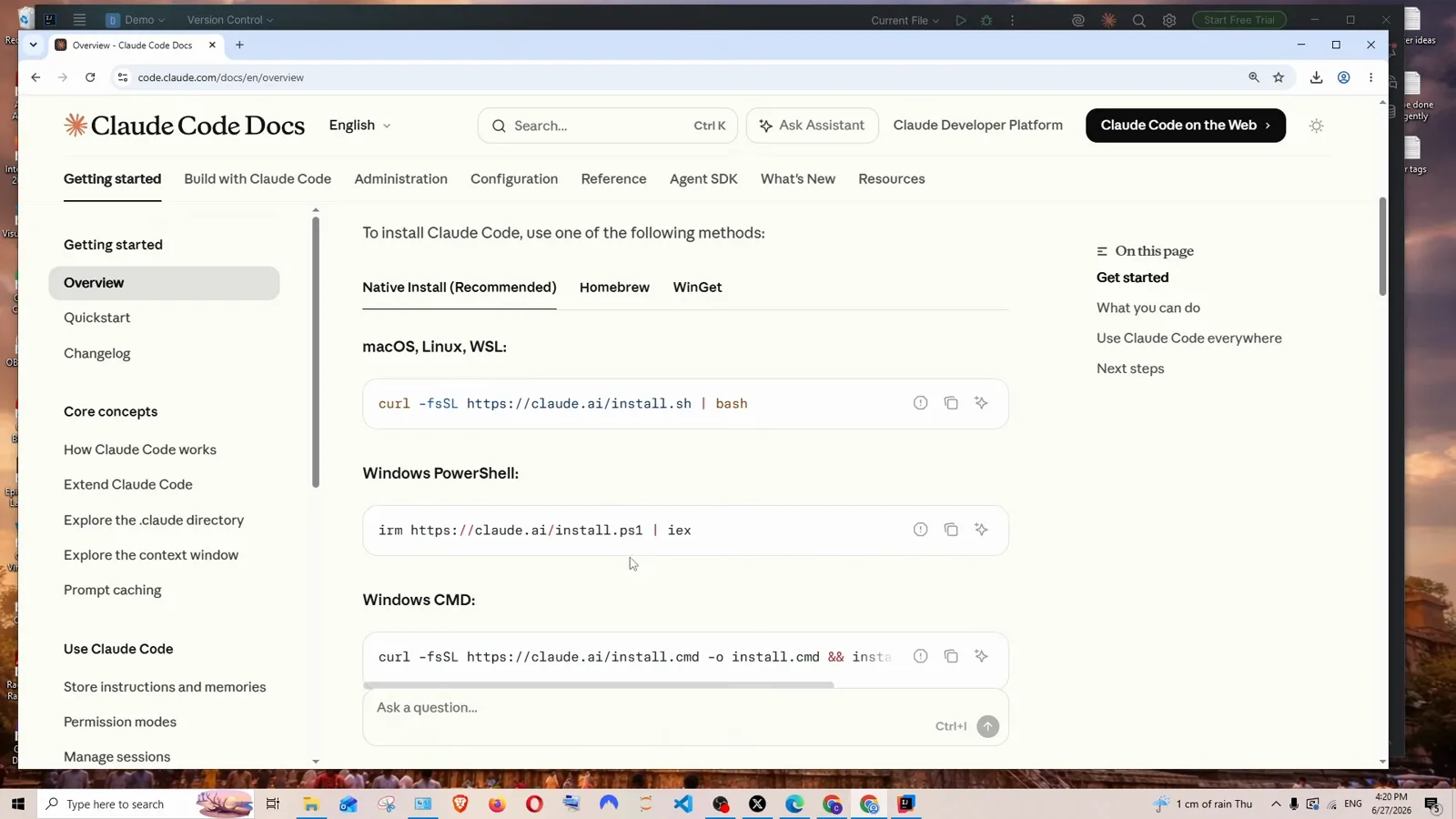
Страница документации со всеми тремя командами для Windows; здесь используется вариант PowerShell.Смотреть с 1:16 - 7
Запускаем установщик в PowerShell
Откройте PowerShell, вставьте команду и нажмите Enter. Установщик печатает Setting up Claude Code..., затем Installing Claude Code native build latest... и через некоторое время завершается. Загрузка в записи вырезана — в реальности придётся подождать.
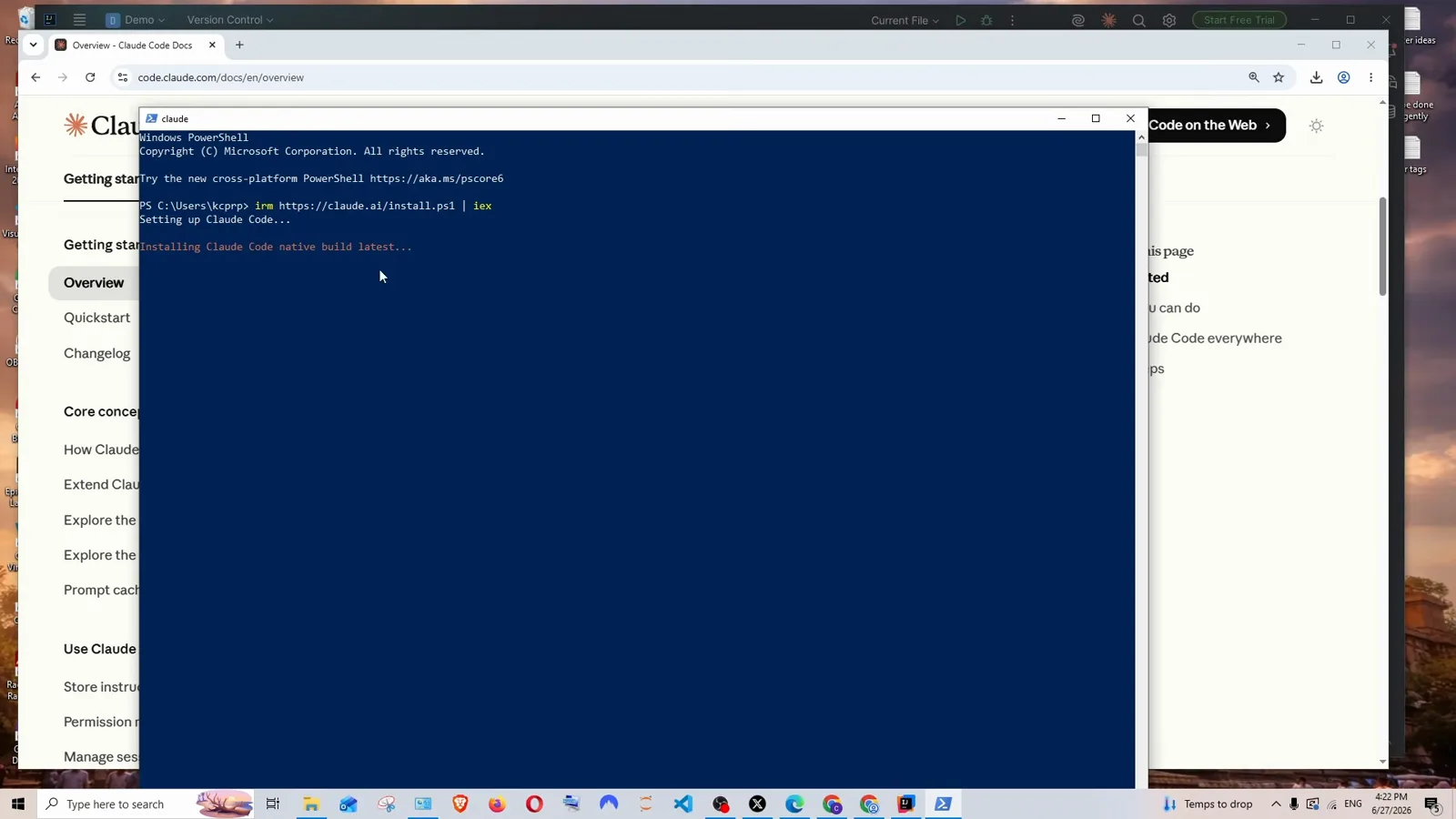
Нативный установщик скачивает Claude Code в окне PowerShell.Смотреть с 1:26
Часть 3 — добавляем claude в Path
Прописываем папку установки в переменные среды и проверяем результат.
- 8
Добавляем папку установки в Path
Установщик печатает путь установки — в записи C:\Users\kcprp\.local\bin\claude.exe. Видео копирует его, ищет в Windows «edit system environment variables», в Environment Variables правит Path, добавляет этот путь и закрывает все диалоги кнопкой OK.
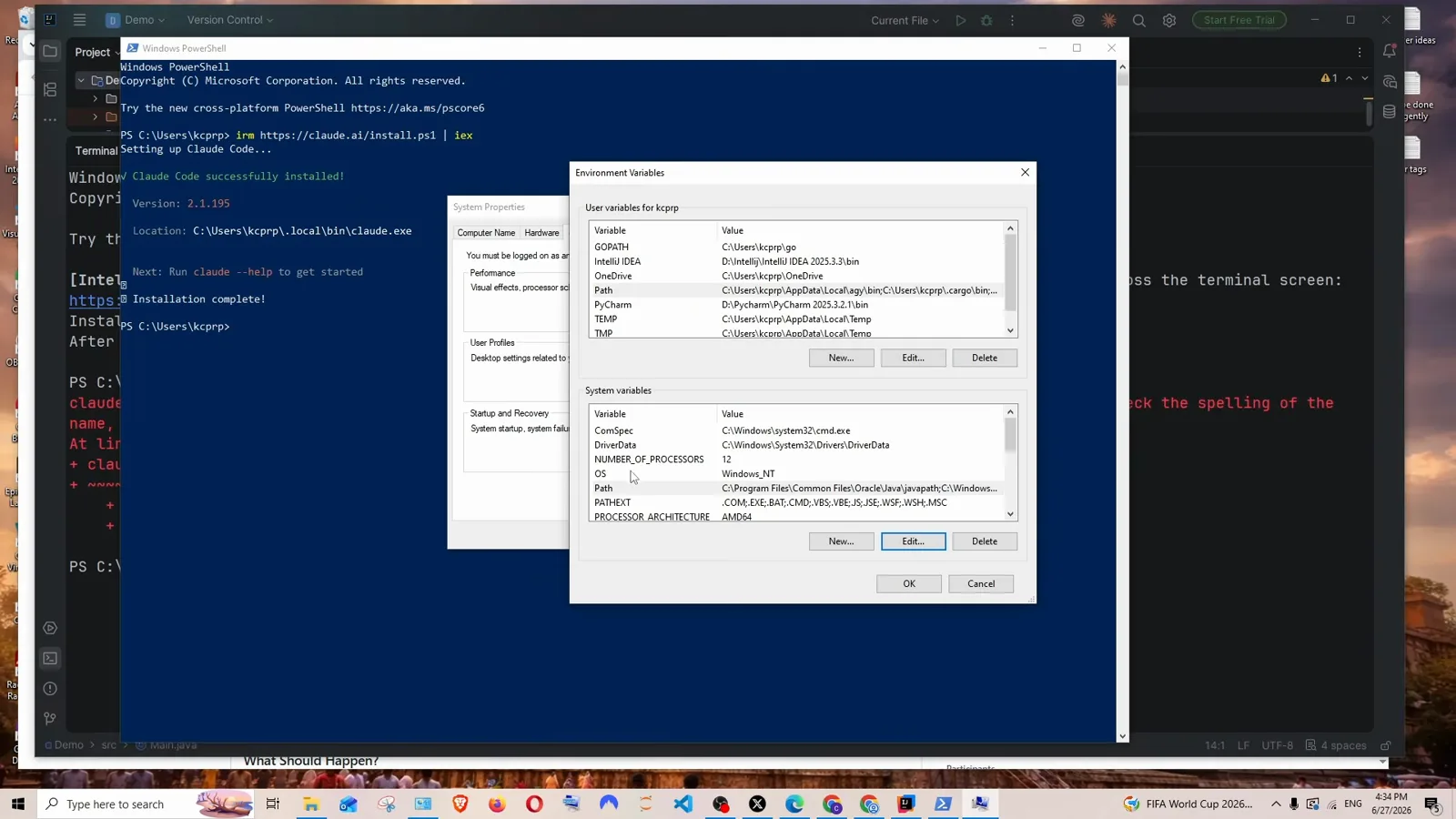
Диалог Environment Variables поверх успешной установки: версия 2.1.195 и путь .local\bin\claude.exe.Смотреть с 1:44 - 9
Проверяем claude из командной строки
Откройте новую командную строку и введите claude. Вместо ошибки появится маскот Claude Code, надпись Let's get started и выбор темы — значит, правка Path сработала. Закройте окно и перезапустите IntelliJ IDEA, чтобы он получил новые переменные среды.
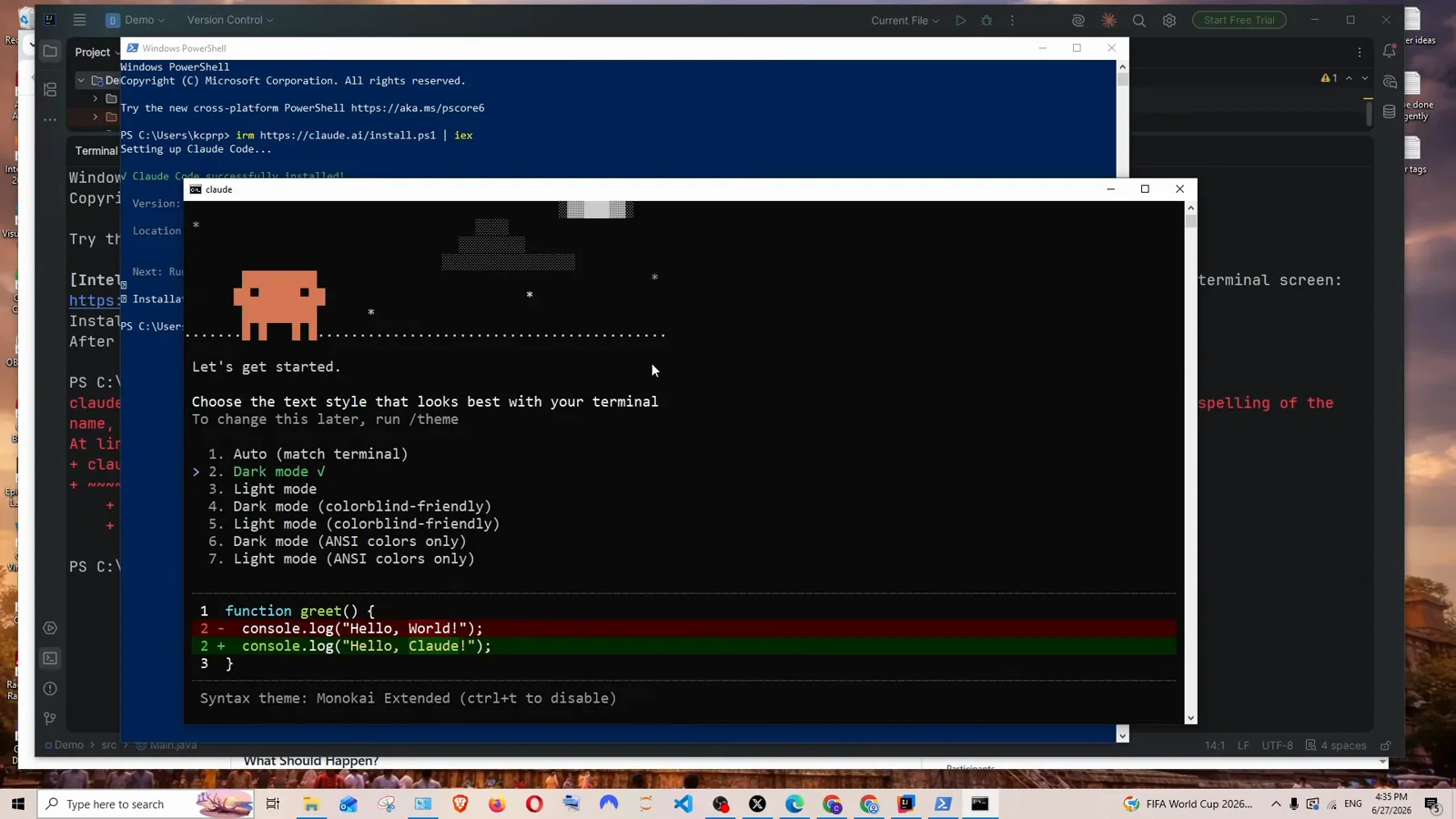
claude запускается в командной строке: маскот и список тем — CLI доступен.Смотреть с 1:56
Часть 4 — входим в аккаунт внутри IntelliJ
Тема, способ входа и подтверждение доверия к папке.
- 10
Возвращаемся в IntelliJ — панель проводит онбординг
После перезапуска IDE клик по иконке открывает тот же онбординг в закреплённом окне терминала: Welcome to Claude Code v2.1.195, затем Choose the text style that looks best with your terminal. Стрелки и Enter; позже можно поменять через /theme.
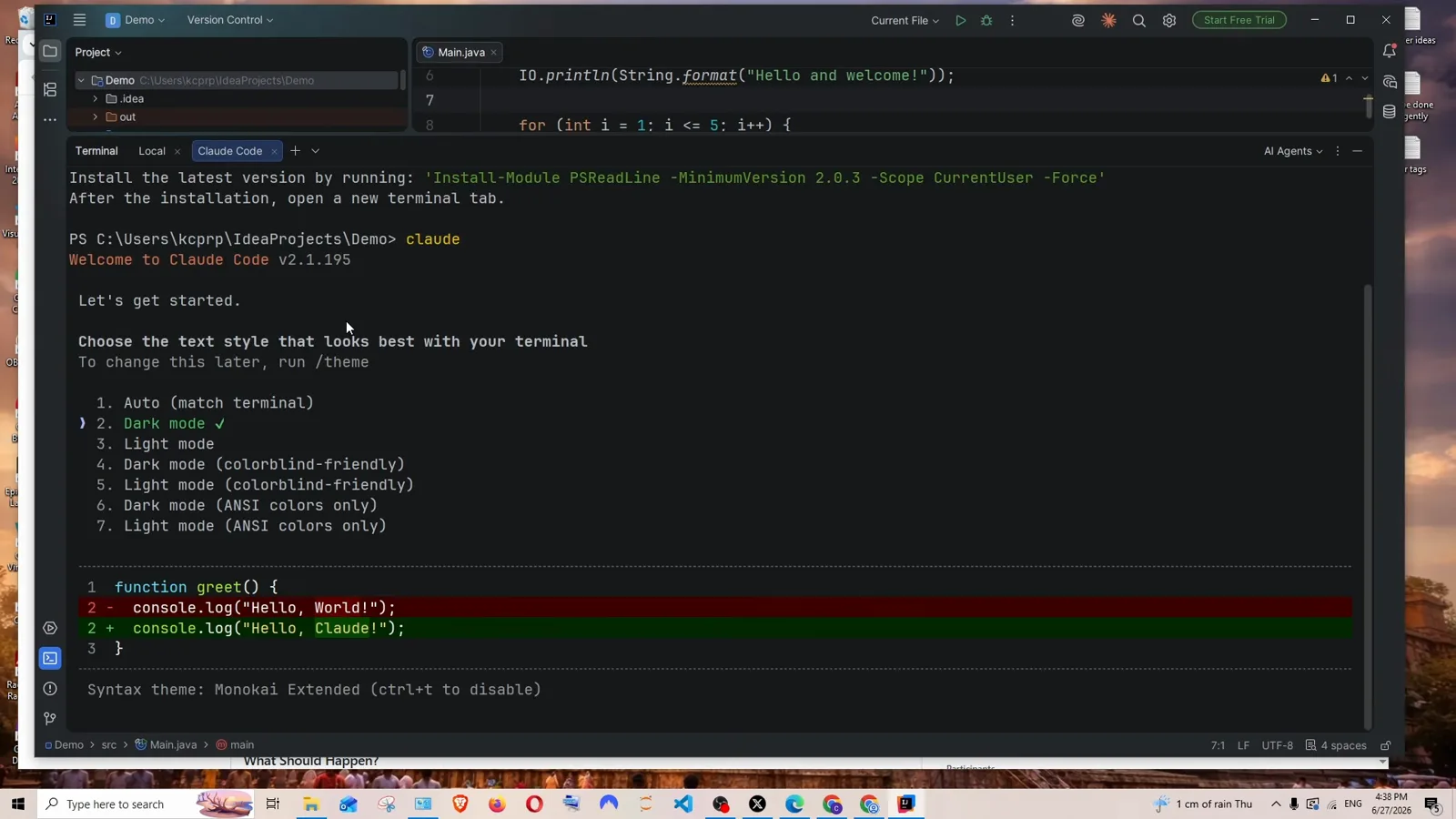
Окно Claude Code в IntelliJ, выбор из семи тем на пункте Dark mode.Смотреть с 2:12 - 11
Выбираем способ входа
Далее панель просит Select login method: 1) аккаунт Claude с подпиской (Pro, Max, Team или Enterprise), 2) аккаунт Anthropic Console с оплатой за использование API, 3) сторонняя платформа (Amazon Bedrock, Microsoft Foundry, Vertex AI). Нажмите Enter — браузер откроется для входа в аккаунт Claude.
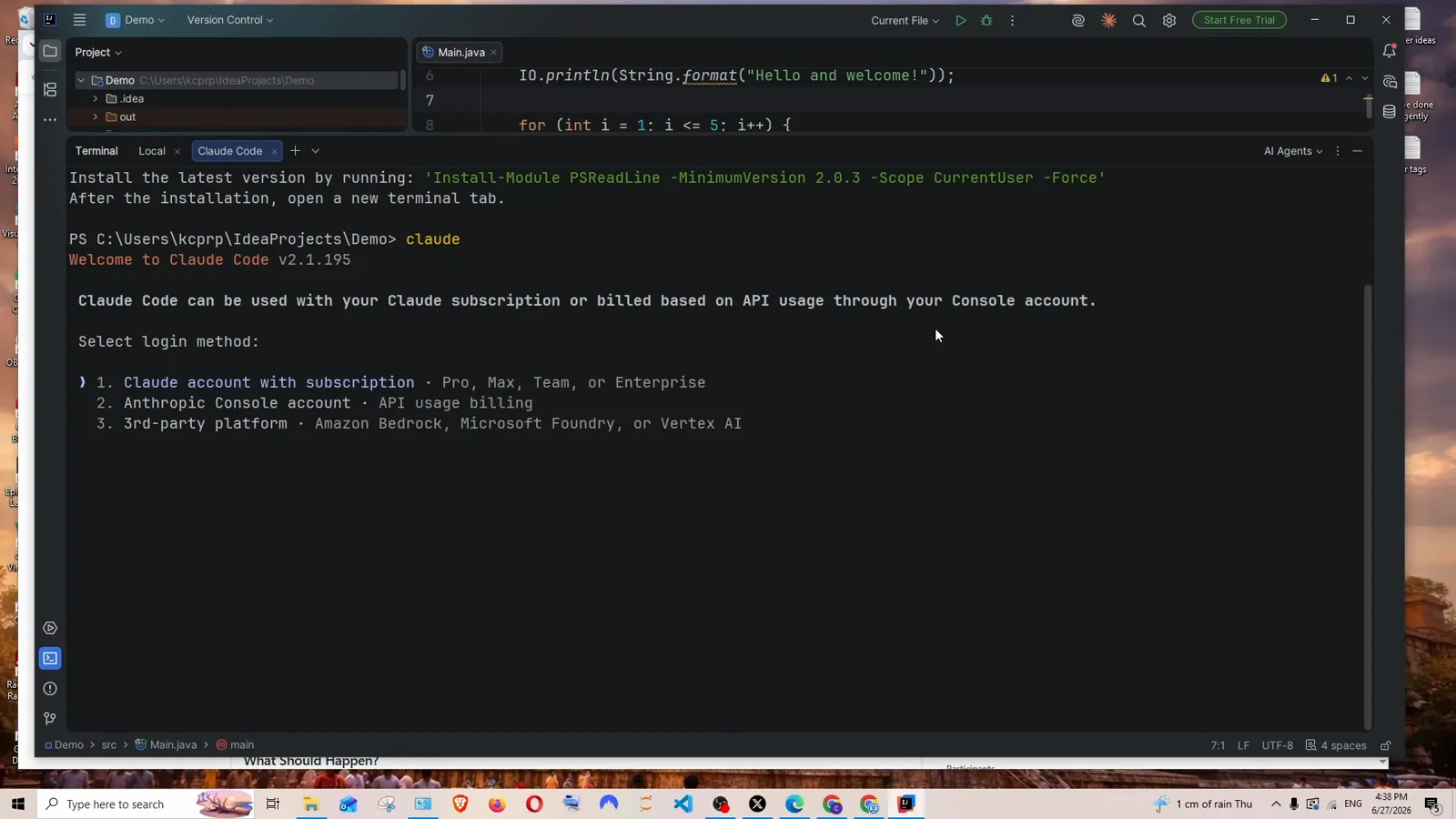
Три способа входа: подписка, оплата API или сторонняя платформа.Смотреть с 2:24 - 12
Доверяем папке проекта
После входа Claude Code показывает проверку Accessing workspace для папки, открытой в IntelliJ, — в записи C:\Users\kcprp\IdeaProjects\Demo — и предупреждает, что Claude сможет читать, изменять и запускать файлы здесь. Для своего проекта выберите 1. Yes, I trust this folder.
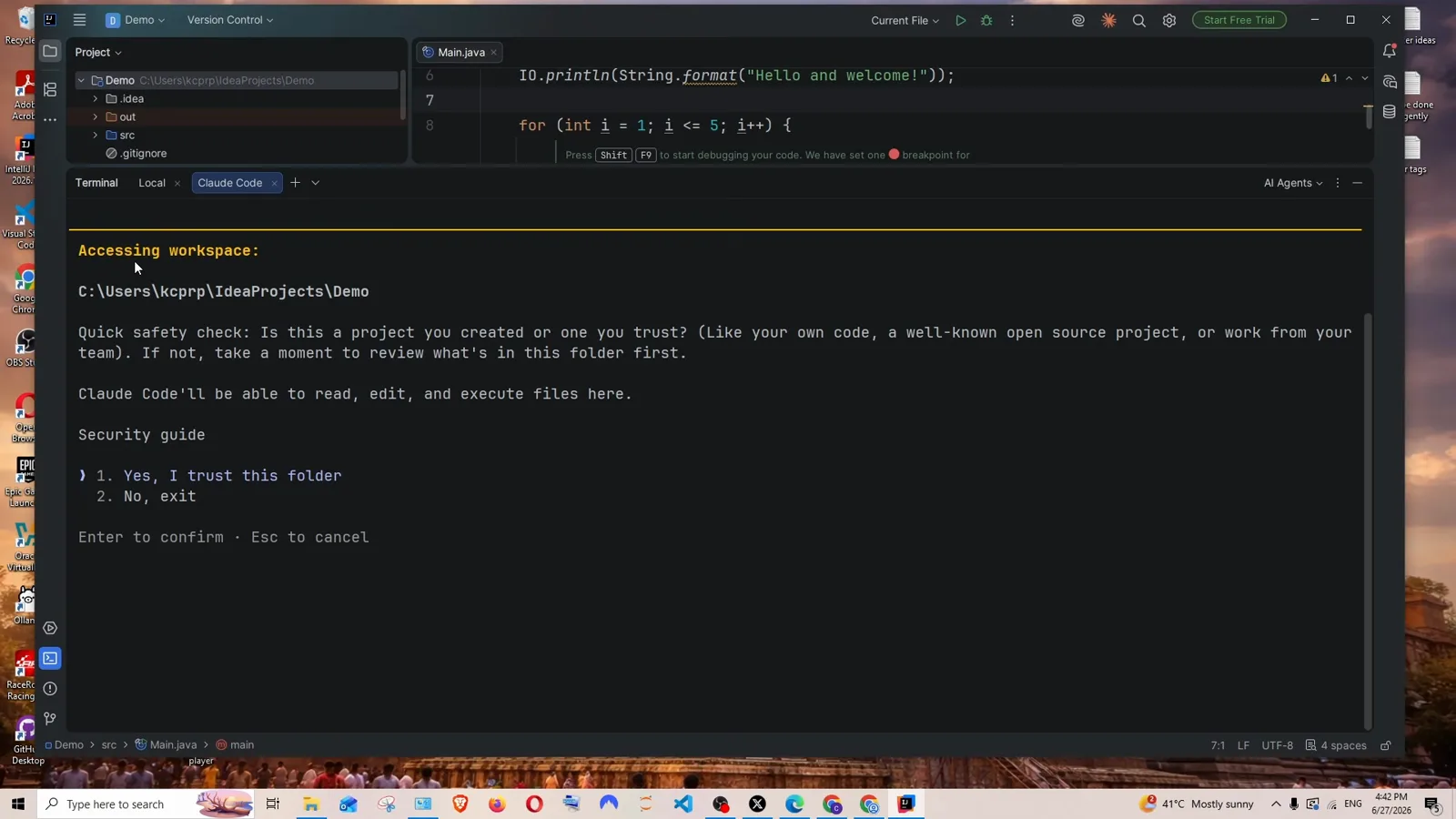
Проверка доступа к проекту Demo — после неё Claude получает доступ.Смотреть с 2:46
Часть 5 — первые команды и первый запрос
Меню слэш-команд, /model и просьба объяснить код.
- 13
Введите / — увидите все команды
Панель приветствует вас (Welcome back Coder!) и подсказывает запустить /init для создания CLAUDE.md. Ввод «/» в поле открывает меню команд с описаниями — те же слэш-команды, что и в терминале, теперь в одном нажатии внутри IntelliJ.
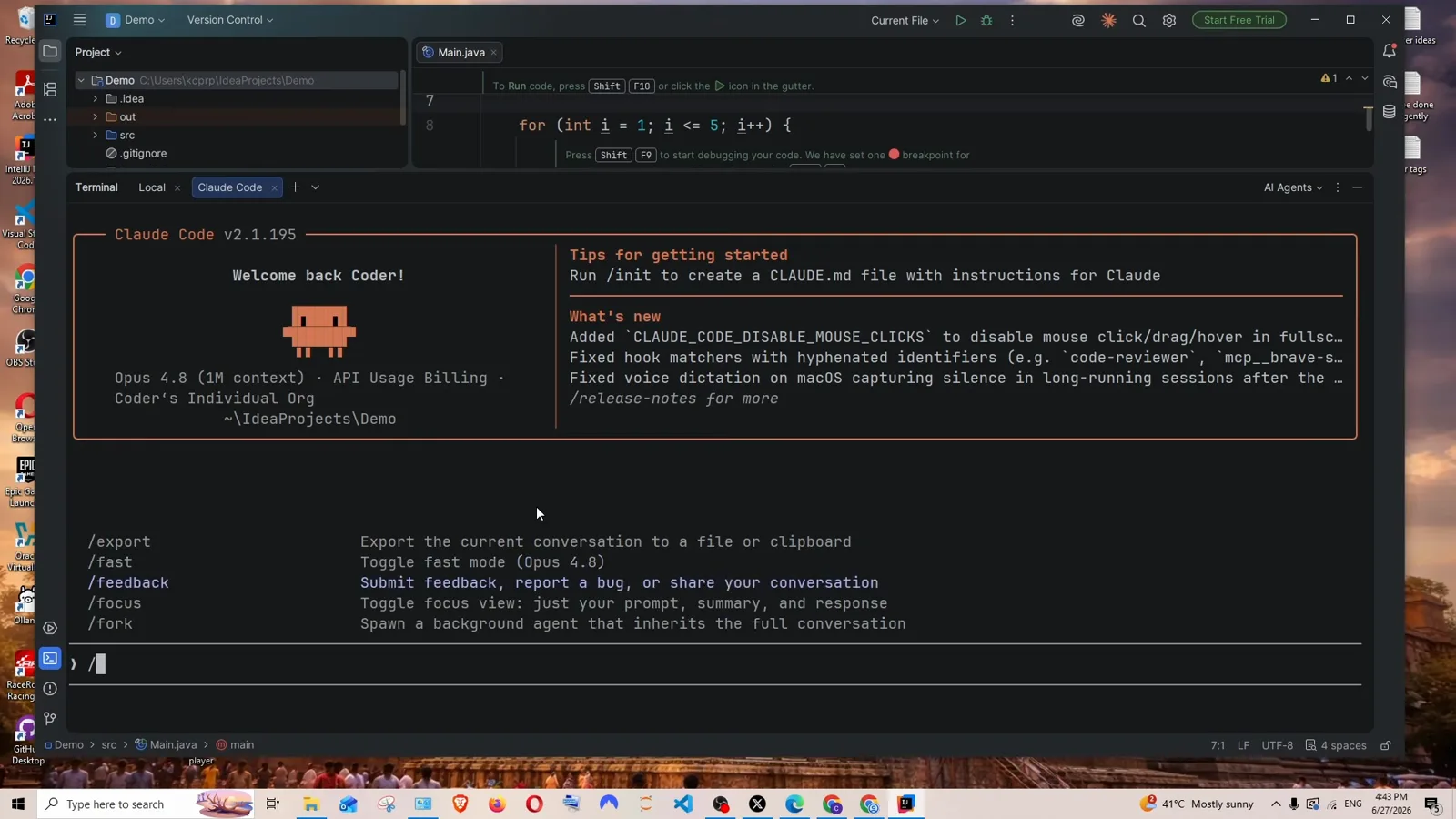
Приветственный баннер и меню: /export, /fast, /feedback и остальные.Смотреть с 3:20 - 14
Меняем модель через /model
Выполните /model, чтобы открыть выбор модели. В записи перечислены Default (рекомендуется) Opus 4.8 за $5/$25 за Mtok, Opus, Sonnet 4.6 за $3/$15, Sonnet (1M контекст) и Haiku 4.5 за $1/$5 — автор выбирает Haiku для быстрых ответов. Выбор станет дефолтом для новых сессий.
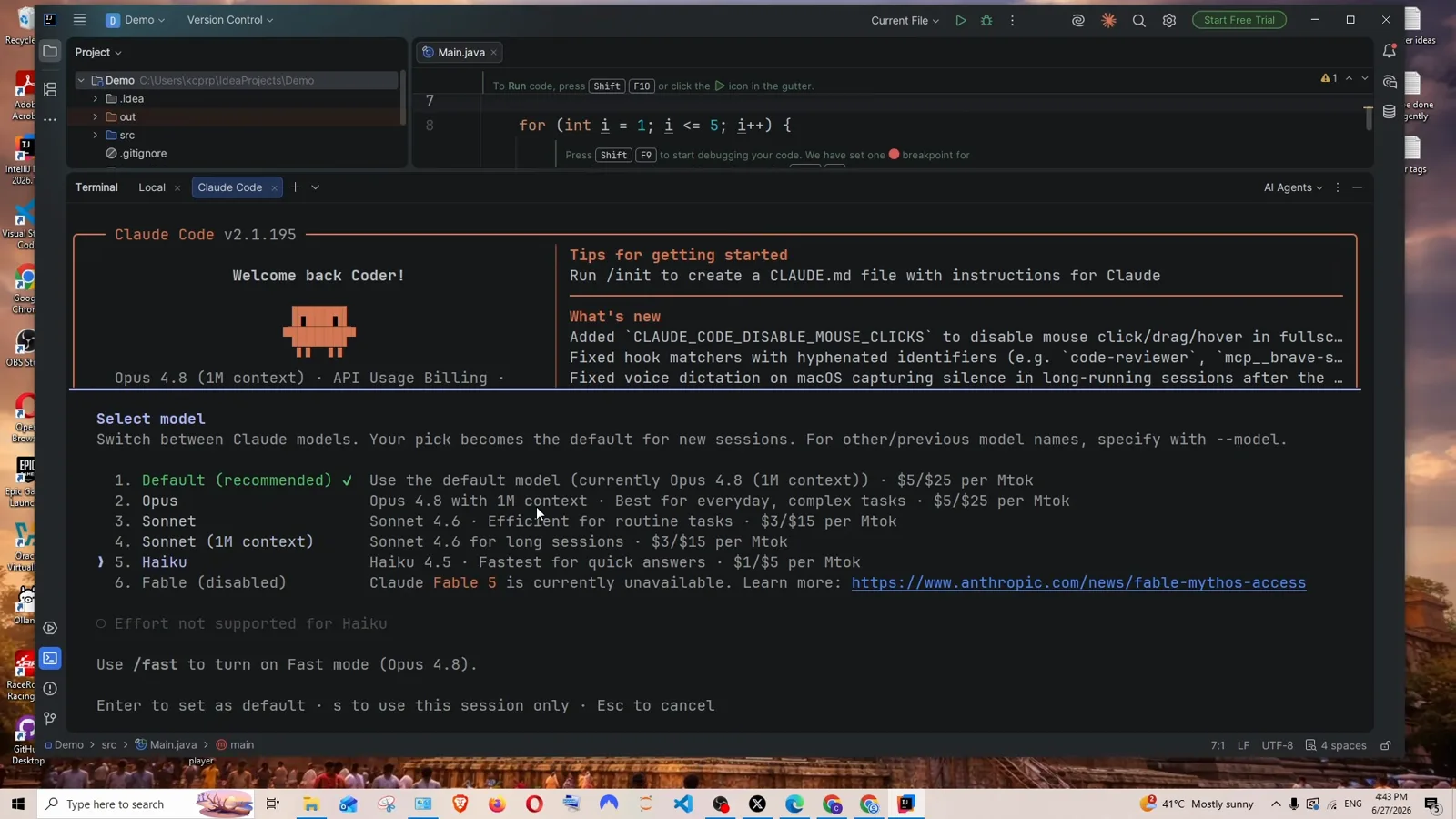
Выбор модели /model с подсвеченным Haiku 4.5 за $1/$5 за Mtok.Смотреть с 3:30 - 15
Просим Claude объяснить код
Пока цикл for виден в Main.java, автор вводит explain the code. Claude отвечает, что нужно знать, какой файл смотреть, и предлагает варианты: путь к файлу (например src/main.js) или вставленный фрагмент. Ответ здесь: main.java.
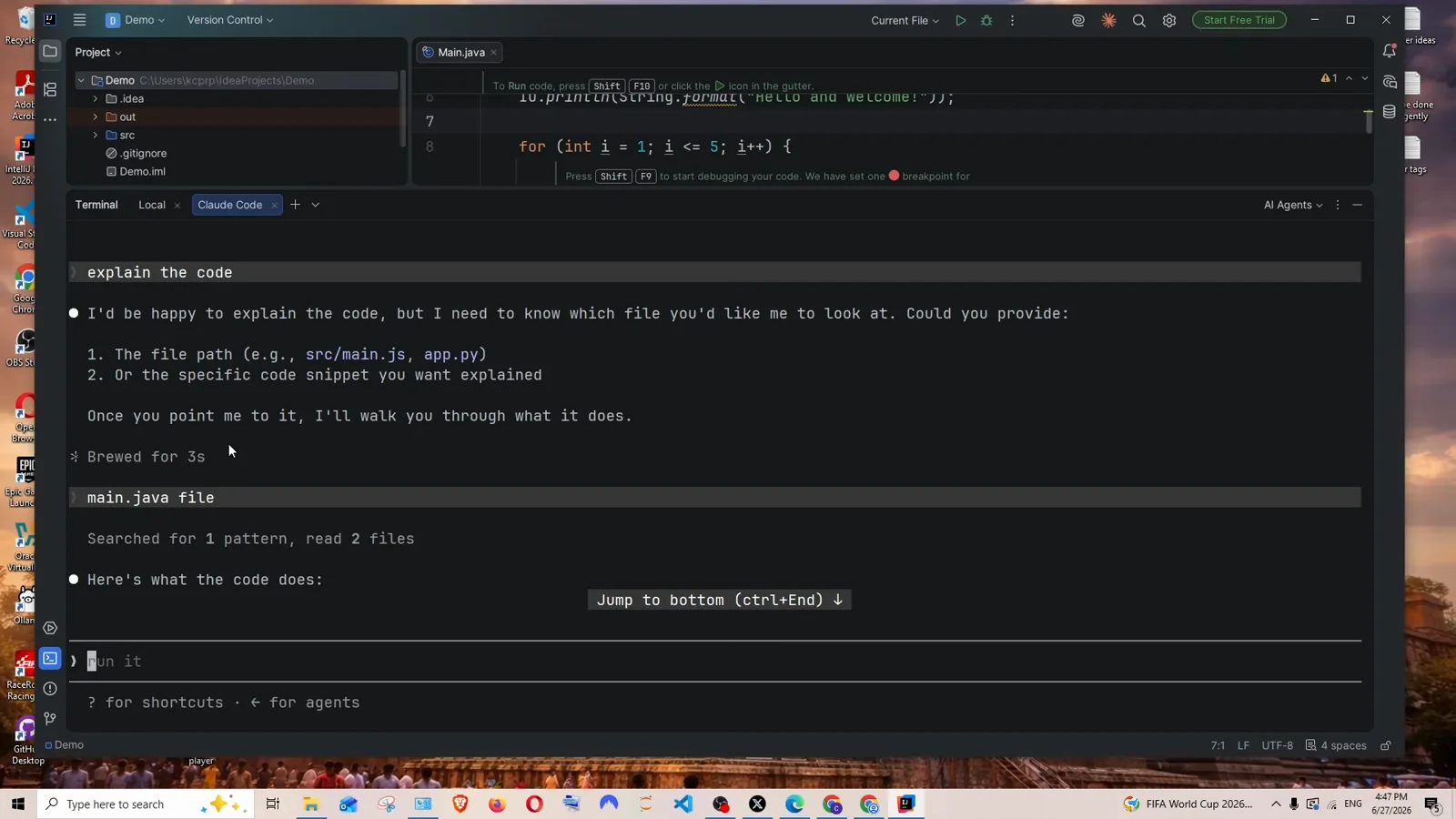
Claude уточняет, какой файл объяснить; в поле уходит main.java.Смотреть с 3:52 - 16
Читаем разбор
После быстрого поиска (Searched for 1 pattern, read 2 files) Claude объясняет код построчно: что печатает строка 6, как цикл инициализирует счётчик единицей, выполняется, пока i меньше или равно 5, увеличивает счётчик после каждой итерации — и какой будет вывод: i = 1 до i = 5. Полный цикл работы в IntelliJ пройден.
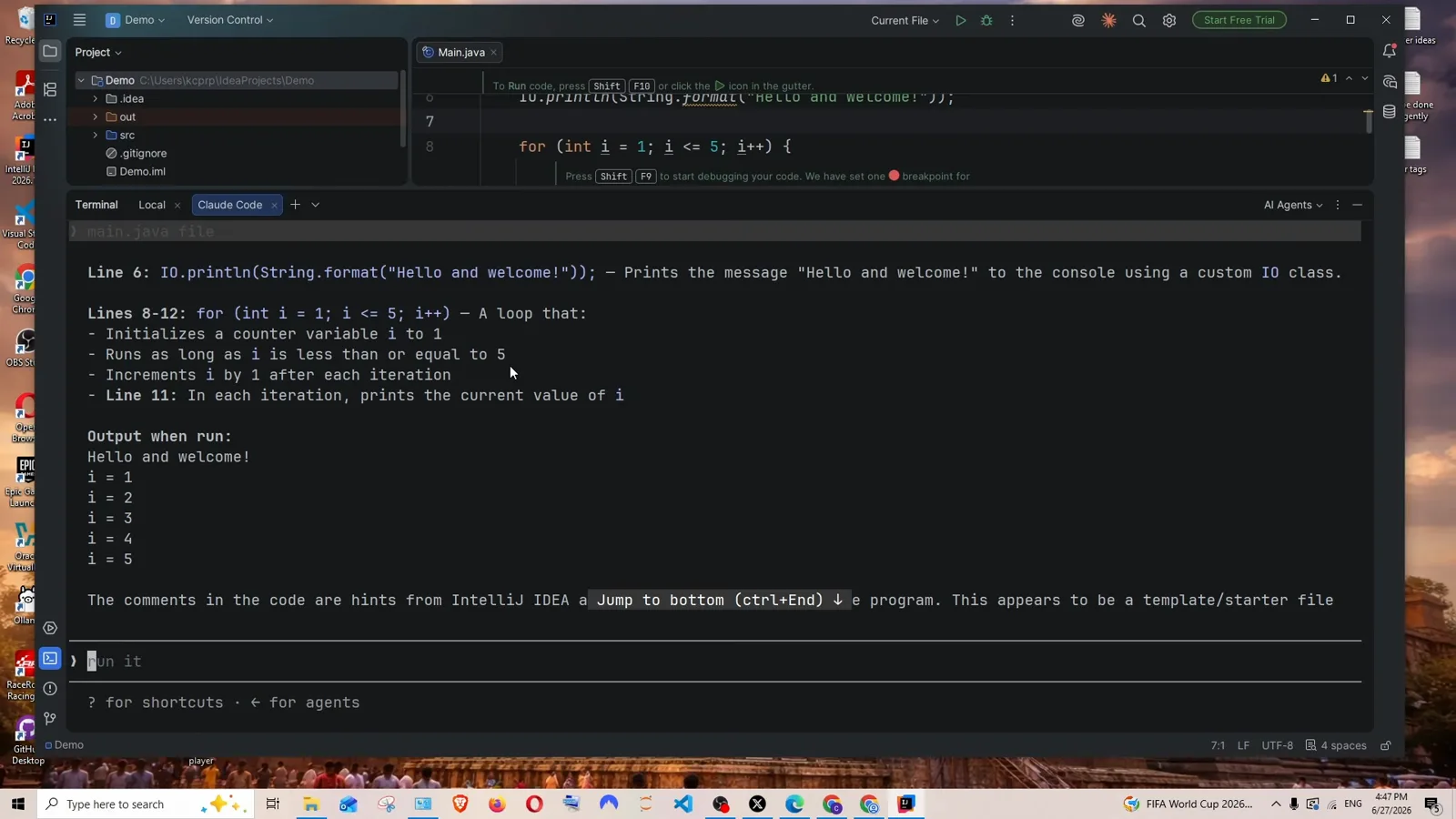
Построчный разбор: анатомия цикла и вывод программы.Смотреть с 4:00