
Пошаговый разбор со скриншотами
Claude Code на Windows (WSL): от wsl --install до первого сеанса
Иллюстрированный разбор установки Claude Code внутри WSL на Windows 11 по реальной сессии — включение WSL 2, установка CLI в Ubuntu, вход и выбор плана, доверие папке проекта и чтение счётчиков использования.
5 мин чтения · 14 шагов со скриншотами
Коротко
Выполните wsl --install в PowerShell, чтобы получить WSL 2 с Ubuntu, затем внутри Ubuntu поставьте Claude Code одной командой: curl -fsSL https://claude.ai/install.sh | bash. Первый запуск выбирает тему, метод входа и план в браузере, а код авторизации возвращается в терминал. Доверьте папку проекта — Claude Code видит файлы Windows через /mnt/c — и проверяйте использование командой /cost. В документации есть и нативная установка для Windows (irm https://claude.ai/install.ps1 | iex), если WSL не нужен.
Исходное видео
Каждый кадр на этой странице взят из записи экрана Draeger-IT — машина Windows 11 с немецким интерфейсом, WSL 2 и Ubuntu, Claude Code 2.1.198 на момент установки, запись июля 2026 года.
Кадры используются с указанием авторства, каждый шаг ссылается на точную секунду видео. Немецкое закадровое повествование не цитируется — текст выше написан по содержимому экрана и сверен с code.claude.com/docs.
Часть 1 · Готовим WSL на Windows 11
Claude Code работает внутри Linux-подсистемы, поэтому сначала WSL 2. Интерфейс Windows в записи немецкий — надписи в ваших меню могут немного отличаться.
- 1
Выполните wsl --install
Откройте PowerShell и введите wsl --install. На машине без WSL это загрузит Windows Subsystem for Linux; на машине из записи часть компонентов уже была, и немецкий вывод объясняет, какой дополнительный компонент включить.
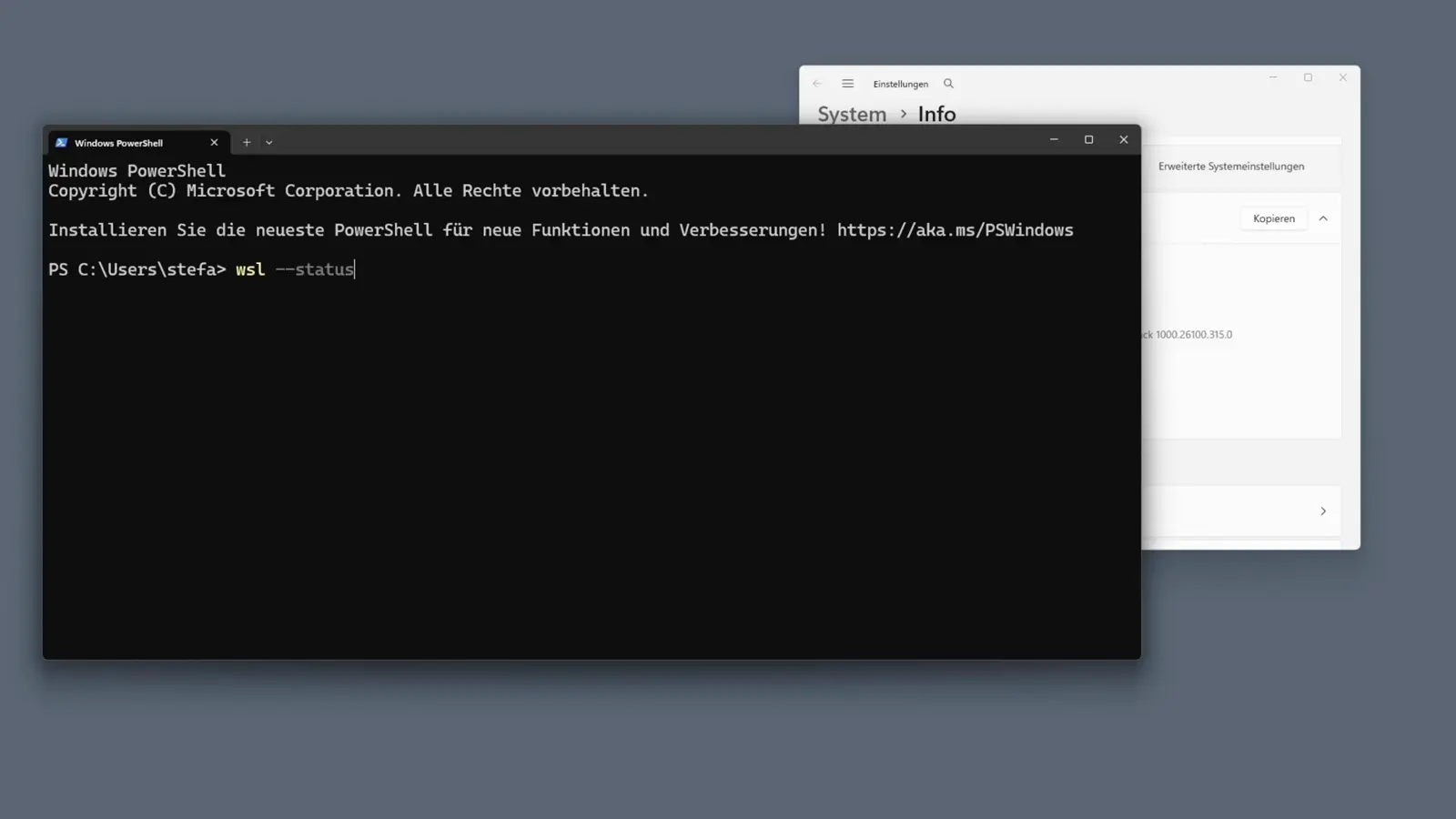
Приглашение PS C:\Users\stefa> — это PowerShell, не CMD.Видео на 0:15 - 2
Убедитесь, что по умолчанию WSL 2
Вывод называет версию WSL по умолчанию — 2 — и на машине из записи предлагает wsl --install --web-download для загрузки компонентов. WSL 2 даёт настоящее ядро Linux, чего ожидают Claude Code и инструменты вроде Docker.
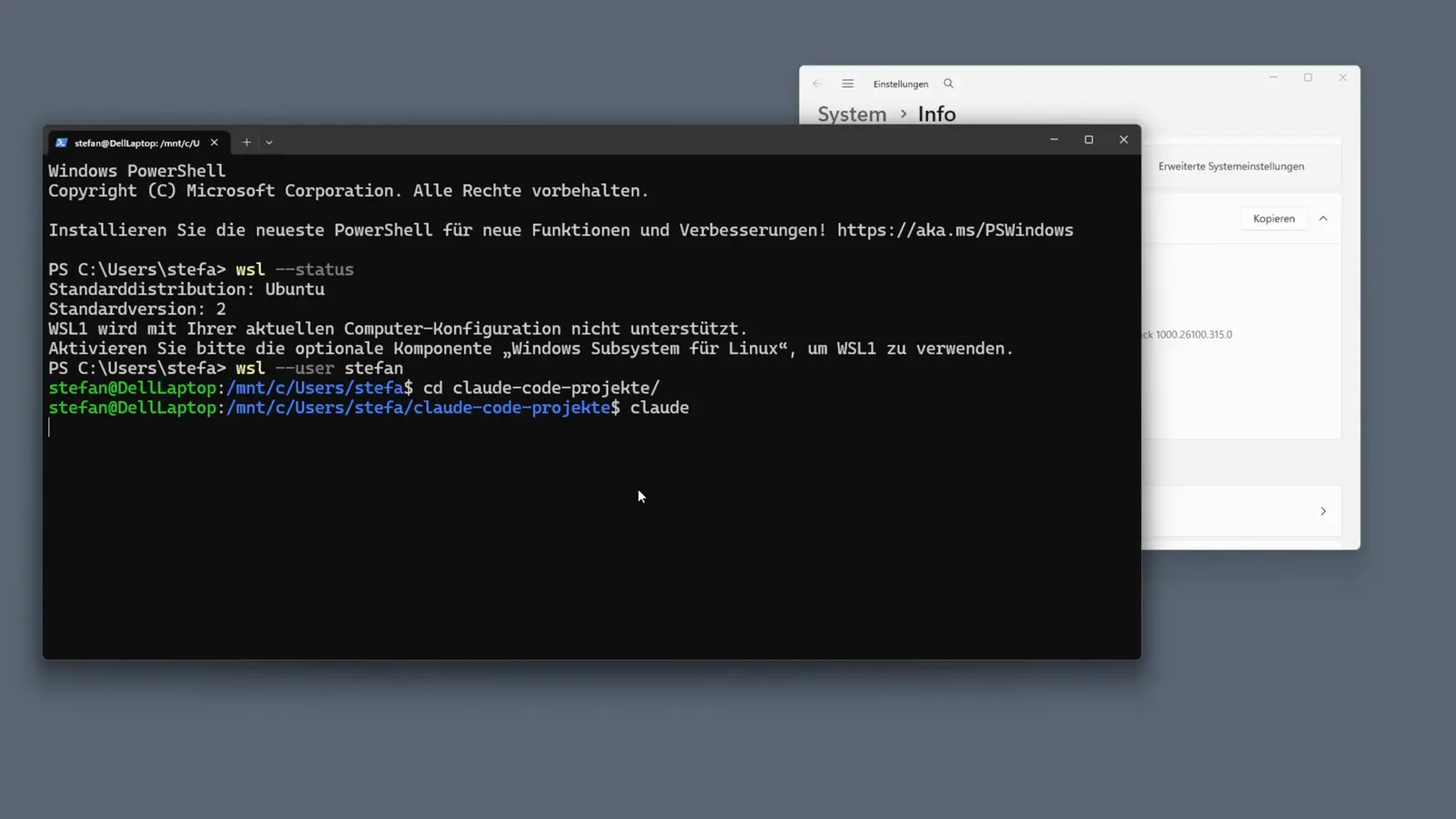
Если WSL уже установлен, wsl --version напечатает версию — оба исхода нормальны.Видео на 0:45 - 3
Выберите метод установки в документации
Шаг 1 quickstart перечисляет команду для каждой платформы: macOS, Linux и WSL используют curl -fsSL https://claude.ai/install.sh | bash, Windows PowerShell — irm https://claude.ai/install.ps1 | iex, у Windows CMD своя строка curl. Внутри WSL нужна macOS/Linux-строка.
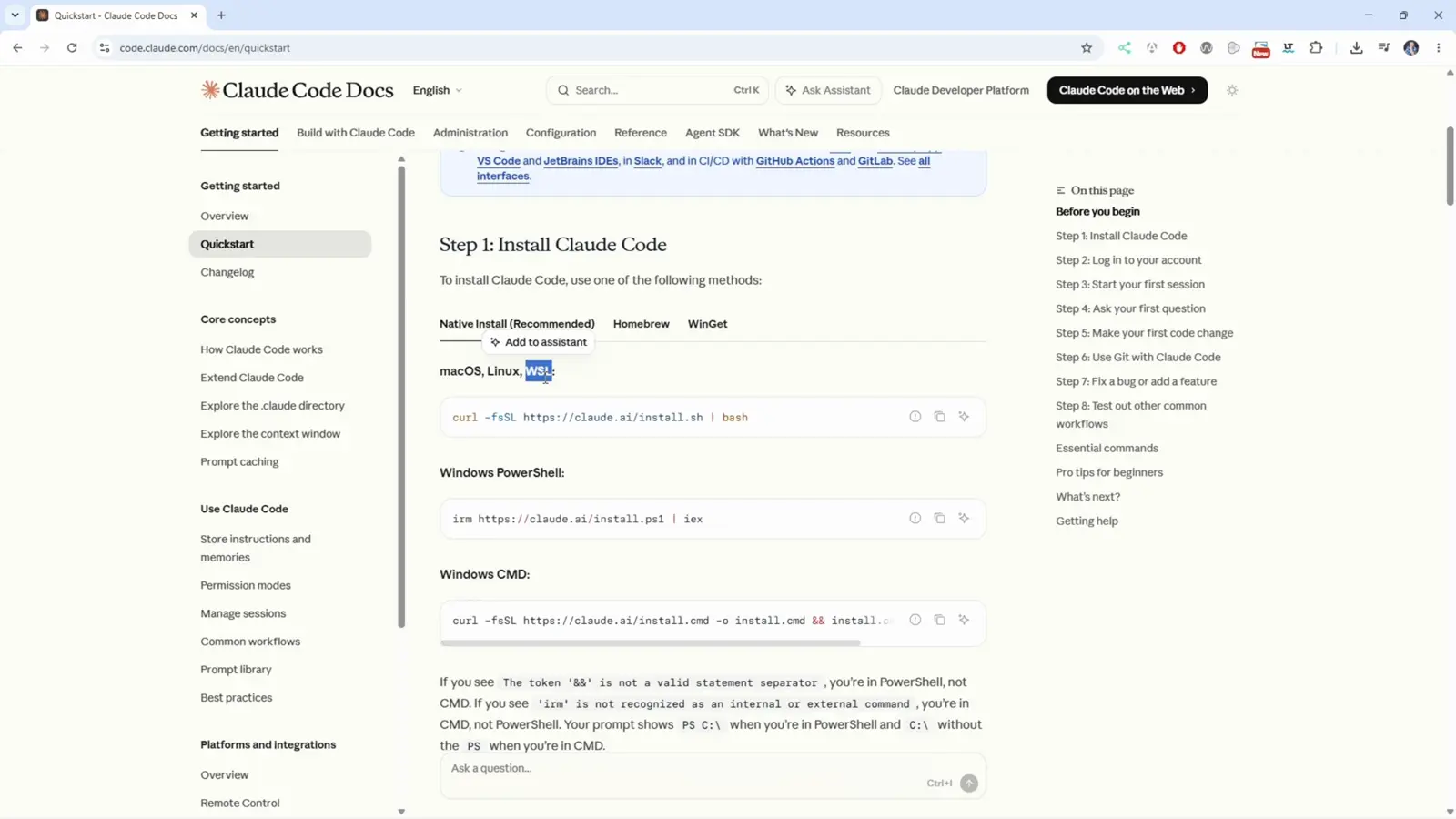
Там же ссылки на интеграции с VS Code и JetBrains IDE на будущее.Видео на 2:35
Часть 2 · Устанавливаем CLI внутри Ubuntu
В quickstart по одной команде на платформу; внутри WSL используется та же строка curl, что и для macOS/Linux.
- 4
Запустите curl-скрипт внутри Ubuntu
В терминале Ubuntu запись выполняет curl -fsSL https://claude.ai/install.sh | bash и получает полный баннер успеха: Claude Code successfully installed, версия 2.1.198, расположение ~/.local/bin/claude, Next: Run claude --help to get started, Installation complete! Затем переходит в папку проекта claude-code-projekte.
Приглашение stefan@DellLaptop:/mnt/c/Users/stefa показывает Ubuntu поверх смонтированного диска Windows.Видео на 2:55 - 5
Выберите тему терминала
Первый запуск claude открывает выбор темы — Choose the text style that looks best with your terminal — с предвыбранным Dark mode и живым предпросмотром Hello World. В записи оставлен Dark mode и нажат Enter.
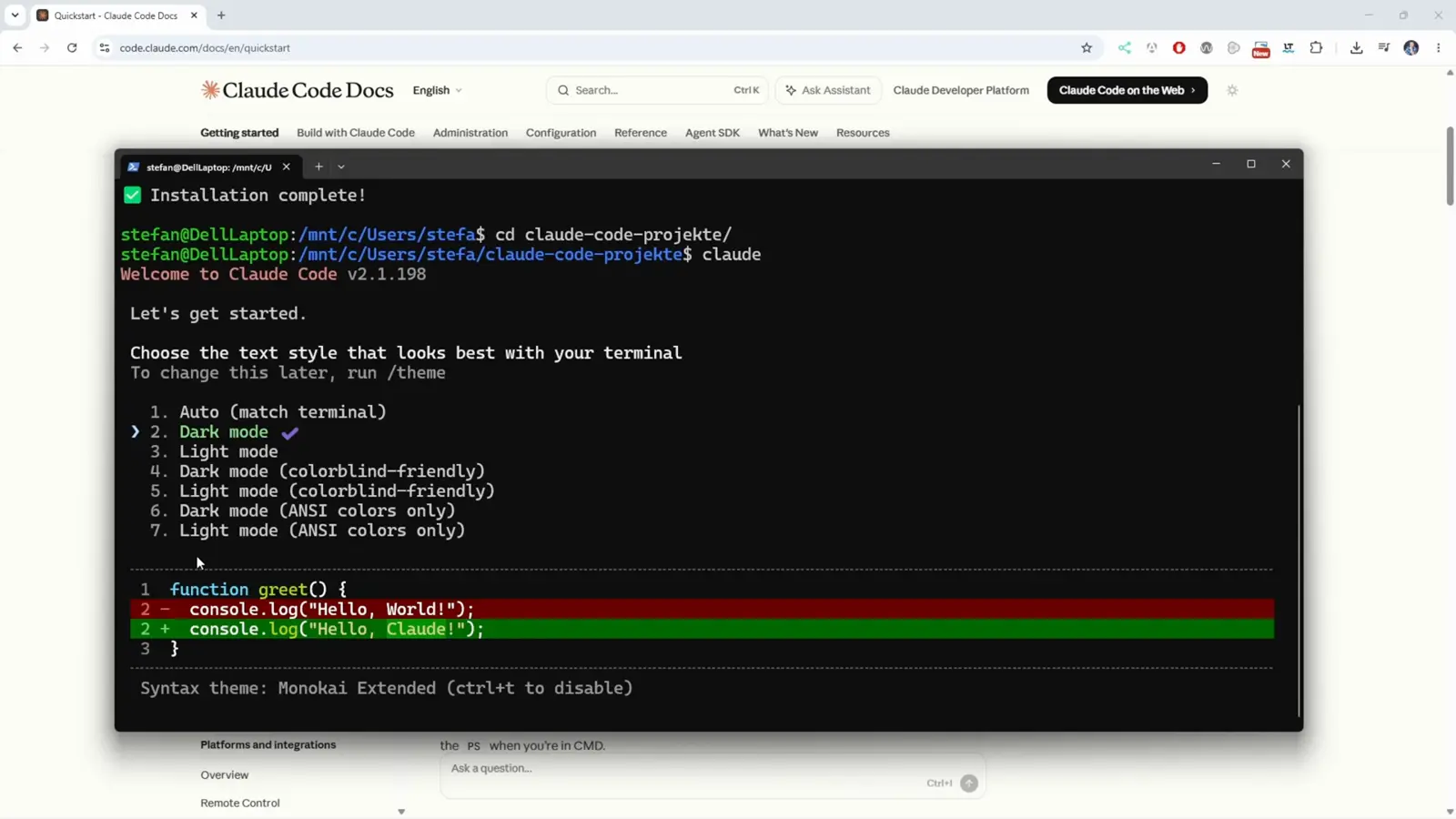
Шесть стилей покрывают светлые, адаптированные для дальтоников и ANSI-ограниченные терминалы.Видео на 3:10
Часть 3 · Вход и выбор плана
Первый запуск claude проводит через тему, метод входа, браузерный вход и план — затем возвращает код авторизации в терминал.
- 6
Выберите метод входа
Следующий экран: Claude Code можно использовать с подпиской Claude или с биллингом по API через Console-аккаунт. Три варианта: 1. Claude account with subscription (Pro, Max, Team или Enterprise), 2. Anthropic Console account (оплата по использованию API), 3. сторонняя платформа (Amazon Bedrock, Microsoft Foundry или Vertex AI). В записи выбран вариант 1.
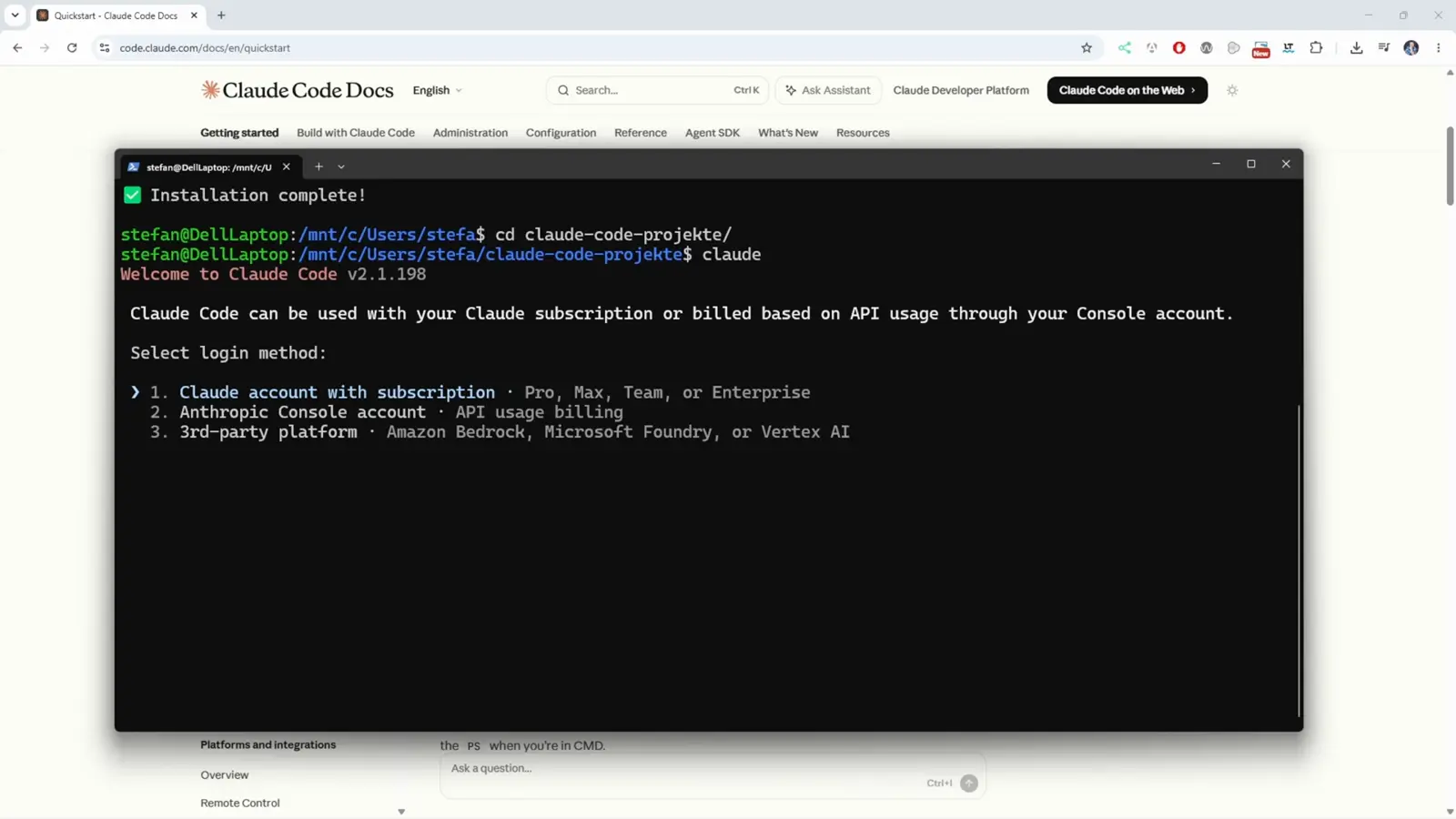
Подписка — обычный путь; биллинг Console — для использования только через API.Видео на 3:15 - 7
Подтвердите в браузере, вставьте код обратно
Claude Code печатает браузерный URL и ждёт: Paste code here if prompted. Откройте URL и войдите — в немецком браузере записи это Anmelden с вариантами Mit Google fortfahren и Mit E-Mail fortfahren — и Claude выдаёт одноразовый код авторизации для вставки в терминал.
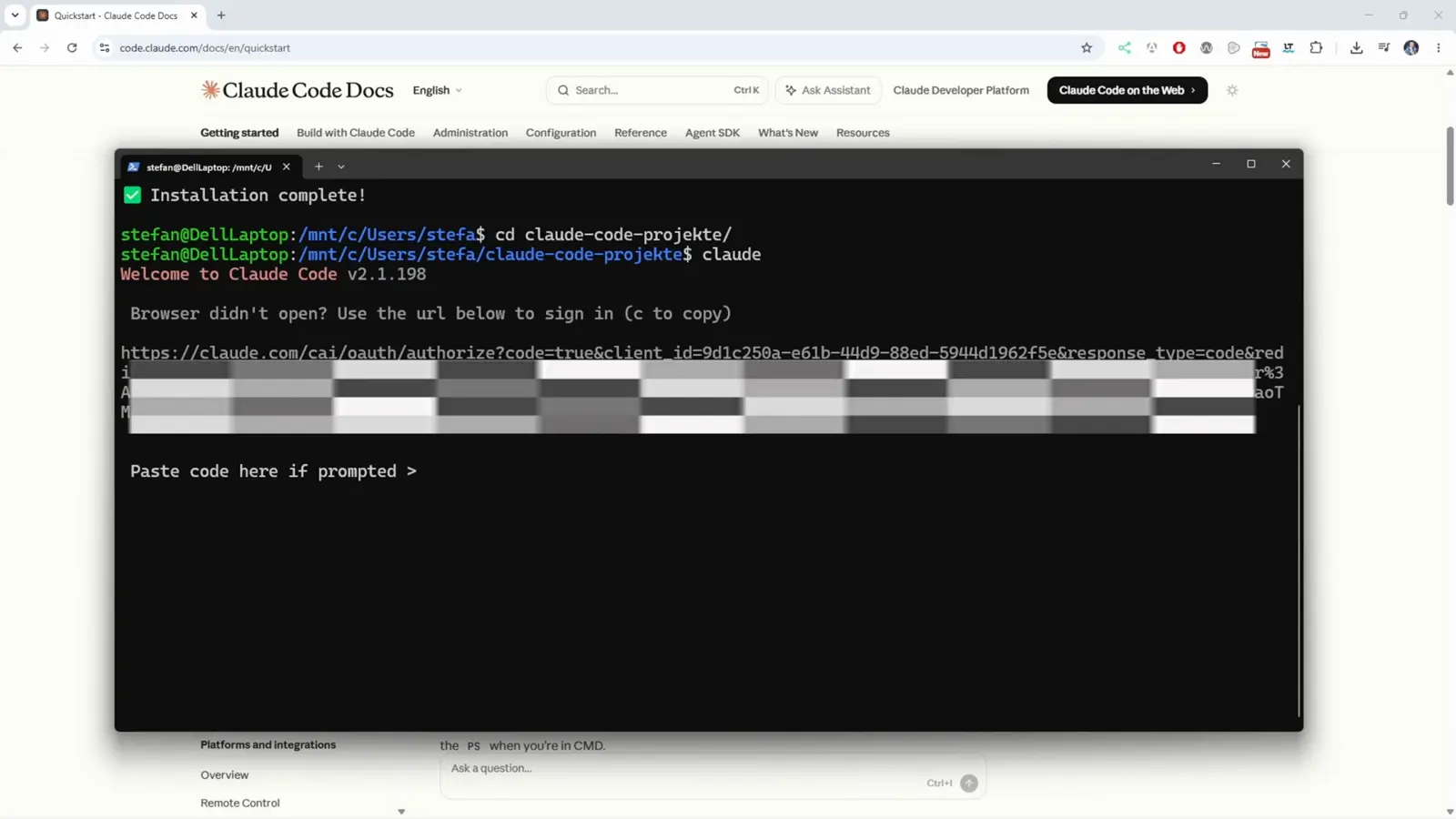
URL и код в записи замазаны — оба привязаны к сессии, у вас будут свои.Видео на 3:25 - 8
Войдите со своим аккаунтом
Страница входа предлагает привычные способы — в записи это аккаунт Google. После входа открывается выбор плана.
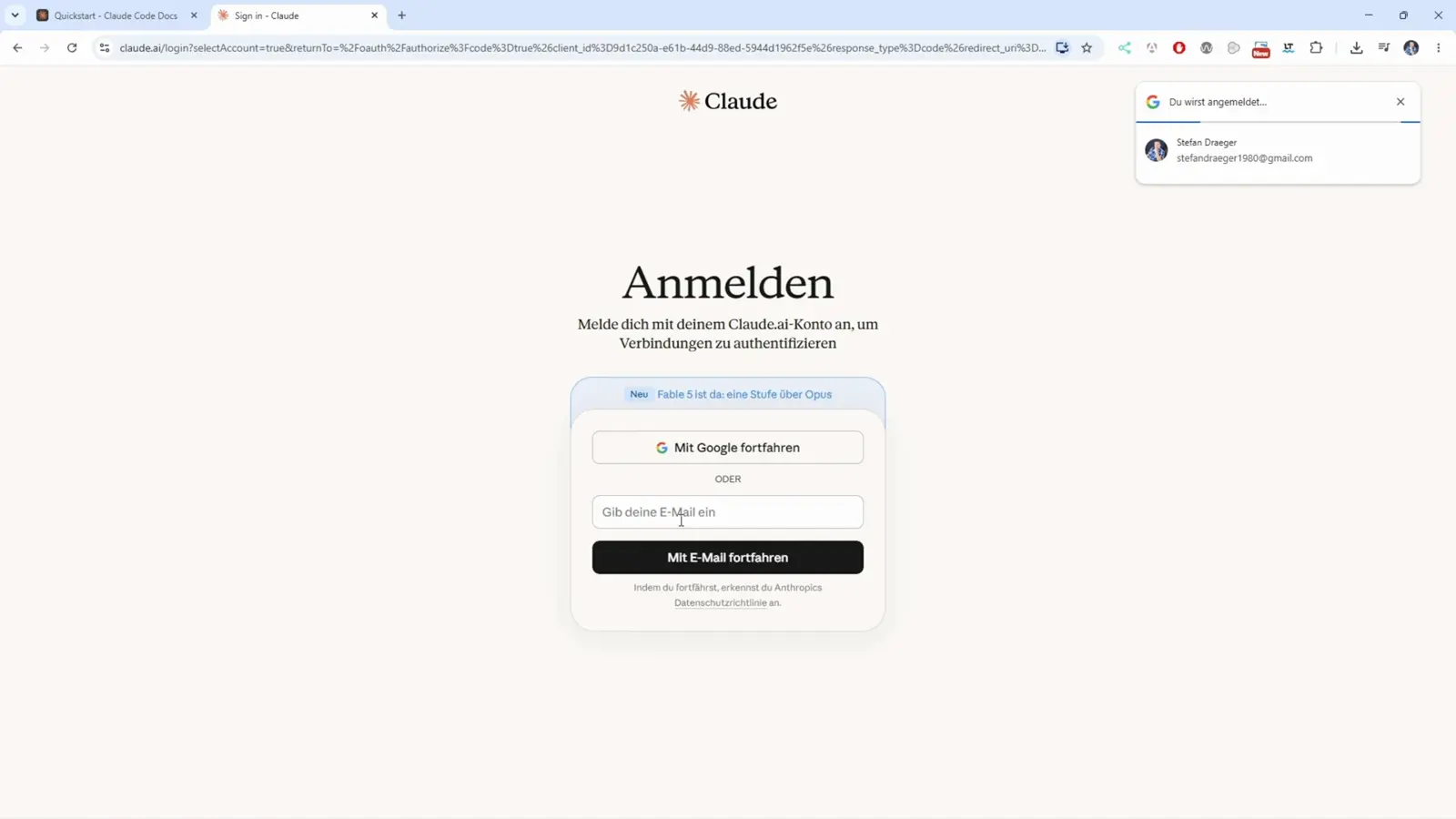
Всплывающий выбор аккаунта появился потому, что в браузере уже был сеанс.Видео на 3:40 - 9
Выберите план Claude
Страница планов сравнивает Free ($0, ограниченная ёмкость, случайное использование), Pro ($20 в месяц или год, ёмкость Standard, регулярное использование) и Max ($200, 5x ёмкости Pro на сессию для тех, кто постоянно работает с Claude над разными задачами). Действующие подписчики этот шаг пропускают — в записи он пройден один раз.
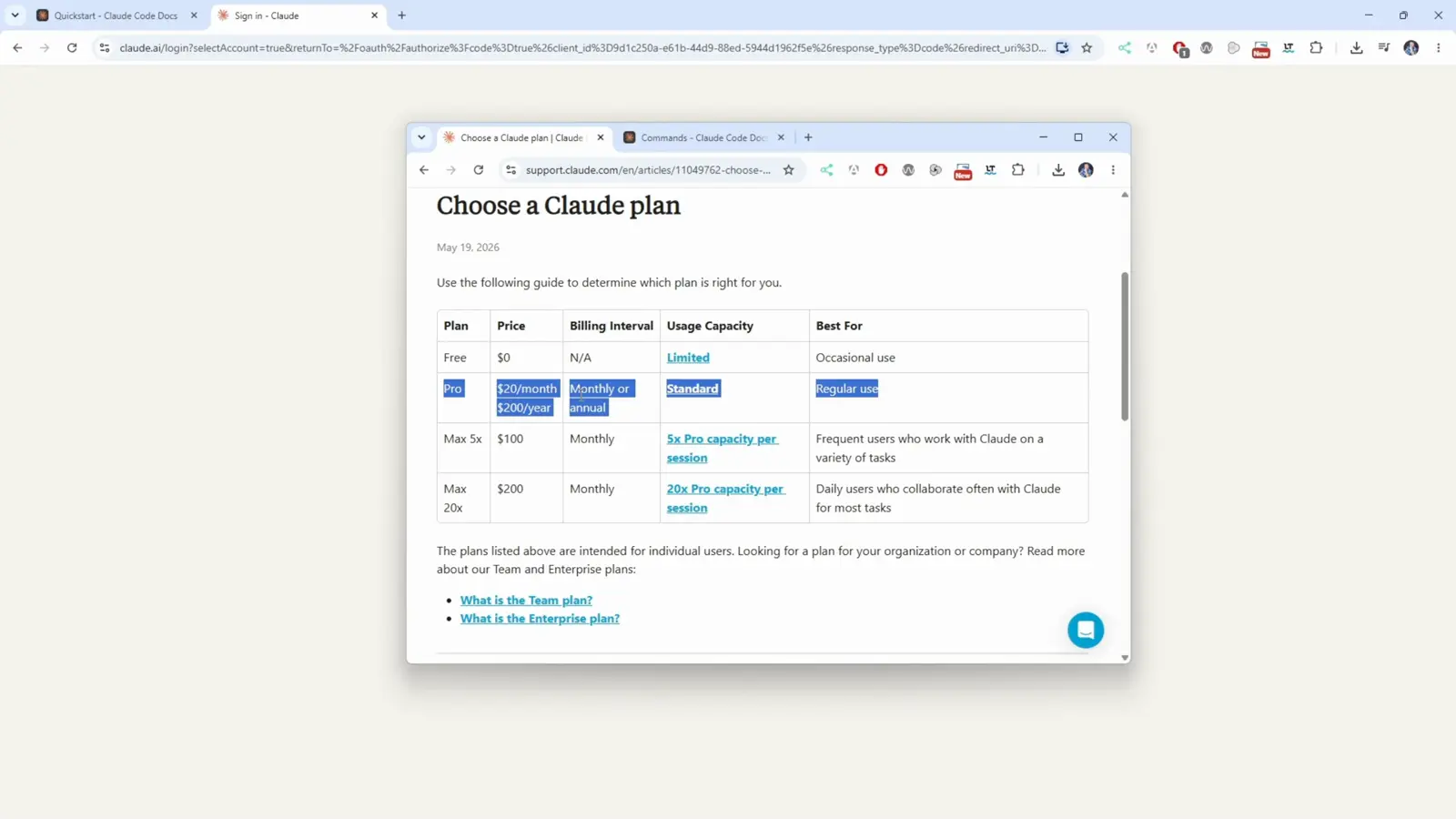
Можно начать с Free и перейти на платный, когда лимиты начнут мешать.Видео на 4:05 - 10
Скопируйте код авторизации
После плана браузер показывает страницу авторизации — в немецком интерфейсе записи это Authentifizierungscode с инструкцией Füge dies in Claude Code ein (вставьте это в Claude Code). Скопируйте код и вставьте в ожидающее приглашение терминала из шага двумя ранее.
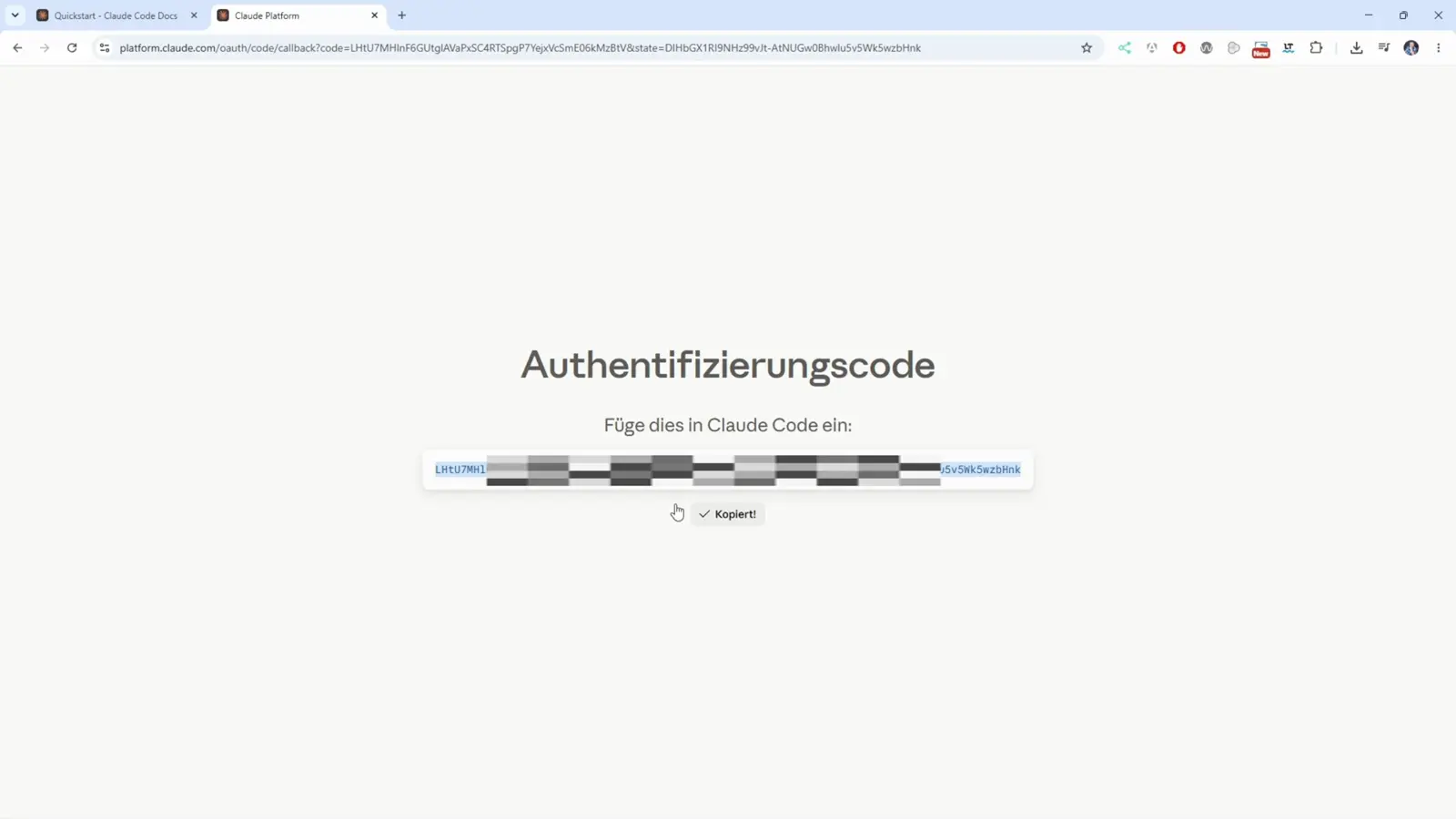
Код одноразовый — если истёк, перезапустите claude и войдите заново.Видео на 5:00
Часть 4 · Первый сеанс и использование
Замечания по безопасности, подтверждение доверия папке и счётчики использования, доступные в любой момент.
- 11
Прочитайте замечания по безопасности
Перед первым промптом Claude Code показывает два предупреждения: Claude can make mistakes — всегда проверяйте ответы, особенно при запуске кода — и из-за рисков prompt injection используйте его только с кодом, которому доверяете, со ссылкой на документацию по безопасности. Нажмите Enter, чтобы продолжить.
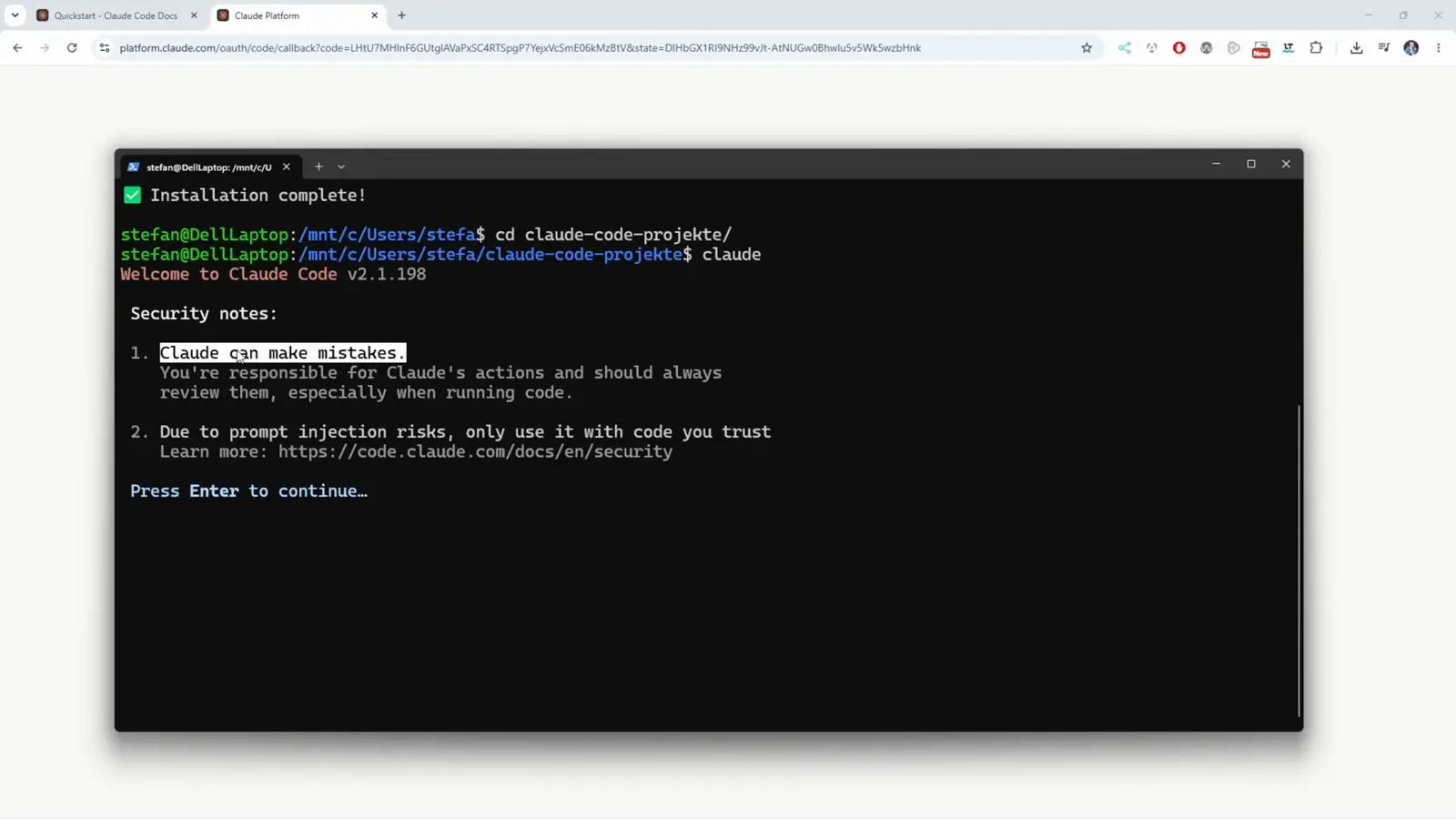
Одни и те же замечания появляются при любой новой установке, на любой ОС.Видео на 5:15 - 12
Доверьте папку проекта
Проверка Accessing workspace называет папку — /mnt/c/Users/stefa/claude-code-projekte в записи — предупреждает, что Claude Code'll be able to read, edit, and execute files here, и спрашивает: это проект, который вы создали или которому доверяете? Для своего кода выберите 1. Yes, I trust this folder.
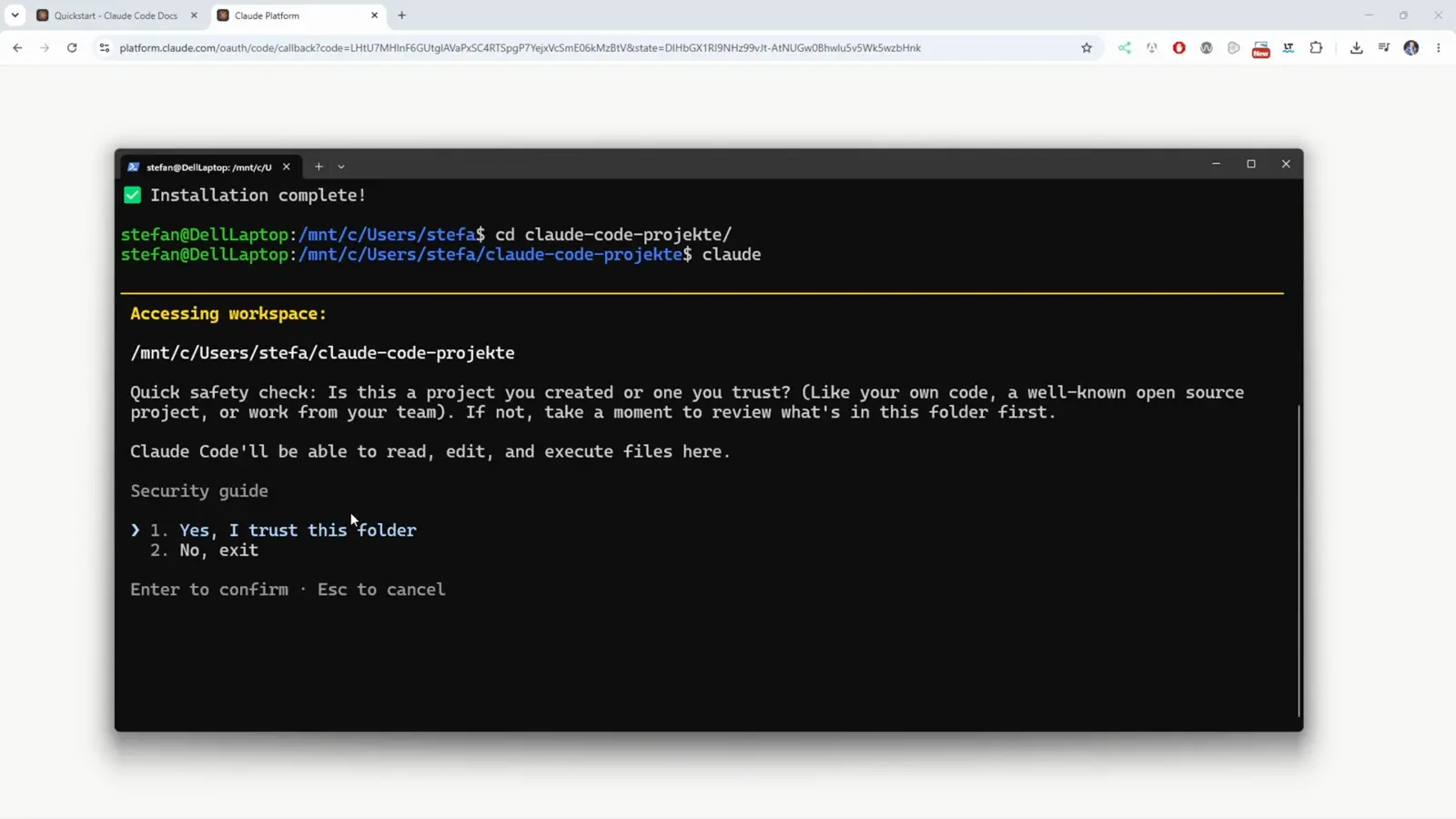
Путь /mnt/c/ — так WSL обращается к диску Windows; файлы остаются на месте.Видео на 5:30 - 13
Сеанс запущен
После доверия папке Claude Code приветствует — Welcome back Stefan на Sonnet 5 · Claude Pro в записи — с подсказками (запустите /init, чтобы создать CLAUDE.md), панелью What's new и полем ввода для первого промпта.
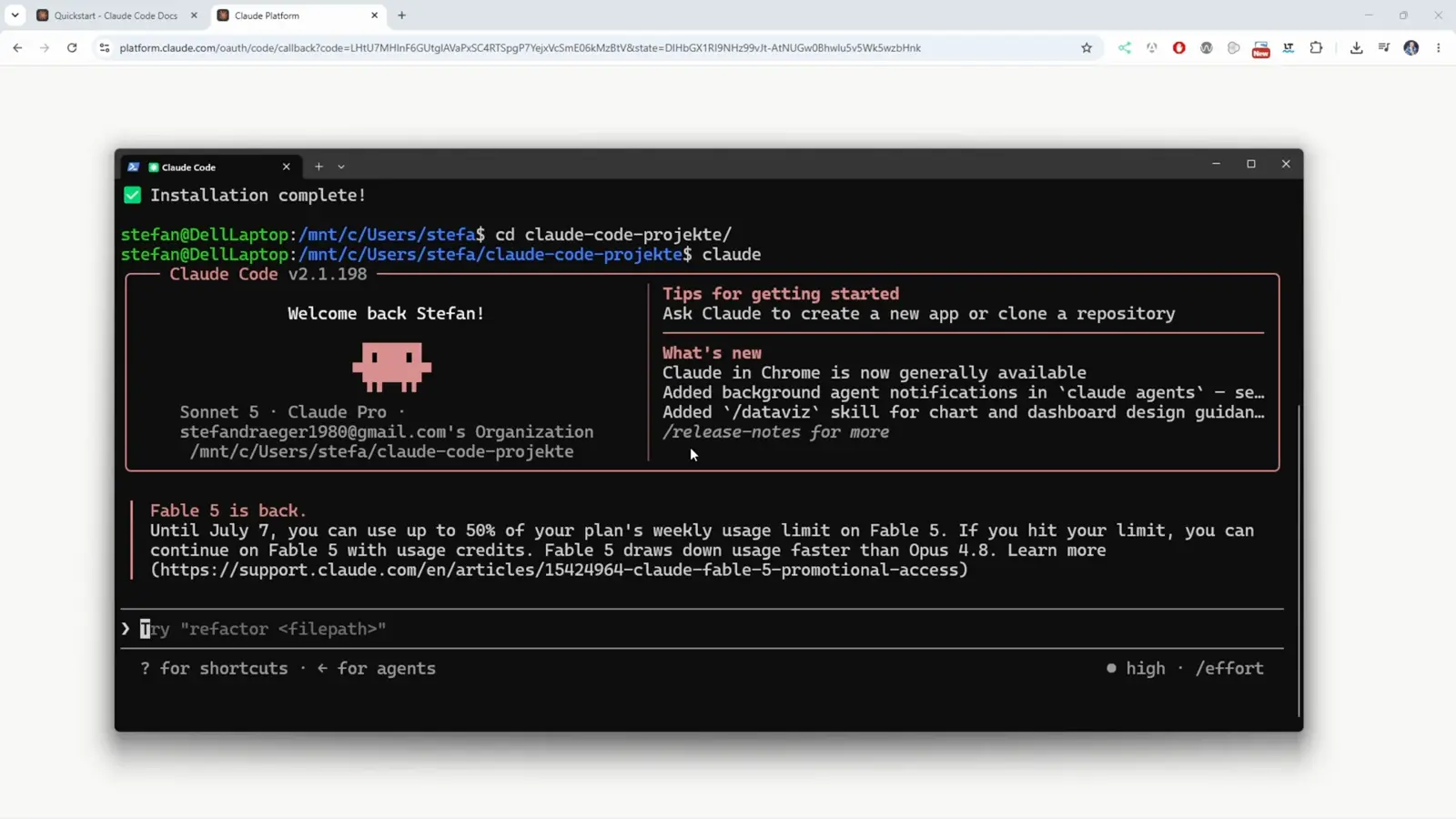
От wsl --install до рабочего промпта — одно сидение без перезагрузки.Видео на 5:40 - 14
Проверяйте использование через /cost
В любой момент /cost открывает экран использования (в записи — на Claude Code v2.1.201): общая стоимость по моделям — claude-sonnet-5 и claude-haiku-4-5 на этом аккаунте — плюс счётчики Current session, Current week (all models) и Current week (Fable) со временем сброса в вашем часовом поясе.
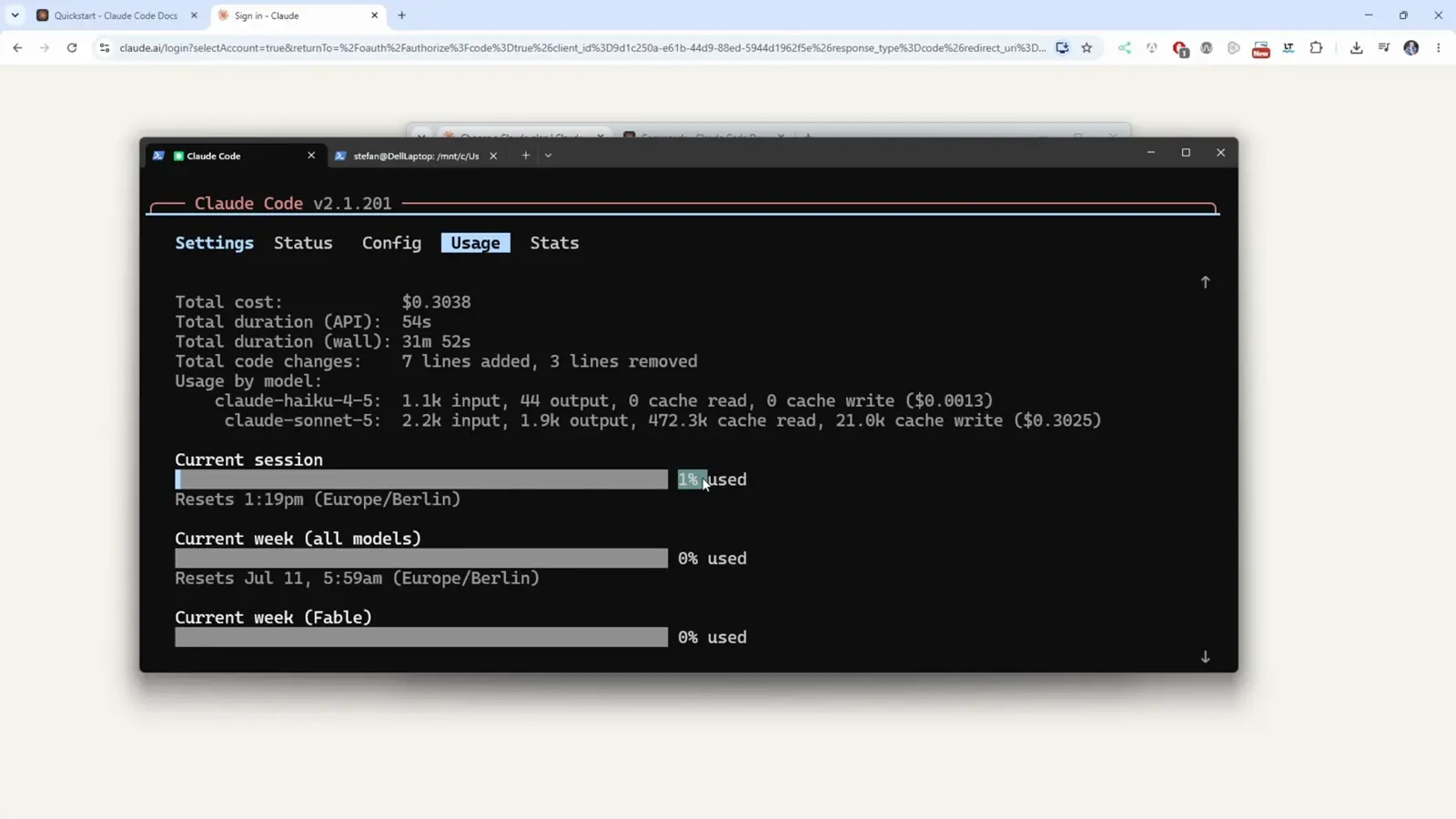
Сеанс в записи израсходовал 1%, неделя — 0% — счётчики сбрасываются еженедельно.Видео на 4:30