
Практический разбор
Кастомные слеш-команды Claude Code
Превратите самый частый промпт в команду из одного слова: один раз запишите Markdown-файл, и Claude Code каждый раз будет следовать вашим соглашениям о каталогах, именах и тестах.
Иллюстрированная инструкция из 14 шагов — читается около 5 минут. Каждый шаг ведёт к точному моменту исходного видео.
Кратко
Кастомная слеш-команда — это Markdown-файл в папке .claude/commands, содержимое которого Claude Code воспринимает как один большой промпт. Имя файла становится именем команды: один раз запишите инструкции — куда складывать файлы, соглашения об именах, варианты, тесты — перезапустите сессию и выполните /имя. Добавьте front matter с description и argument-hint, разберите $ARGUMENTS на именованные значения, и одна команда будет каждый раз создавать новый компонент.
Об исходном видео
Эта страница следует уроку о слеш-командах из курса Claude Code (Net Ninja) и шаг за шагом воспроизводит его кастомную команду /ui-component.
Скриншоты — кадры видео, права принадлежат автору; текст написан нами. Шаги сверены с видео в сентябре 2026 года.
Где живут кастомные команды
Один Markdown-файл в .claude/commands становится новым пунктом слеш-меню.
- 1
Начните со встроенных команд
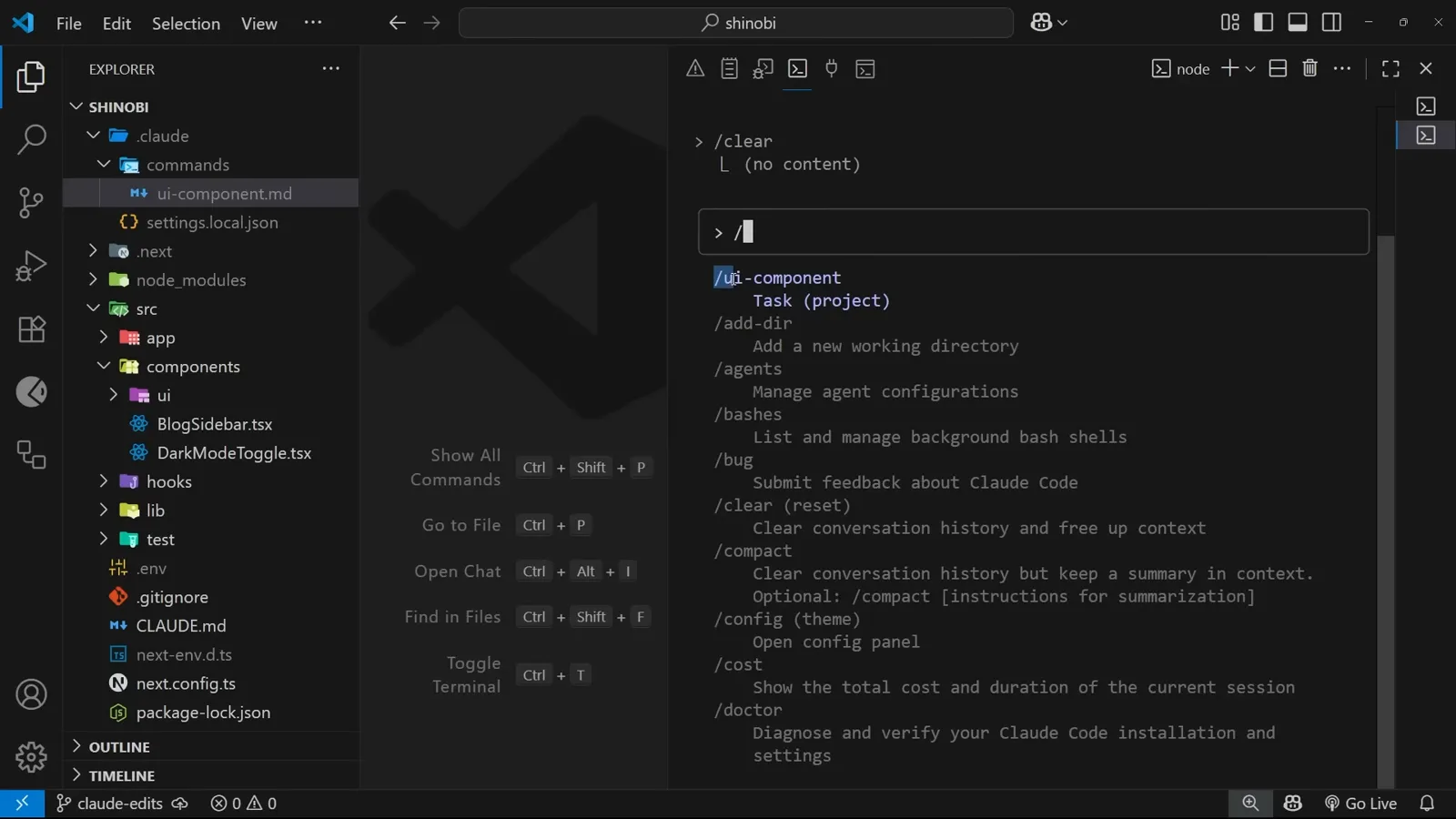
Ввод одного слеша открывает меню команд, встроенное в Claude Code: /add-dir для дополнительных рабочих каталогов, /agents, /clear, /compact, /model, /permissions и другие. Каждая — ярлык к заготовленному действию, и этот список можно расширять — об этом остальная часть гайда.
Встроенное слеш-меню до появления кастомных команд.Смотреть с 0:34 - 2
Создайте папку commands в .claude
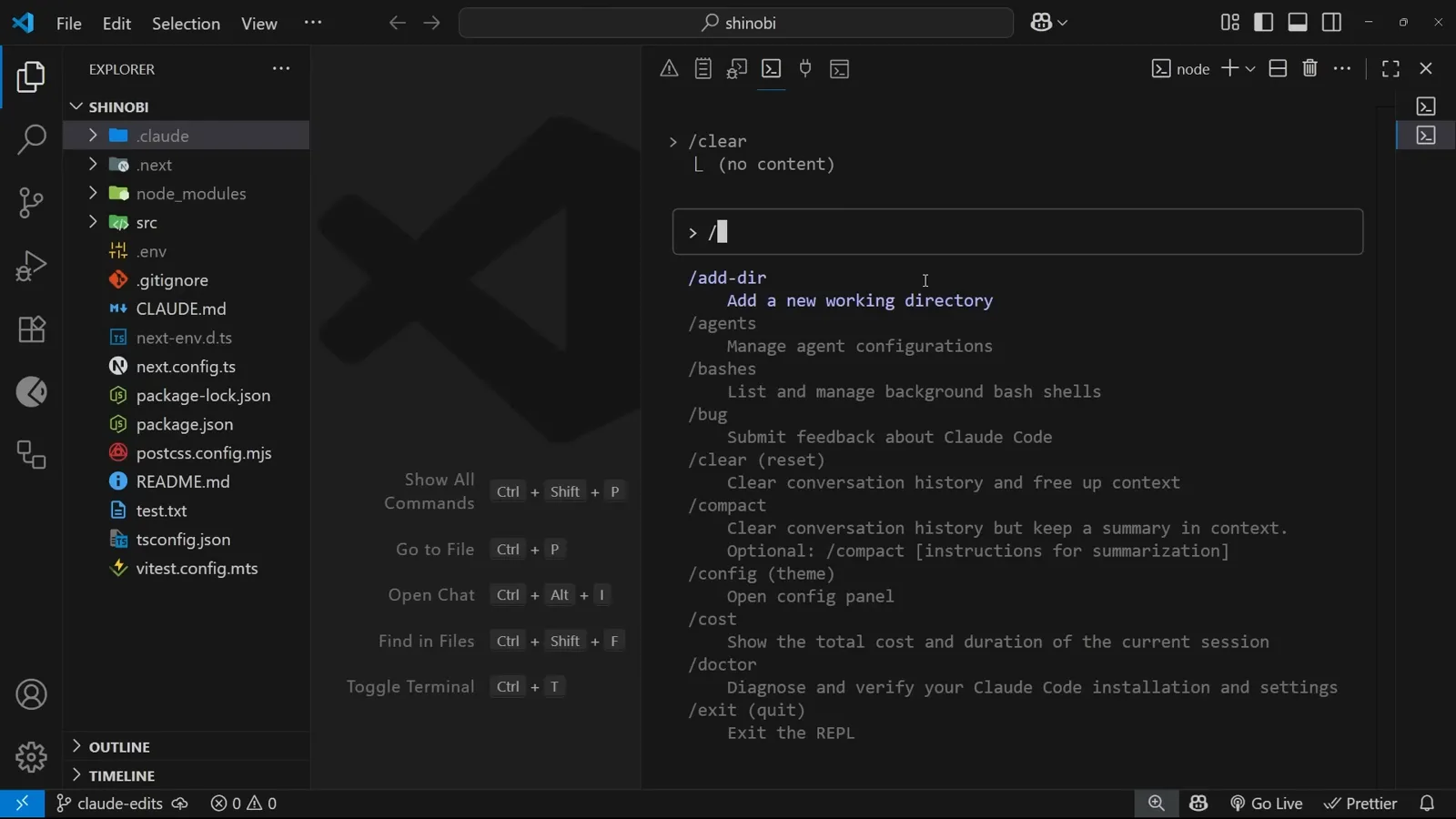
Кастомные слеш-команды живут в папке commands внутри каталога .claude проекта — создайте обе, если их нет. Каждый Markdown-файл в этой папке становится одной командой, а имя команды — имя файла.
В .claude/commands — один Markdown-файл на команду.Смотреть с 2:03 - 3
Запишите команду как Markdown-файл
Здесь файл ui-component.md говорит Claude Code, куда складывать новые компоненты, правило именования PascalCase, какие варианты на основе цветов темы определить, а также создать тестовый файл и гонять его до полного прохождения. Синтаксис @путь подключает другой файл как контекст. Для Claude Code этот файл — просто один большой, тщательно выстроенный промпт.
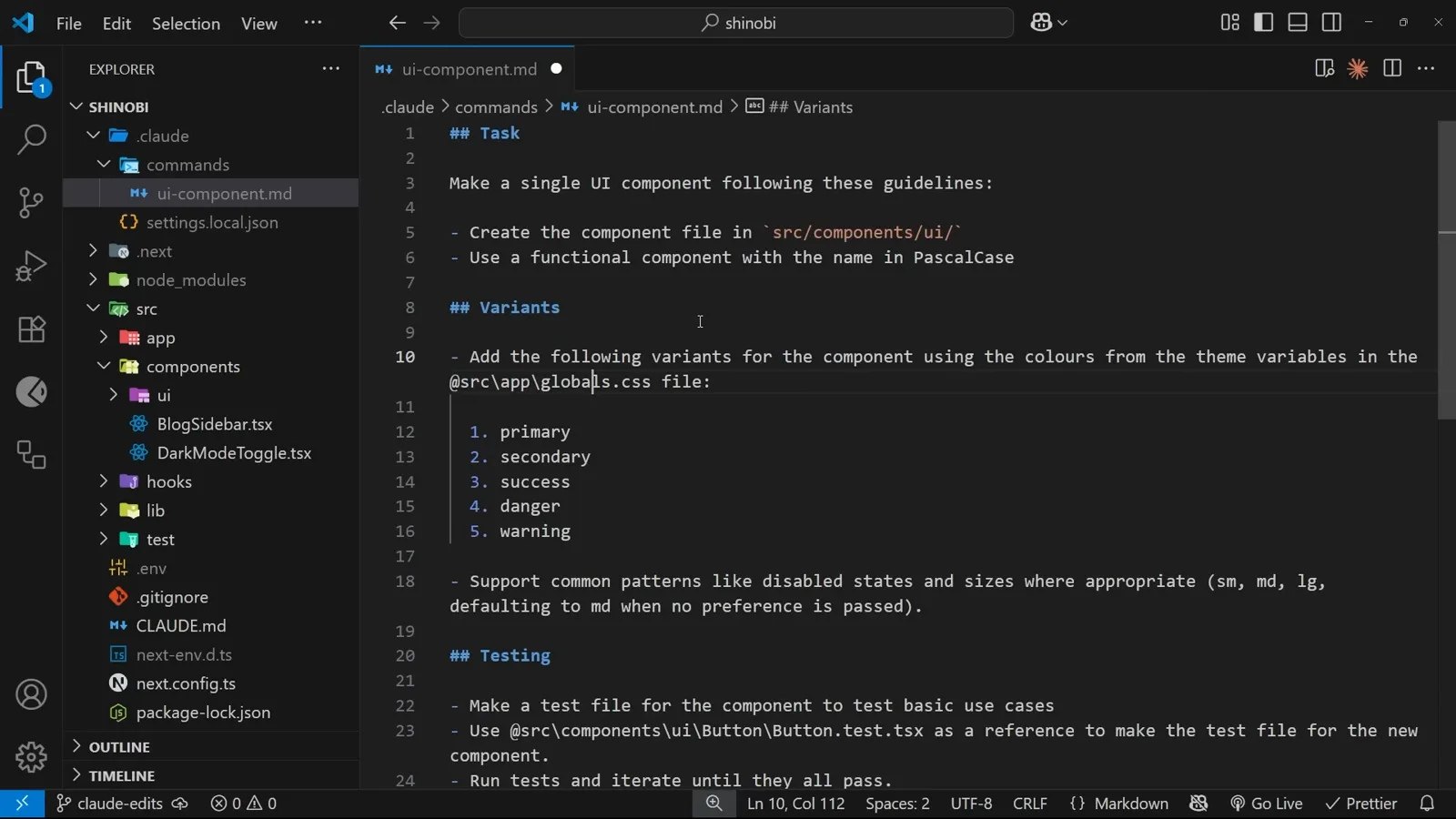
Весь промпт живёт в одном Markdown-файле.Смотреть с 3:06
Команда от начала до конца
Перезапустите сессию, выберите /ui-component в меню и дайте Claude собрать компонент по вашим правилам.
- 4
Перезапустите и найдите команду в меню
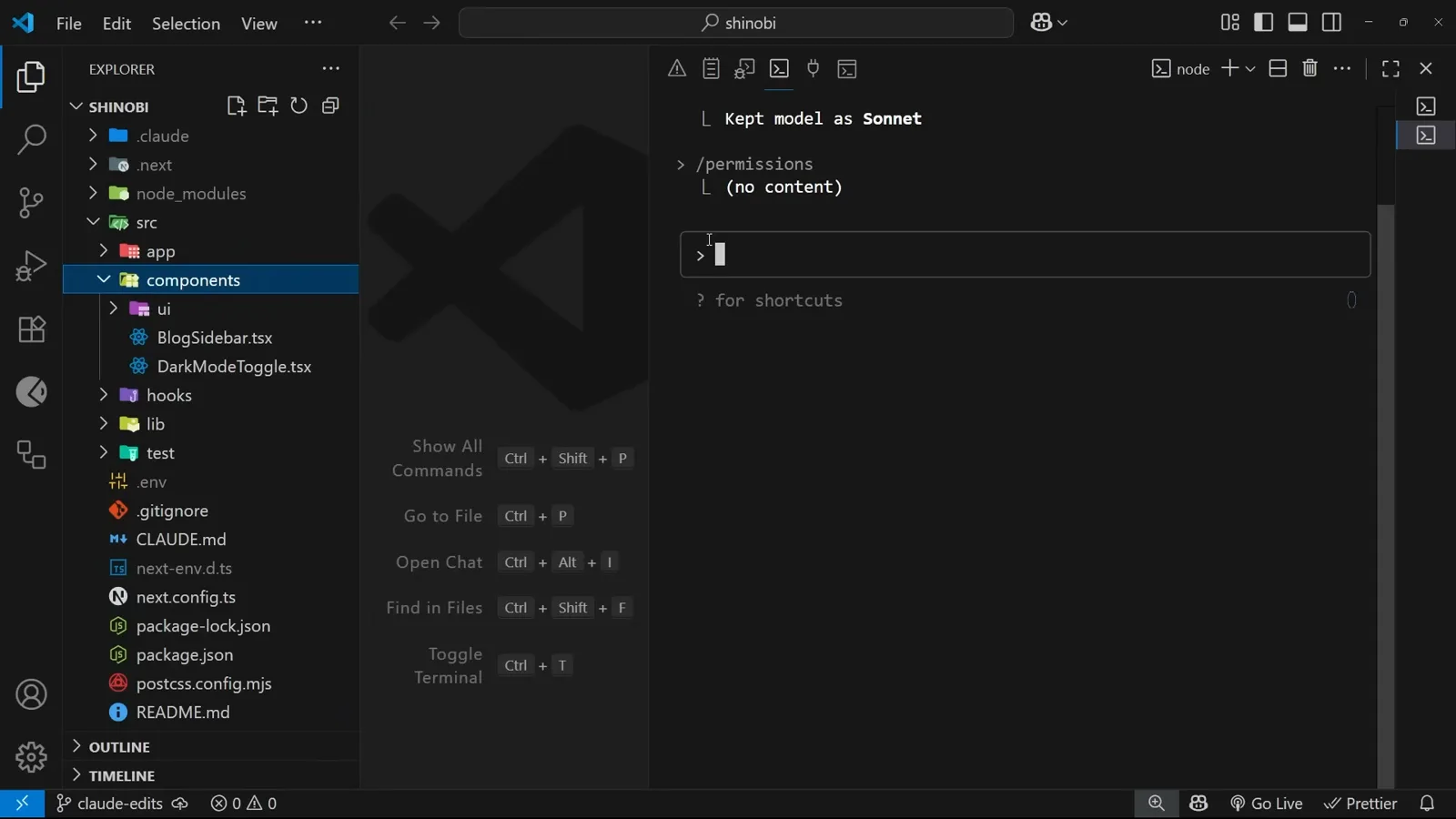
Claude Code подхватывает новые файлы команд только при старте сессии, поэтому выйдите и запустите заново. Теперь при вводе слеша ui-component стоит первой в меню и помечена как команда проекта — выберите её и нажмите Enter.
Новая сессия: /ui-component над всеми встроенными командами.Смотреть с 4:05 - 5
Подтвердите действия команды
В файле команды не сказано, какой компонент делать, поэтому Claude Code выбрал карточку и спрашивает разрешения перед mkdir, создающим каталог. Вариант 2 запоминает решение для всех mkdir в этом проекте — повторные запуски проходят без трения.
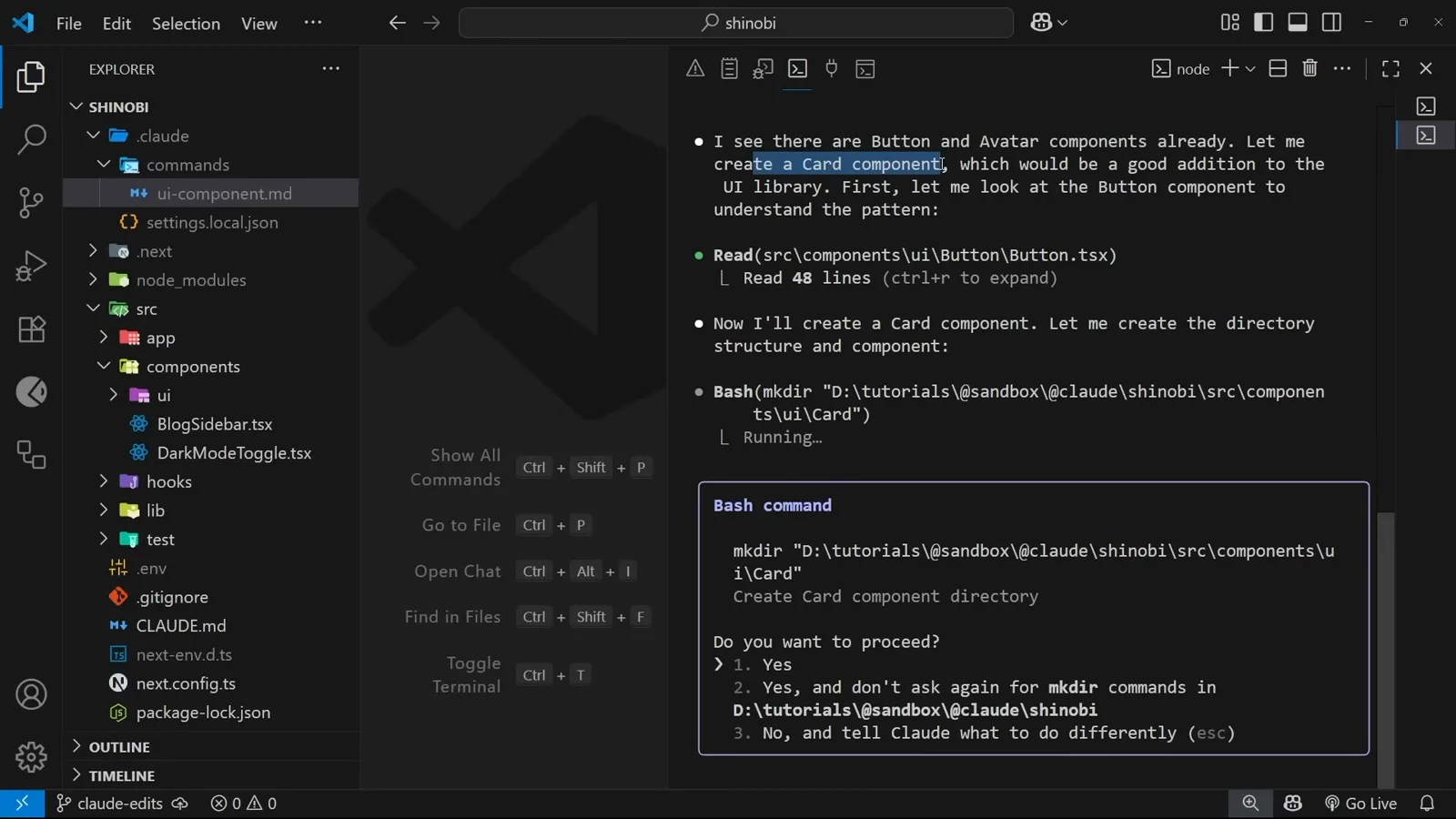
Первое подтверждение этого запуска: создание каталога Card.Смотреть с 4:32 - 6
Прочтите сводку запуска, прежде чем доверять
Через мгновение терминал отчитывается: пять вариантов с цветами темы, три размера, интерактивные состояния, девять прошедших тестов и обновление страницы предпросмотра. Эта сводка — самый быстрый способ проверить запуск, но содержимое каждого файла всё же стоит пролистать.
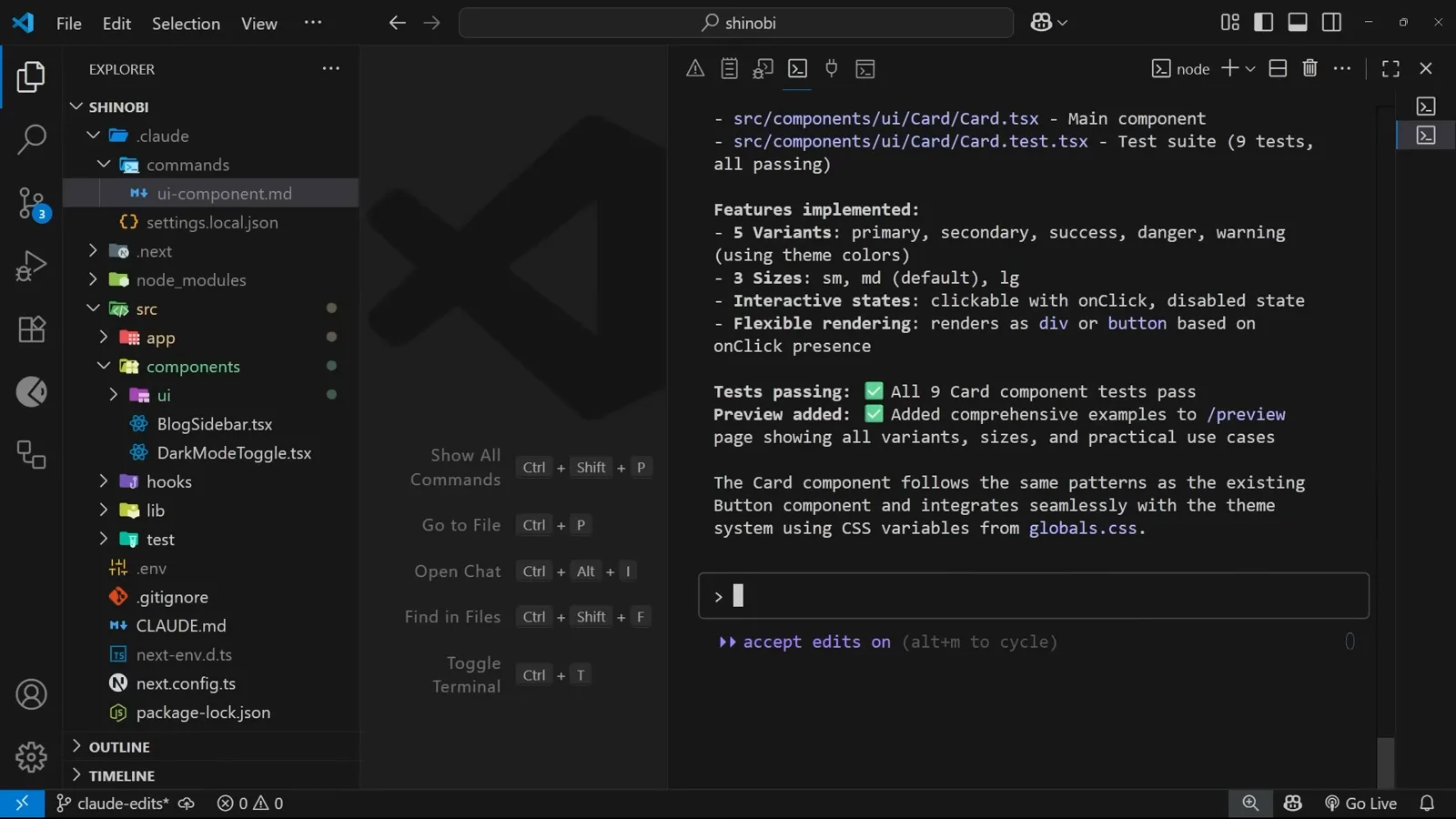
Функции, тесты и обновление предпросмотра в одном блоке.Смотреть с 5:01 - 7
Предпросмотр результата в браузере
Команда добавила новые карточки на страницу предпросмотра проекта: варианты primary, secondary, success, warning и danger в нескольких размерах, с hover-состояниями — всё из одной слеш-команды.
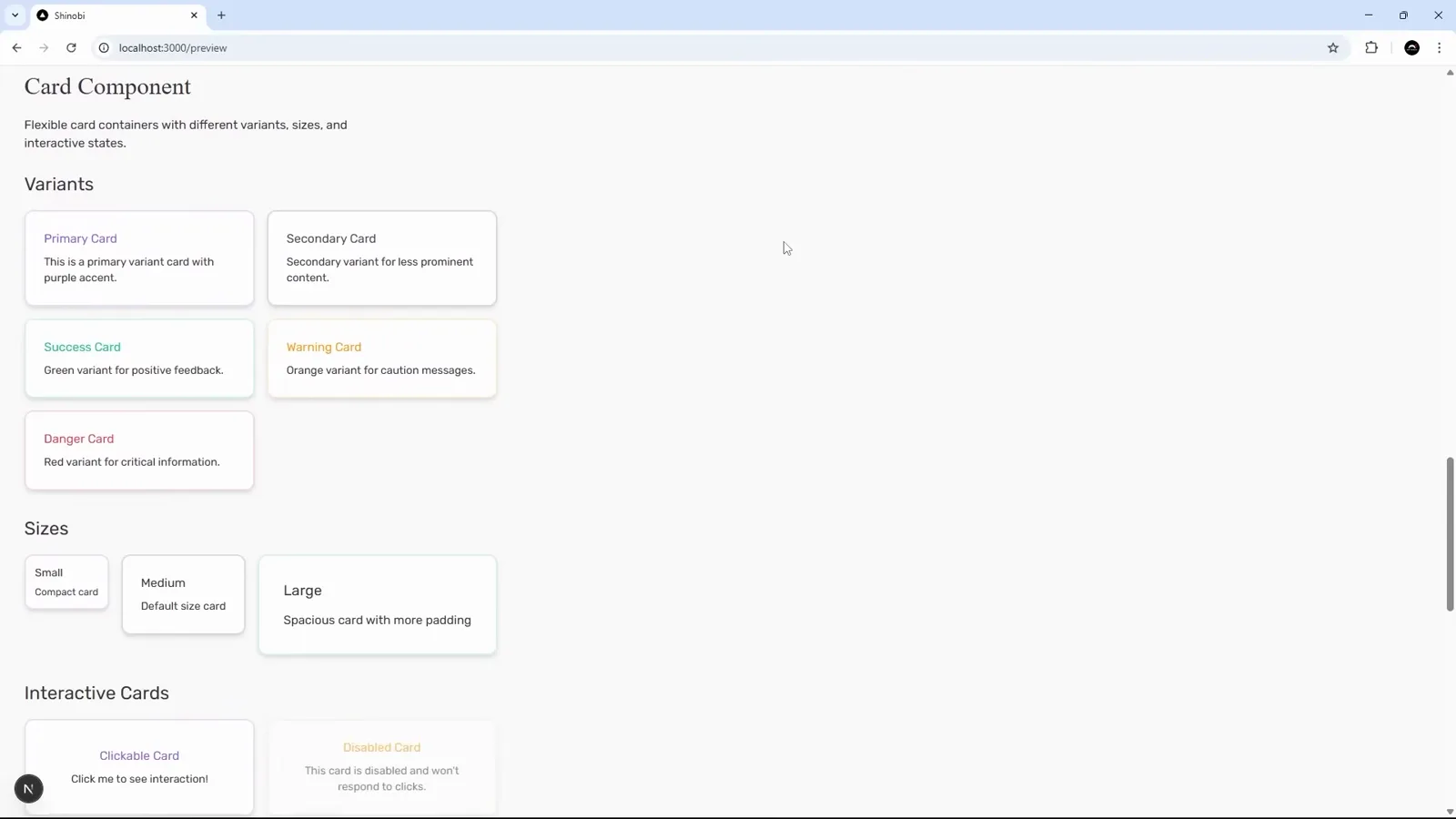
Сгенерированные варианты карточек в светлом режиме.Смотреть с 6:03 - 8
Проверьте тему, о которой не подумали
У страницы предпросмотра есть переключатель тёмного режима, и сгенерированные компоненты работают и там: та же разметка перекрашивается через переменные темы, на которые указал файл команды. За это и отвечает строчка «используй цвета из переменных темы».
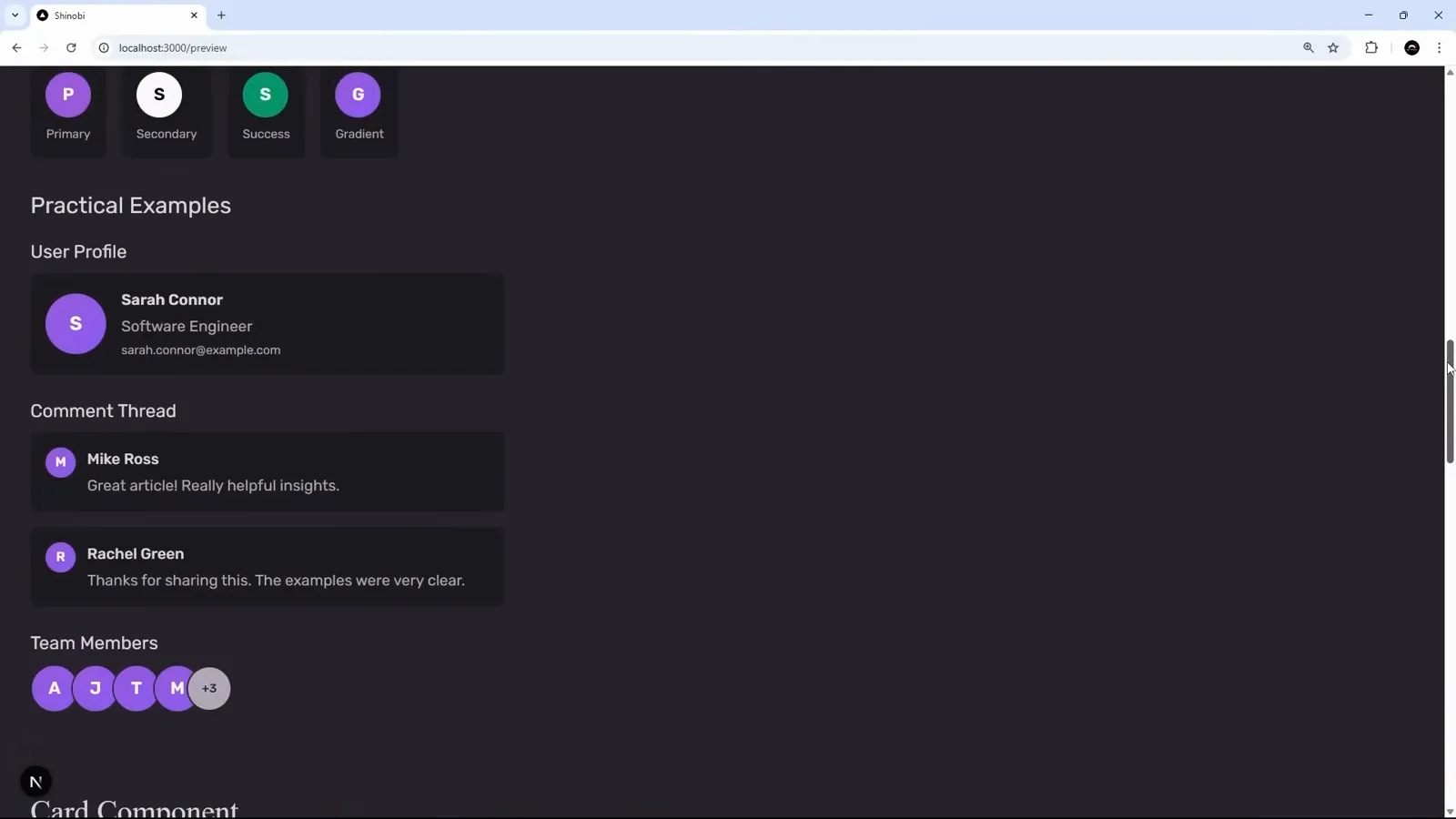
Те же компоненты в тёмном режиме, перекрашенные через CSS-переменные.Смотреть с 6:34
Добавляем команде аргументы
Front matter плюс $ARGUMENTS превращают одну команду в переиспользуемый генератор.
- 9
Опишите команду во front matter
Правка файла начинается с front matter — блока метаданных между строками ---. description объясняет, что делает команда, argument-hint показывает формат аргументов; оба выводятся в меню и в строке ввода — больше не нужно открывать файл, чтобы вспомнить синтаксис.
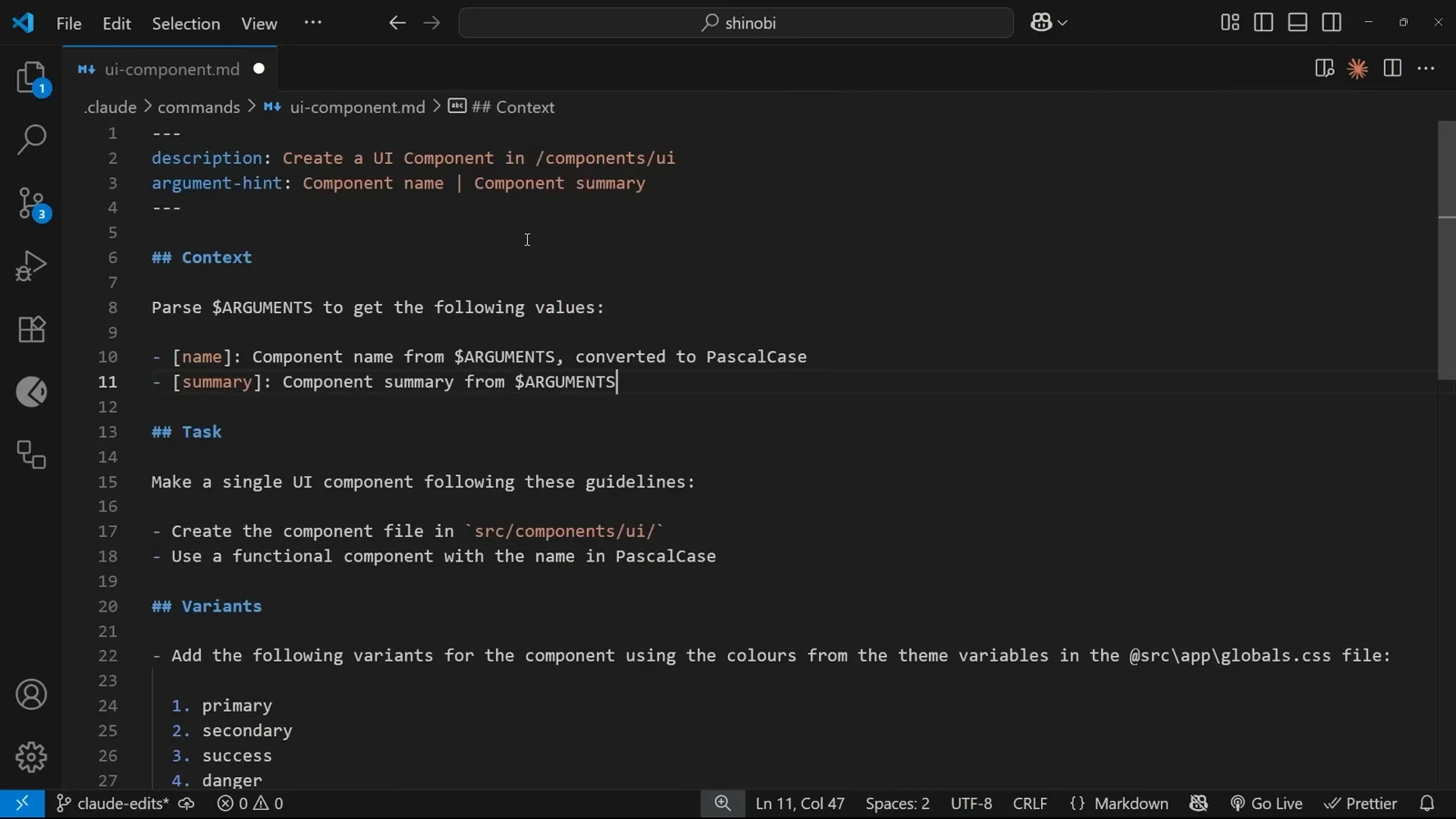
description и argument-hint задаются один раз в начале файла.Смотреть с 7:13 - 10
Разделите $ARGUMENTS на именованные значения
Всё, что набрано после имени команды, попадает в переменную $ARGUMENTS. Приём из видео разбирает её на именованные значения строками в стиле markdown-ссылок: [name] принимает имя компонента, [summary] — описание, и инструкции ниже используют их как плейсхолдеры.
![Task section of a custom slash command file referencing the [name] and [summary] values parsed from the command arguments](/images/guides/claude-code-slash-commands/claude-code-slash-commands-task-arguments.webp "Task section using parsed arguments")
Строки-ссылки превращают одну строку $ARGUMENTS в именованные значения.Смотреть с 9:01 - 11
Получайте подсказку прямо во время ввода
После очередного перезапуска при выборе команды из меню видны оба поля front matter: description напоминает назначение команды, а призрачный текст показывает формат аргументов — имя компонента, вертикальная черта, затем описание.
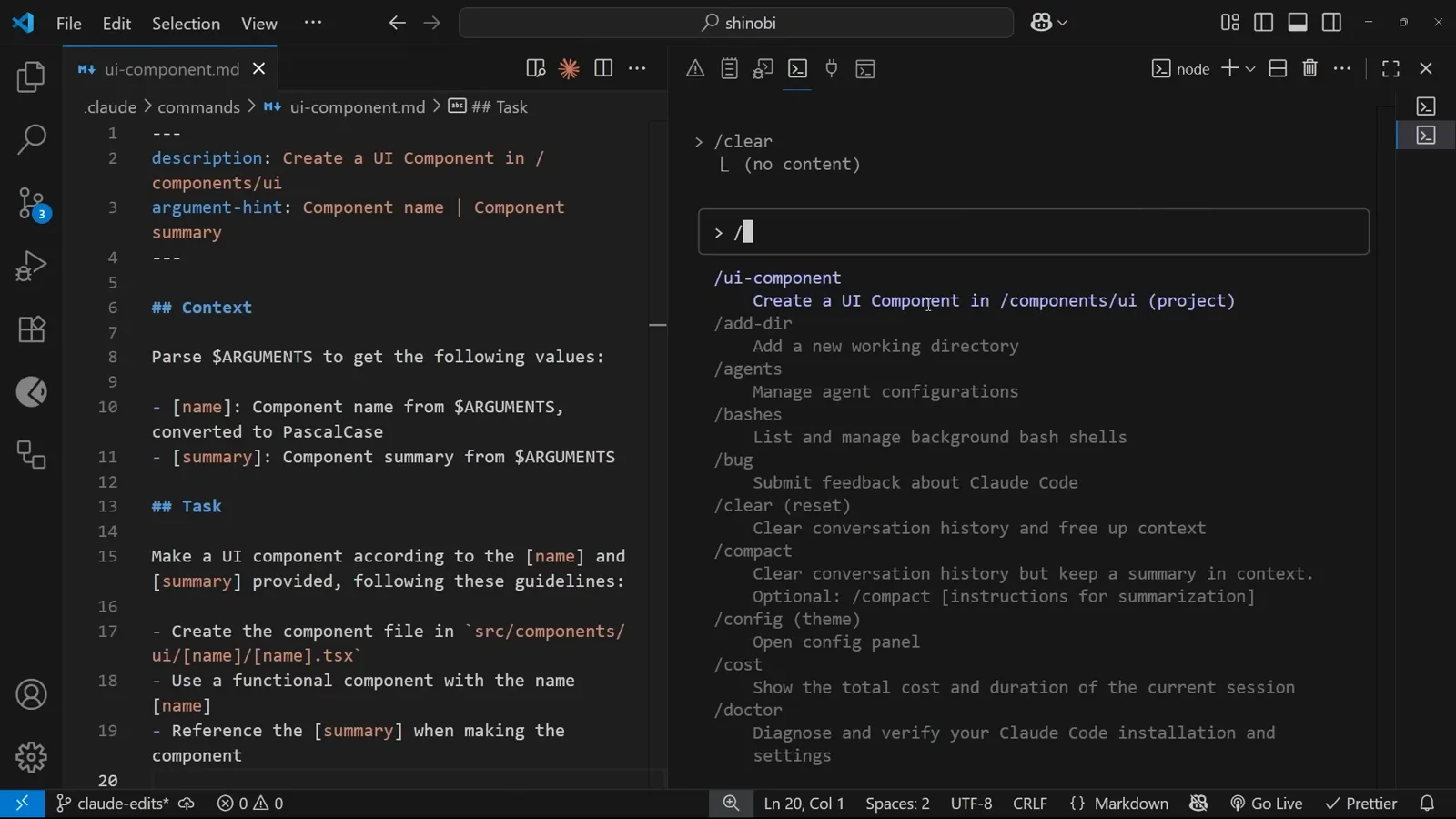
Окупаемость front matter: описание и подсказка аргументов в строке ввода.Смотреть с 9:29 - 12
Вызов команды с аргументами
В этом вызове передаются icon как имя и «an icon component for showing icons with a circular background» как описание, разделённые вертикальной чертой. Тот же файл команды теперь создаёт именно тот компонент, который вы назвали, а не то, что выбрал бы модель.
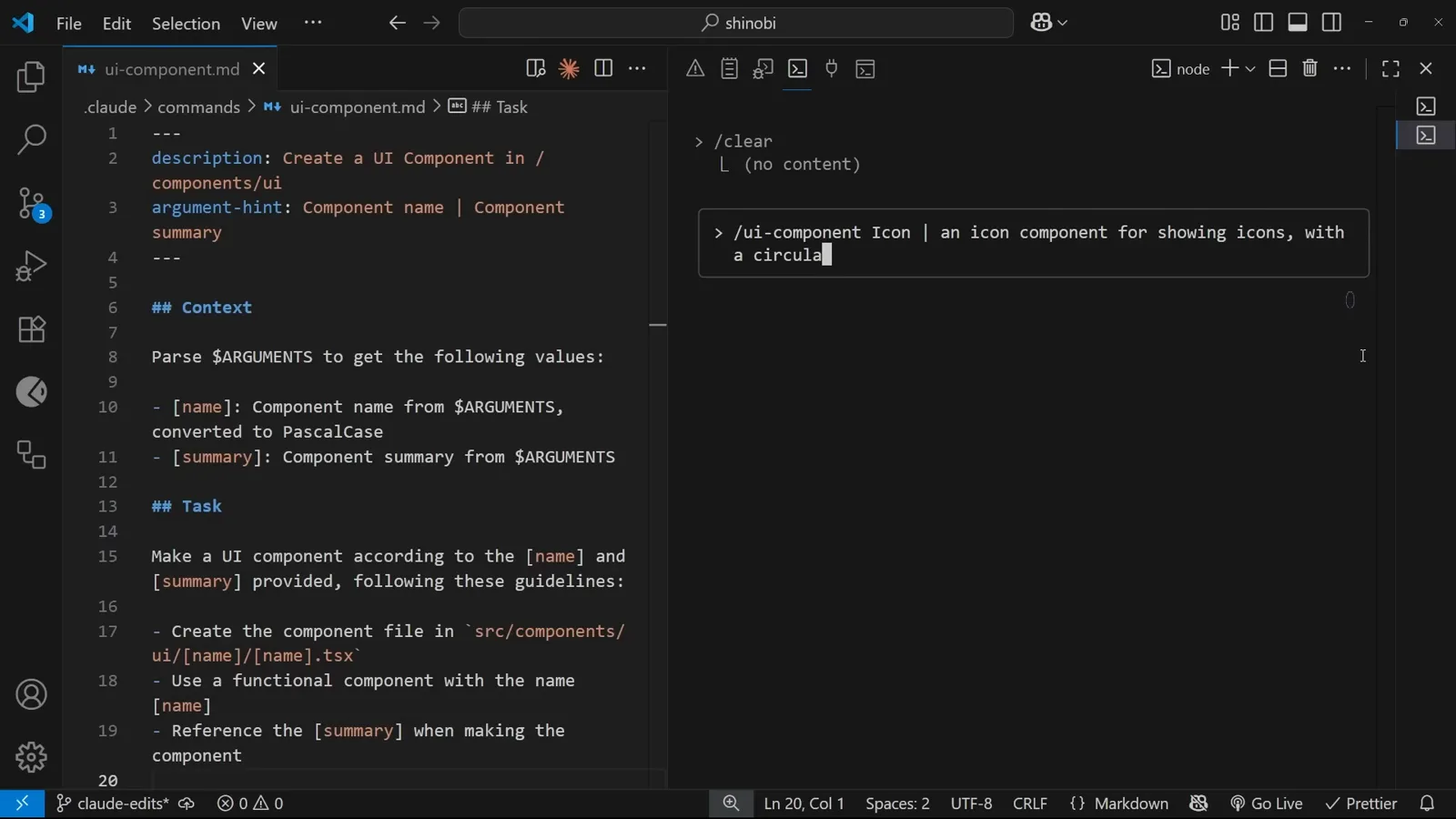
Сначала имя, черта, затем однострочное описание.Смотреть с 9:54 - 13
Посмотрите созданные файлы
Проводник показывает выгоду именованных аргументов: новая папка Icon в components/ui с Icon.tsx и тестовым файлом, в той же структуре, что и карточка раньше. Одна команда, другой ввод, неизменная структура.
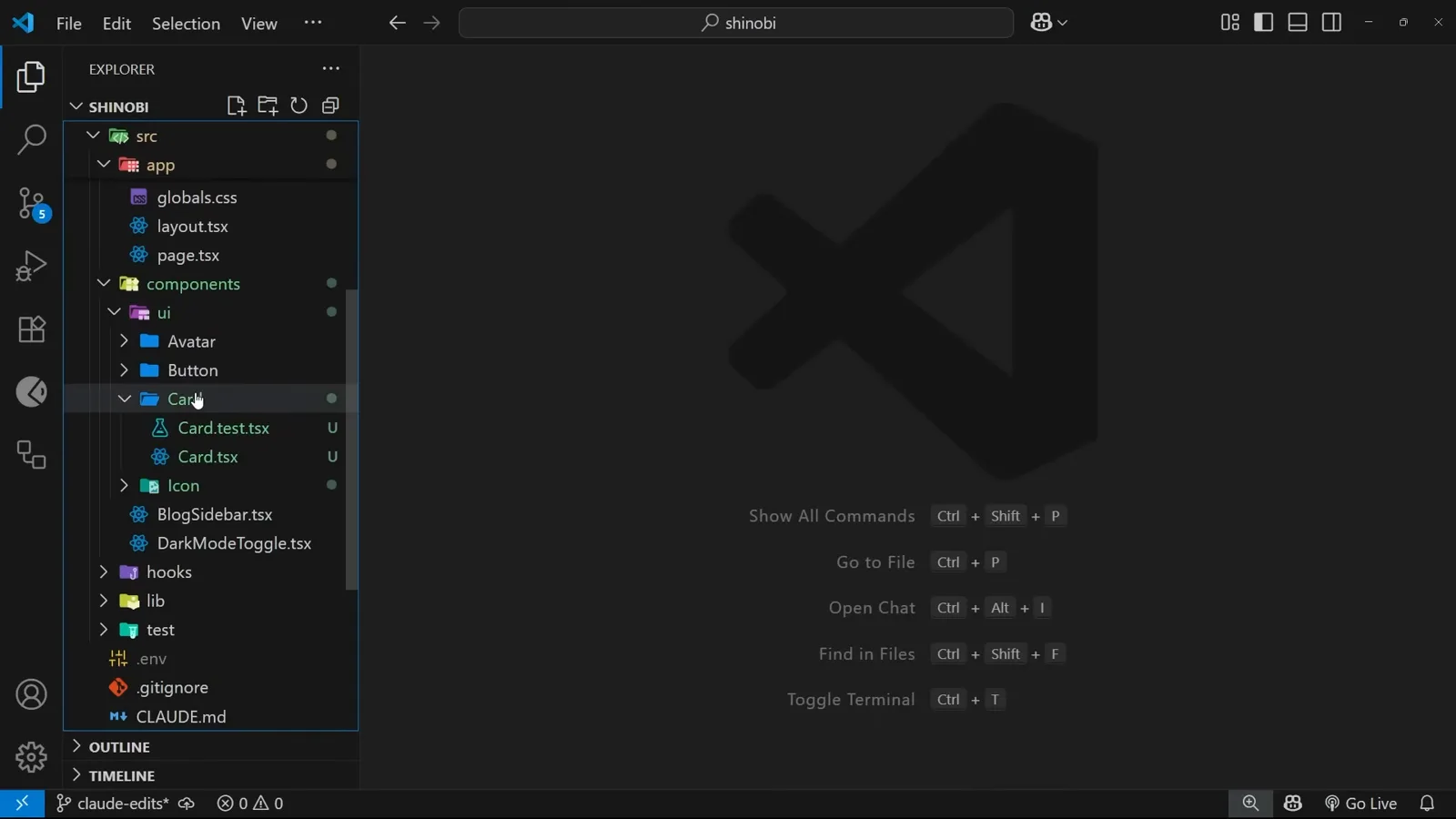
Icon.tsx и его тест оказались в ожидаемой папке.Смотреть с 10:27 - 14
Итерируйте по видимому результату
Первая версия использовала эмодзи-иконки, автор попросил переделать — Claude Code по запросу заменил их на полноценную иконочную библиотеку, и в предпросмотре появились панели действий, индикаторы статуса и пять вариантов. Кастомная команда задаёт нижний предел качества, а ревью — верхний.
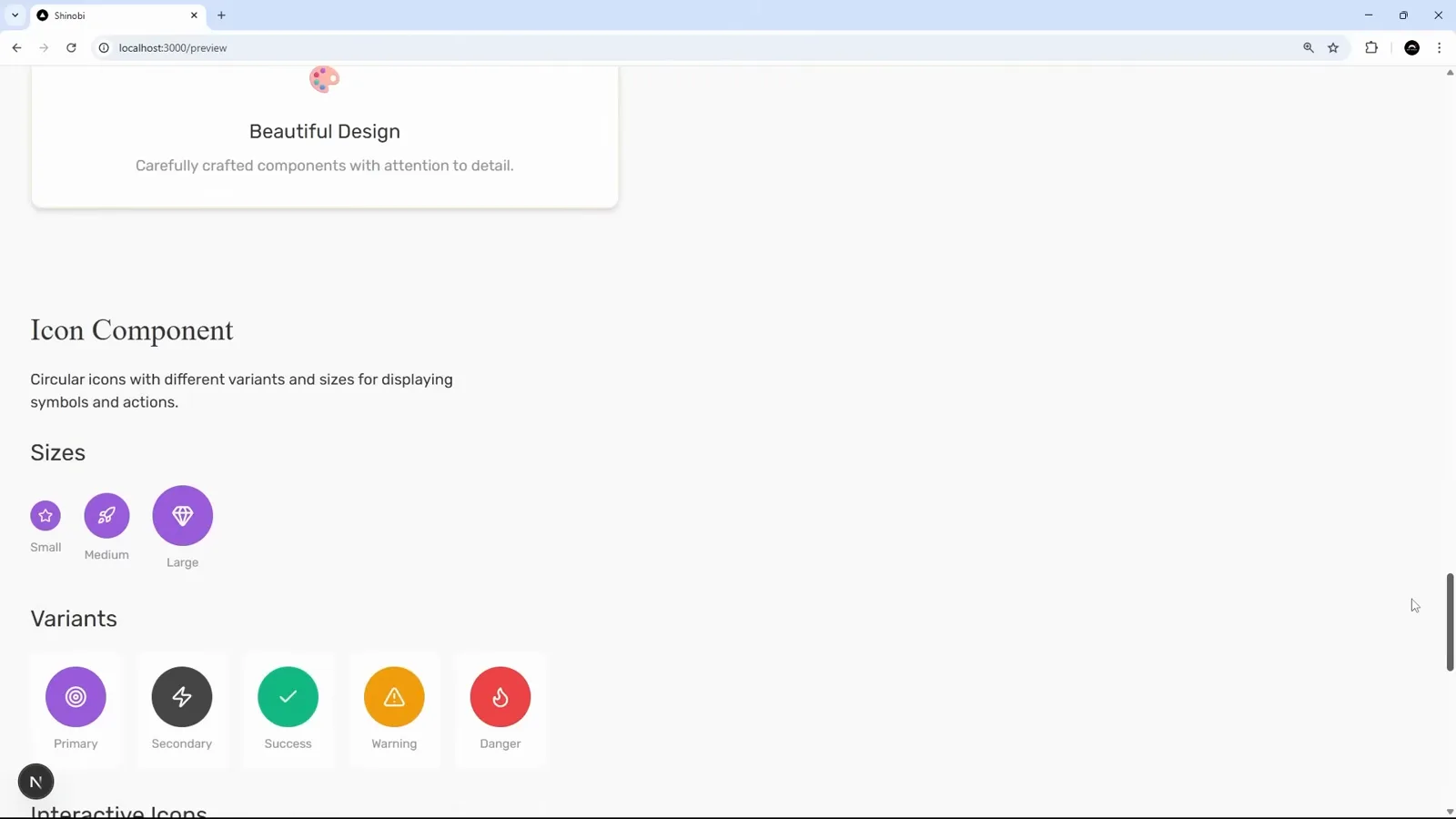
После одного раунда обратной связи: настоящие иконки, пять вариантов, панели действий.Смотреть с 11:52