
Разбор со скриншотами
Claude Code Statusline: настройка строки состояния командой /statusline
Пошаговый разбор по реальной записи с Windows: как включить строку состояния Claude Code командой /statusline — выбрать свежий дефолт, одобрить сгенерированный скрипт statusline-command.sh и прочитать итоговую полосу «пользователь · каталог · ветка · модель · контекст».
5 мин чтения · 13 шагов со скриншотами
Коротко
Запустите claude, введите /statusline и ответьте на вопрос настройки. На Windows агент не находит конфиг shell, поэтому вариант 3 — свежий дефолт — самый быстрый: он создаёт ~/.claude/statusline-command.sh, обновляет ~/.claude/settings.json и показывает внизу терминала имя пользователя, текущий каталог, ветку Git, модель и использование окна контекста. Одобрите diff, когда спросит, а менять состав полосы потом можно просто просьбой «update the status line».
Об исходном видео
Каждый кадр на этой странице взят из записи экрана ProgrammingKnowledge2 — сессия Claude Code v2.1.83 (Opus 4.6 · контекст 1M · Claude Max) в D:\Dev на Windows, март 2026 года.
Кадры используются с указанием авторства, каждый шаг ссылается на точную секунду видео. Закадровый текст не цитируется — материал написан по содержимому экрана и сверен с code.claude.com/docs.
Откройте Claude Code в терминале
Всё происходит в одном окне PowerShell — редактор или панель не нужны.
- 1
Запустите CLI
Откройте Windows PowerShell (подойдёт любой терминал — в записи PowerShell), перейдите cd в папку проекта и введите claude. После Enter CLI стартует в этом каталоге.

Команда запуска claude в приглашении PowerShell (каталог D:\Dev).Смотреть с 0:18 - 2
Приветственная панель
Claude Code встречает панелью с версией (в записи v2.1.83), планом и текущей моделью — Opus 4.6 с окном контекста 1M на аккаунте Claude Max. Дальше всё происходит внутри этой же терминальной сессии.
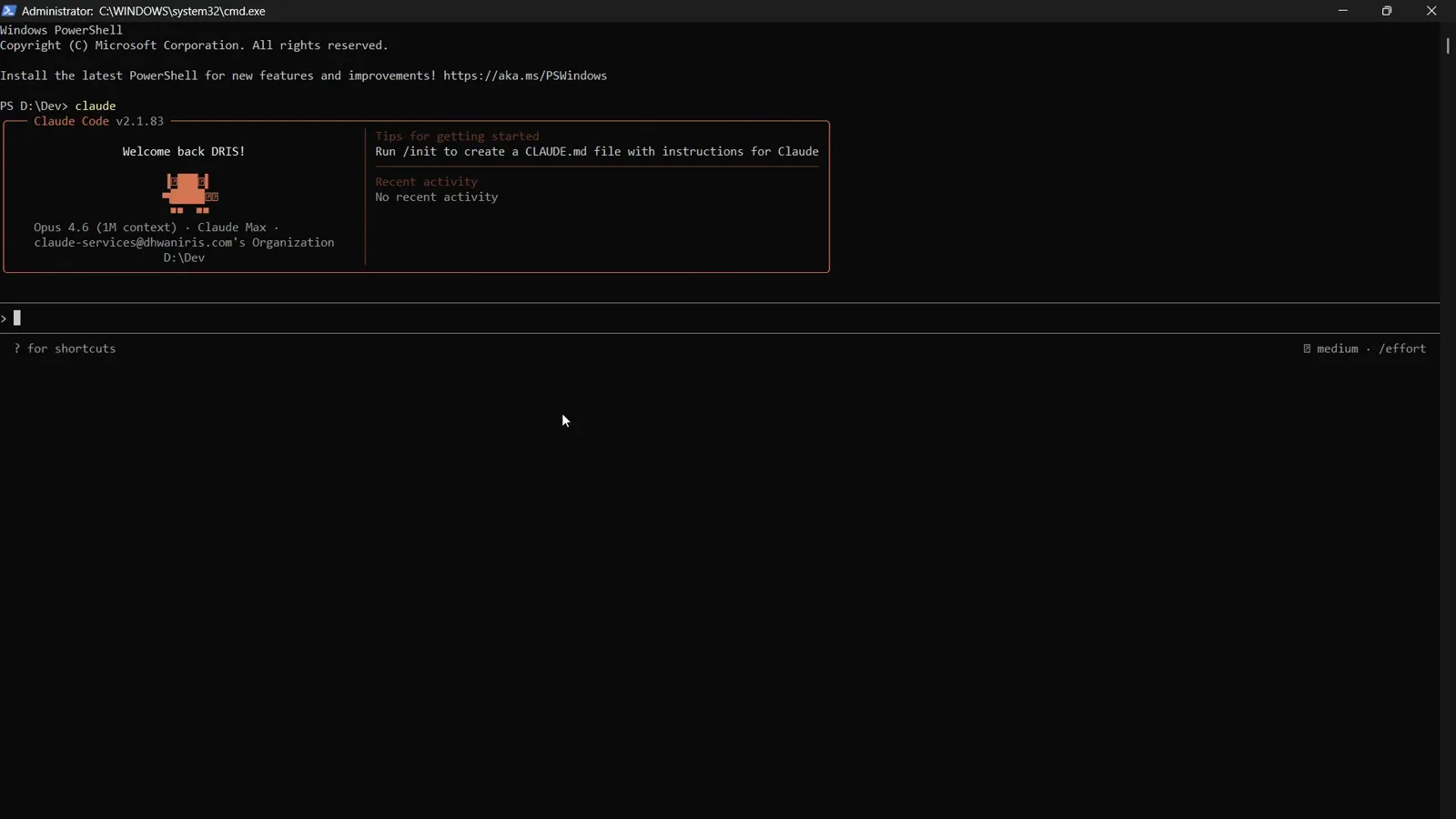
Сессия Claude Code v2.1.83 в D:\Dev на плане Claude Max.Смотреть с 0:22
Выполните команду /statusline
Одна слэш-команда передаёт задачу отдельному агенту настройки.
- 3
Введите слэш-команду
В поле ввода наберите /statusline. Меню автодополнения покажет две связанные команды: /statusline — «Set up Claude Code's status line UI» — и /status, которая по запросу печатает версию, модель, аккаунт, подключение API и статусы инструментов. Отправьте /statusline.
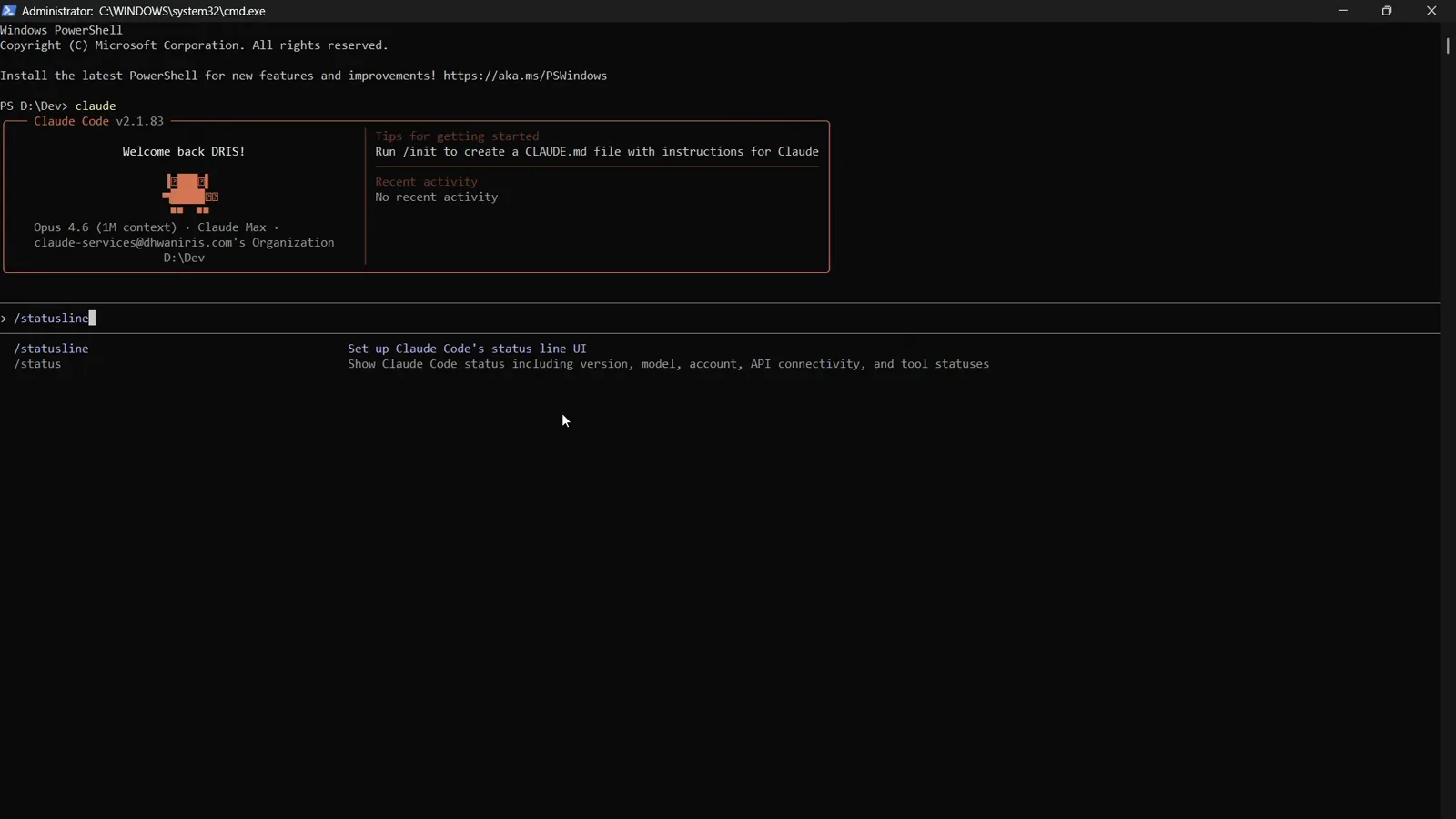
Кандидат /statusline в меню команд, прямо над /status.Смотреть с 0:32 - 4
Агент берёт управление
Отправка /statusline не просто переключает настройку — она запускает небольшого агента настройки (statusline-setup, «Configure statusline from PS1»), который сам решает, как сконфигурировать строку для вашей оболочки и платформы. Он начинает работу со спиннером Initializing.
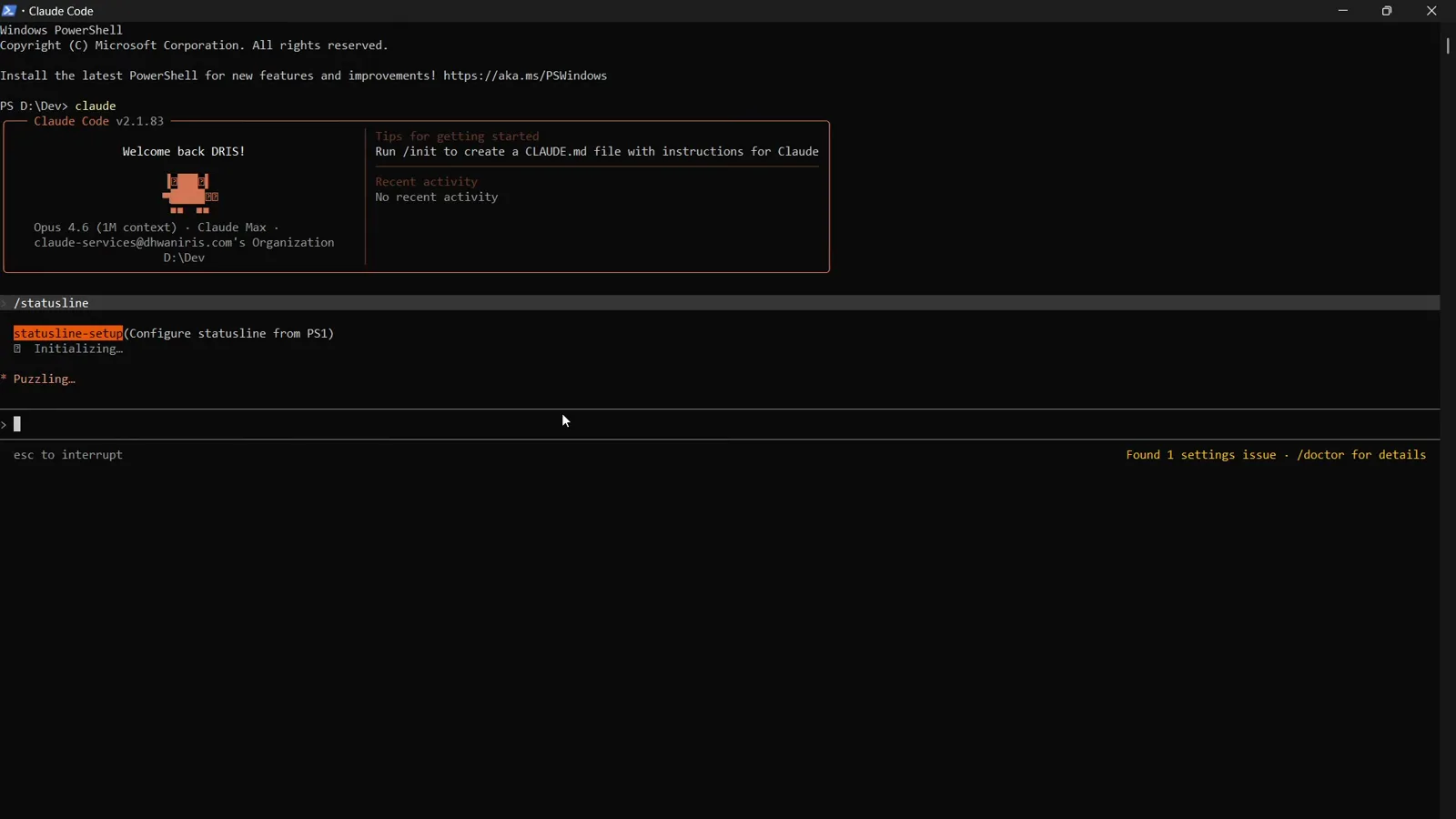
Агент statusline-setup раскручивается сразу после отправки команды.Смотреть с 0:42
Ответьте на вопрос настройки
На Windows конвертировать нечего — свежий дефолт самый быстрый путь.
- 5
Сначала ищет готовый PS1
Агент сначала ищет определение промпта вашей оболочки: читает файлы вроде C:\Users\<имя>\.bashrc и .bash_profile — вдруг есть PS1, который можно сконвертировать. На этой Windows-машине его нет.
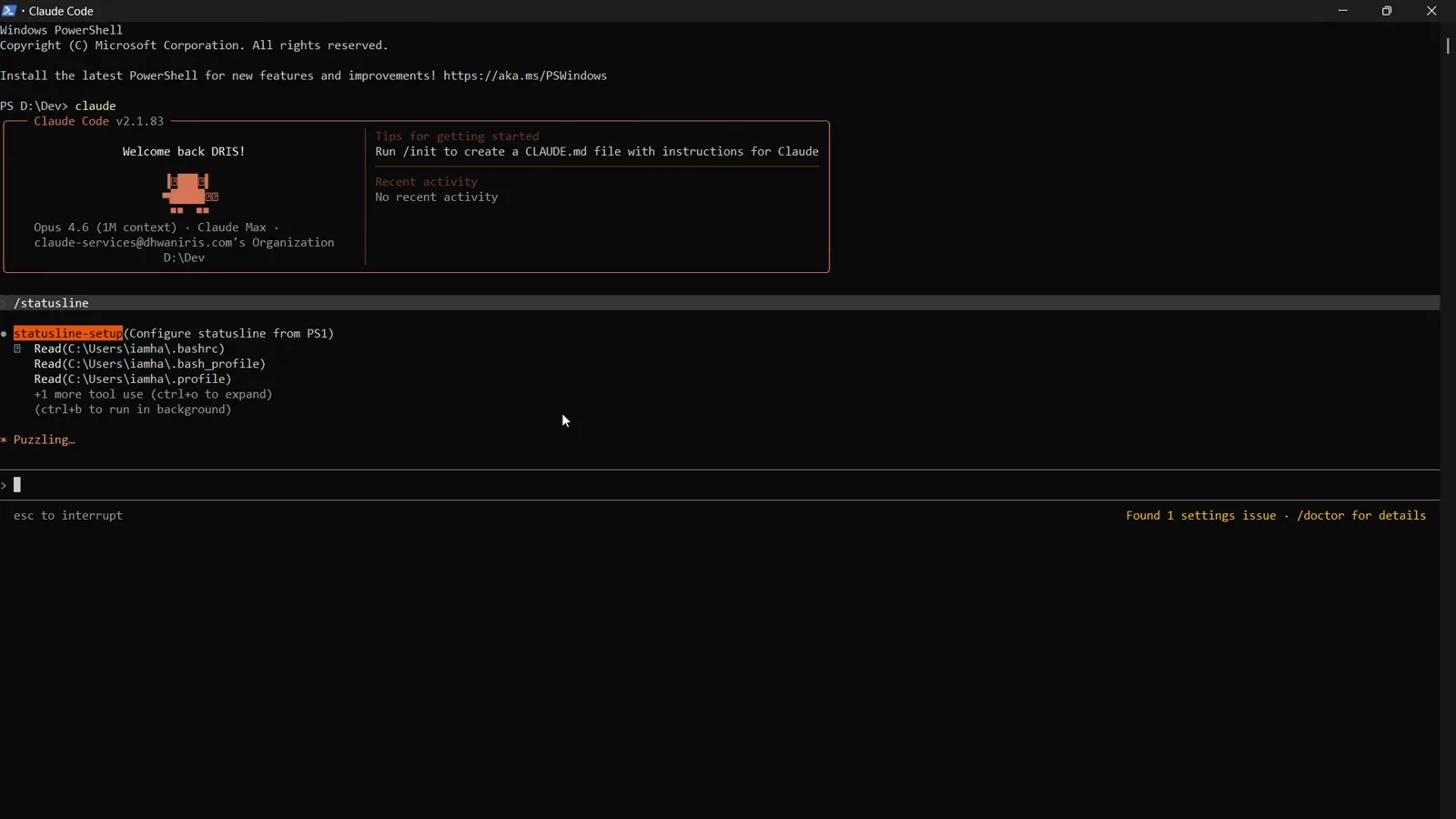
Вызовы Read к .bashrc и .bash_profile — агент ищет PS1.Смотреть с 0:52 - 6
Три пути
На Windows агент сообщает, что «couldn't find standard shell config files», и предлагает три варианта: 1. вставить свой PS1, и он его сконвертирует; 2. указать файл конфигурации в нестандартном месте — например, WSL или Git Bash; 3. собрать свежий статусбар — «разумный дефолт: user, directory, model and context usage».
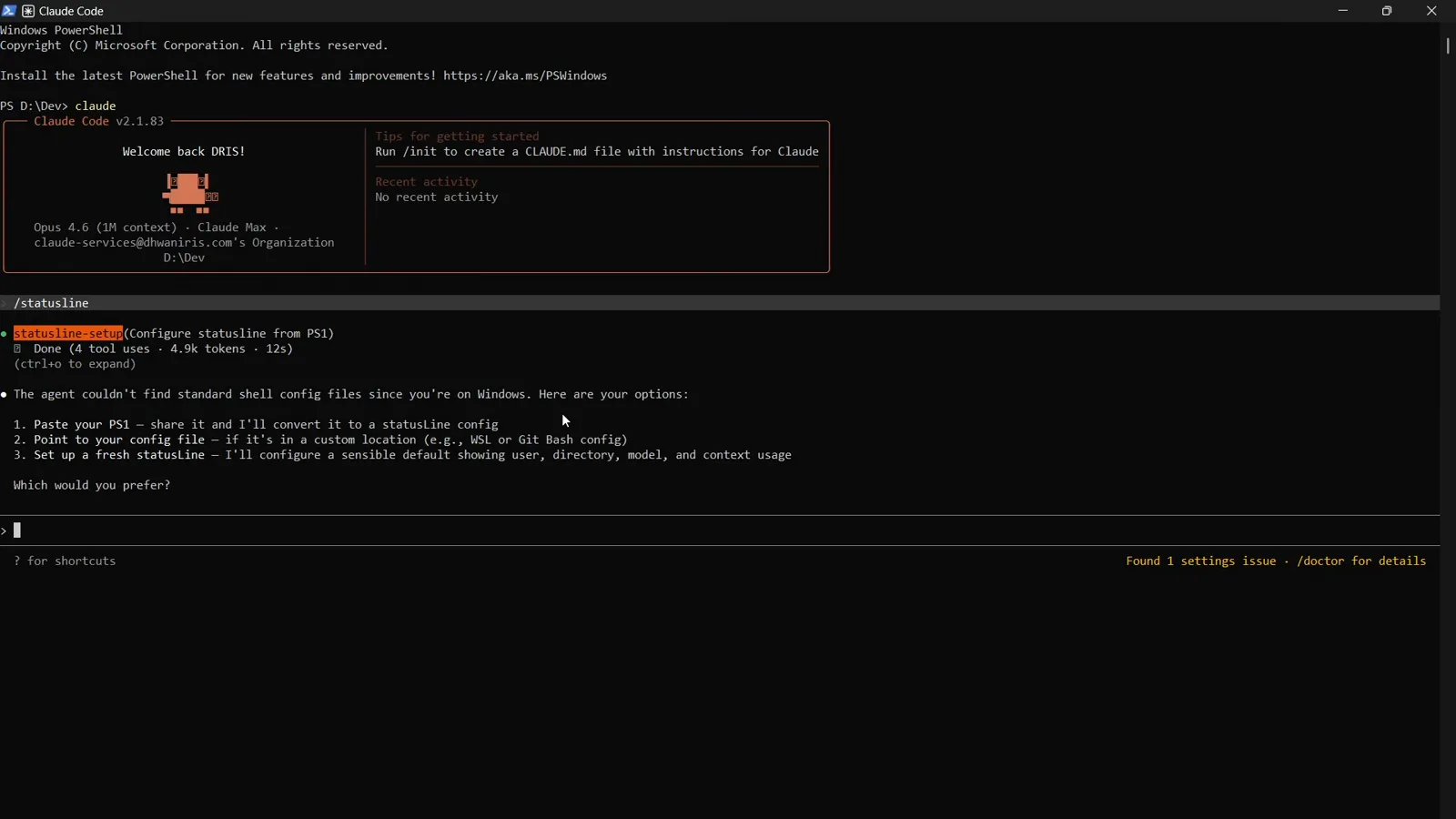
Вопрос агента после неудачного поиска конфига shell — три пронумерованных варианта.Смотреть с 1:02 - 7
Выбрать свежий дефолт
Автор видео вводит 3. Вариант «с нуля» не зависит от существующего промпта оболочки — на Windows это самый быстрый путь; то же самое работает на macOS и Linux, если не хочется переводить свой PS1.
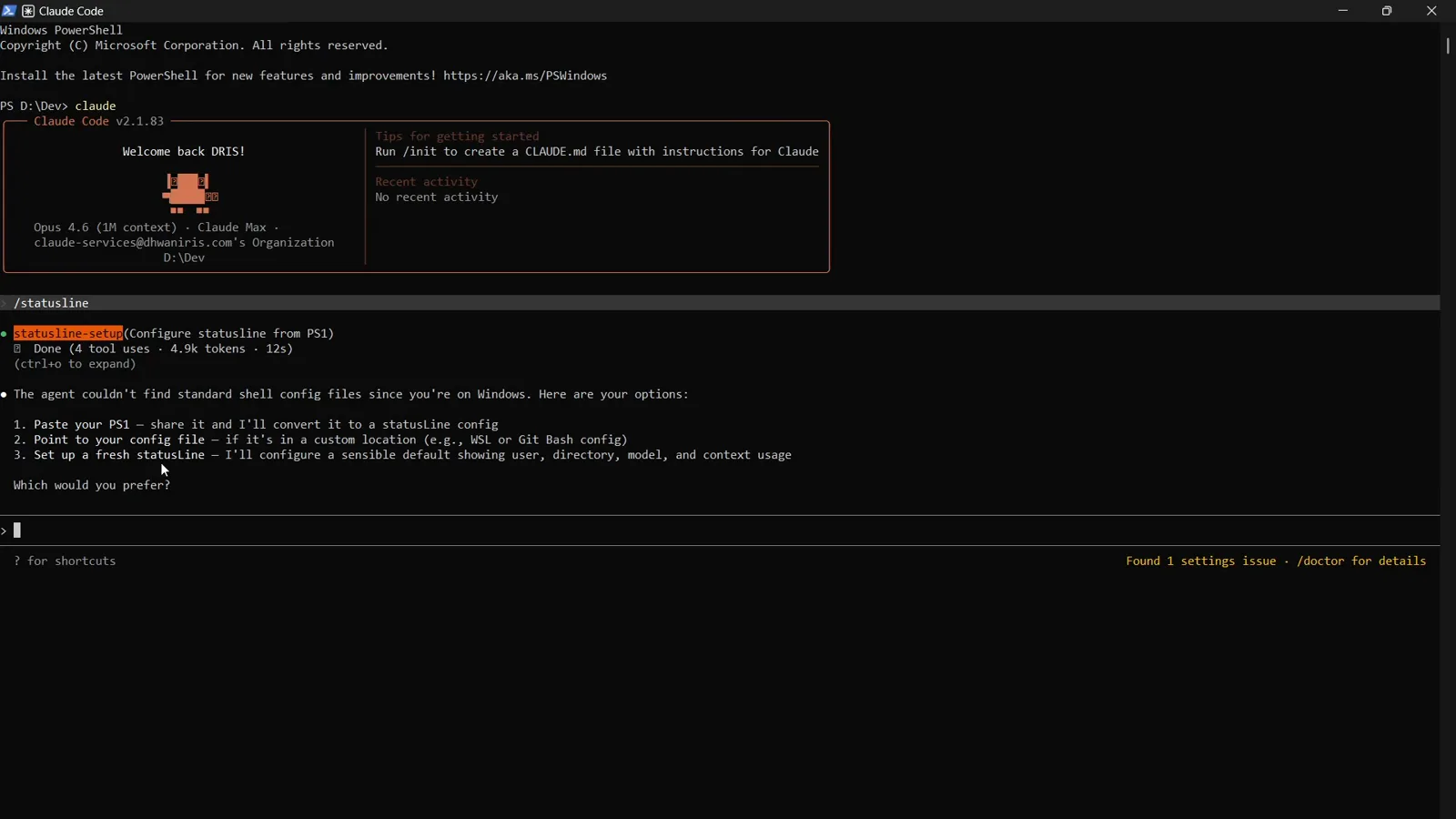
Ответ 3 — запросить свежий статусбар по умолчанию.Смотреть с 1:24 - 8
Генерация дефолта
Получив ответ, агент statusline-setup переименовывает задачу в «Setup fresh default statusline» и приступает — сначала читает текущий ~/.claude/settings.json, прежде чем что-то менять.
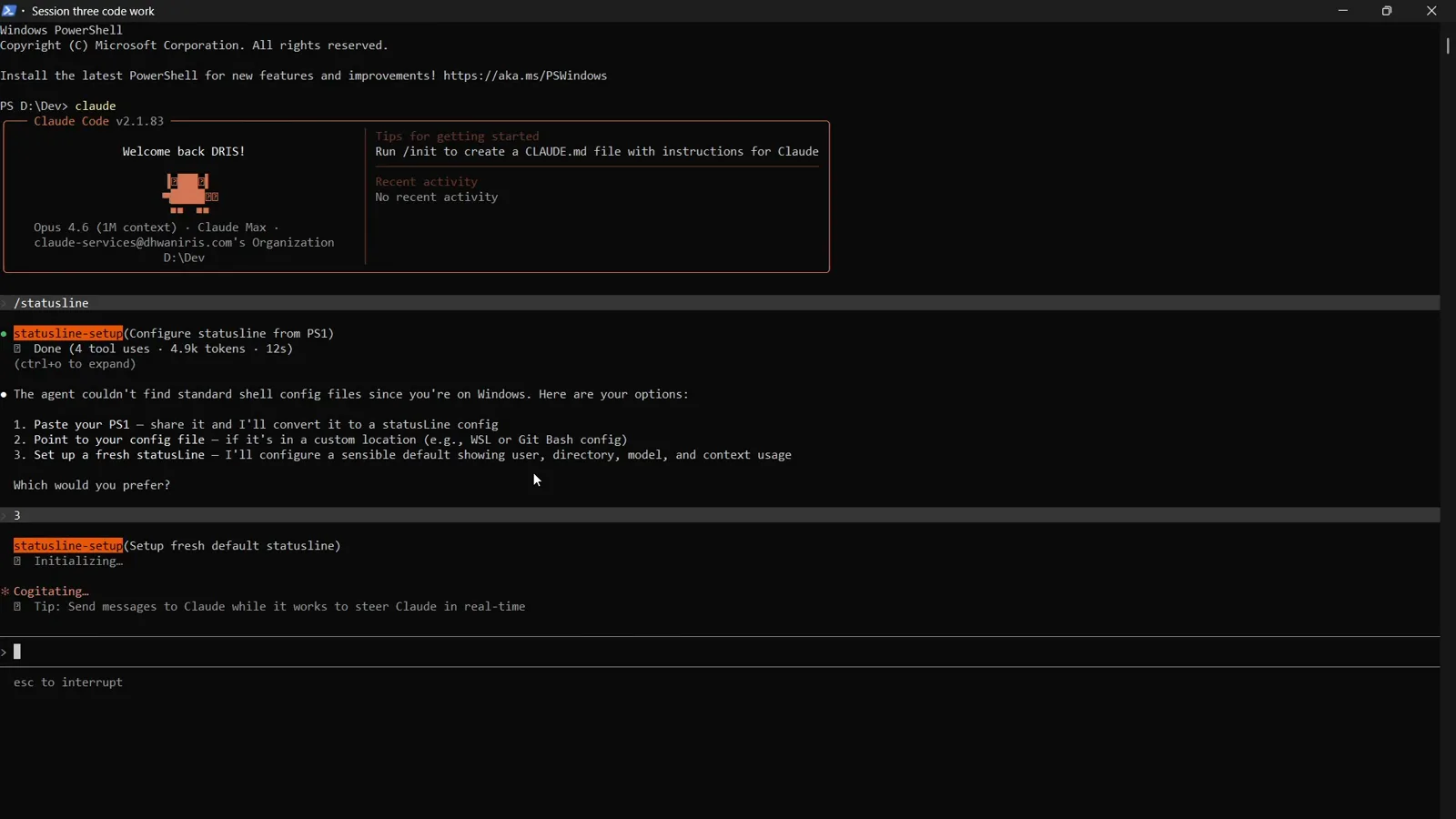
Setup fresh default statusline выполняется после подтверждения варианта 3.Смотреть с 1:48
Проверьте и одобрите скрипт
Прежде чем трогать настройки, Claude показывает полный diff.
- 9
Одобрите diff
Claude показывает ровно то, что собирается записать: небольшой bash-скрипт, который прогоняет статус-JSON через jq, вытаскивает процент окна контекста, ветку git и имя модели, а затем printf собирает их в одну строку. Диалог спрашивает «Do you want to make this edit to statusline-command.sh?» — автор выбирает вариант 2, «Yes, and allow Claude to edit its own settings for this session», чтобы будущие правки не требовали повторного одобрения.
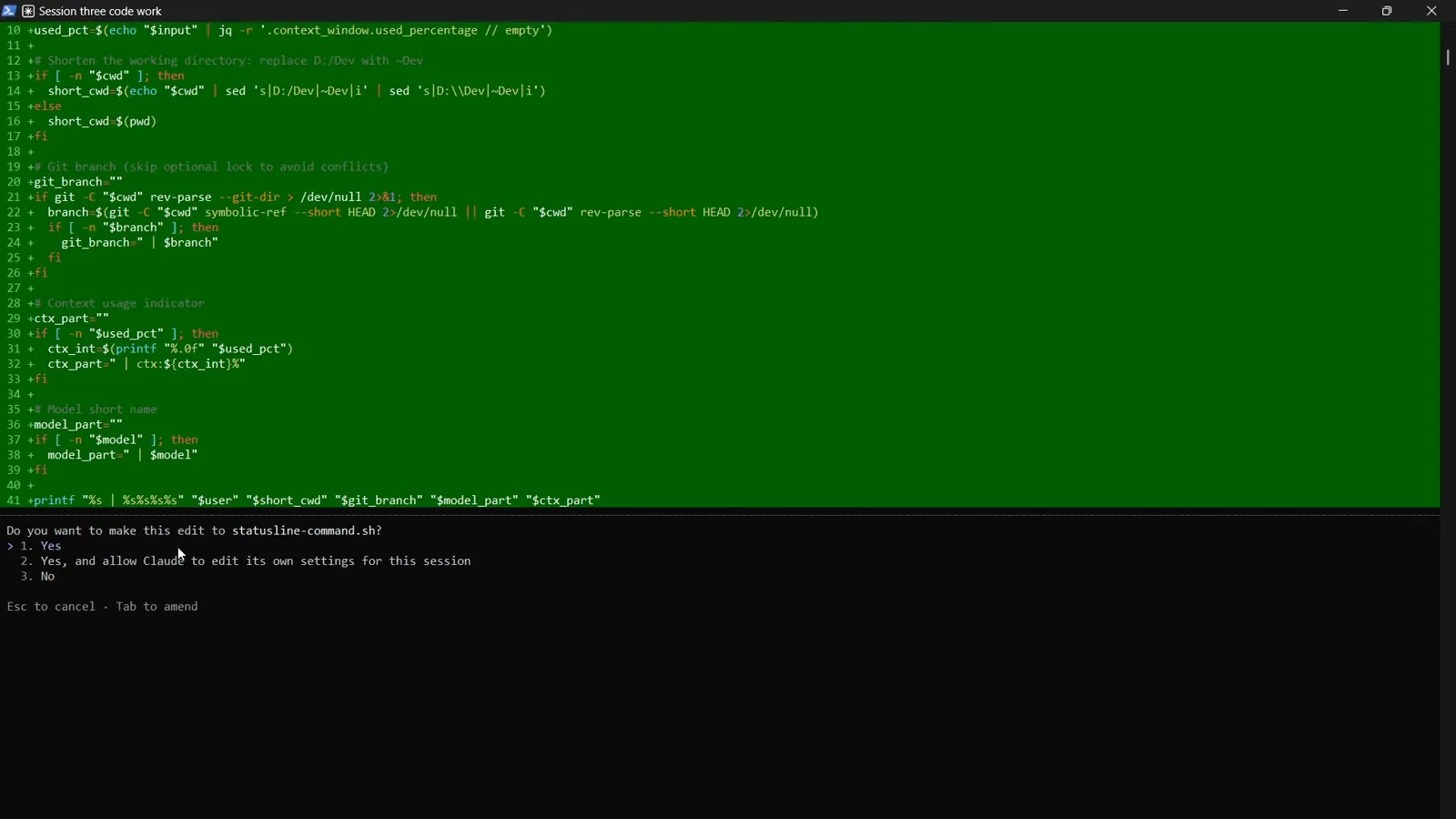
Diff сгенерированного statusline-command.sh и диалог одобрения.Смотреть с 2:10 - 10
Какие файлы пишутся
После одобрения в списке действий инструмента два пункта: создание ~/.claude/statusline-command.sh (скрипт, который рисует строку) и обновление ~/.claude/settings.json (запись, которая велит Claude Code его запускать).
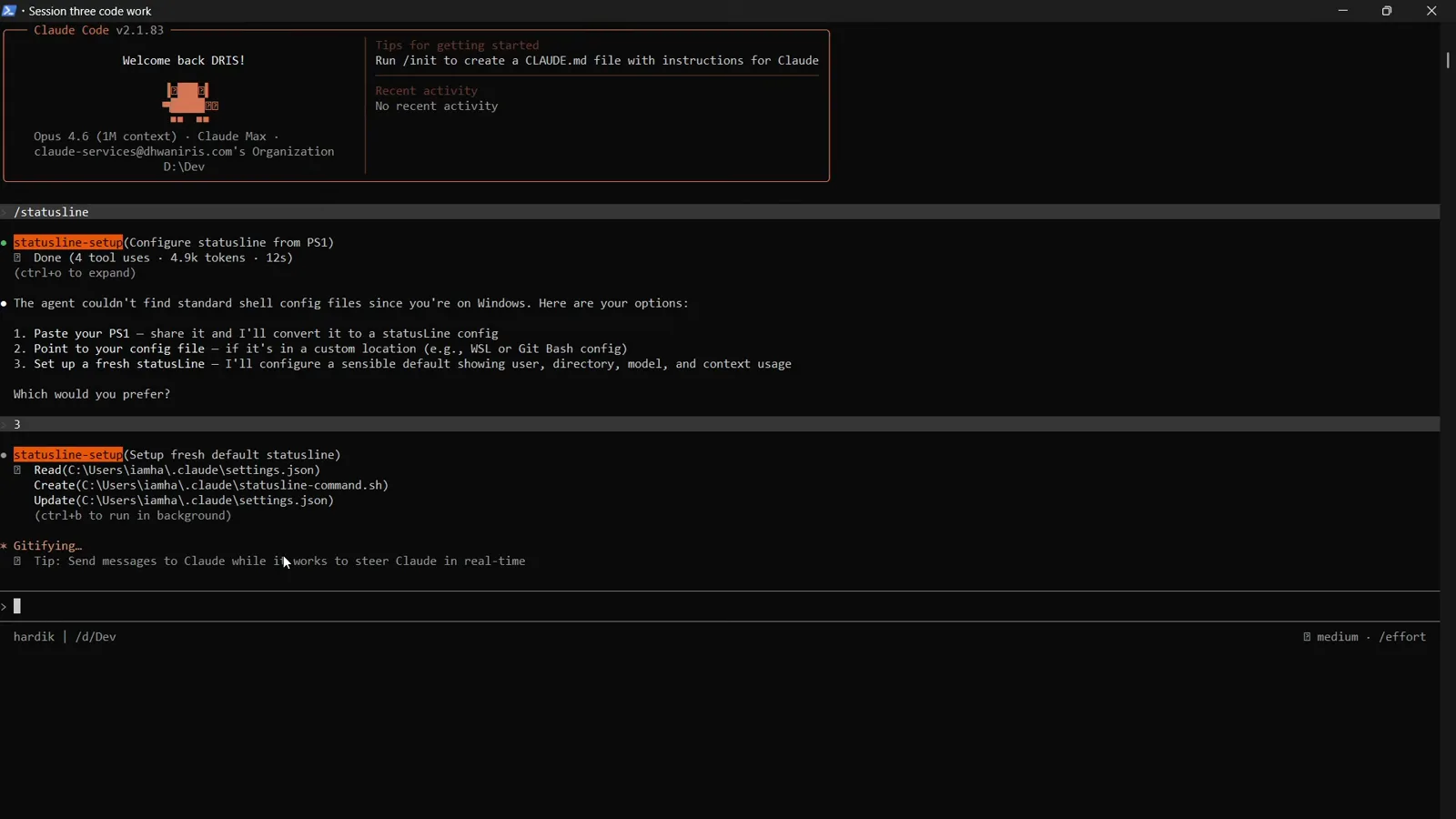
Create statusline-command.sh и Update settings.json в списке действий.Смотреть с 2:22
Убедитесь, что строка работает
Полоса появляется внизу того же терминала, а заодно вы узнаёте два пути для будущей настройки.
- 11
Готово за 49 секунд
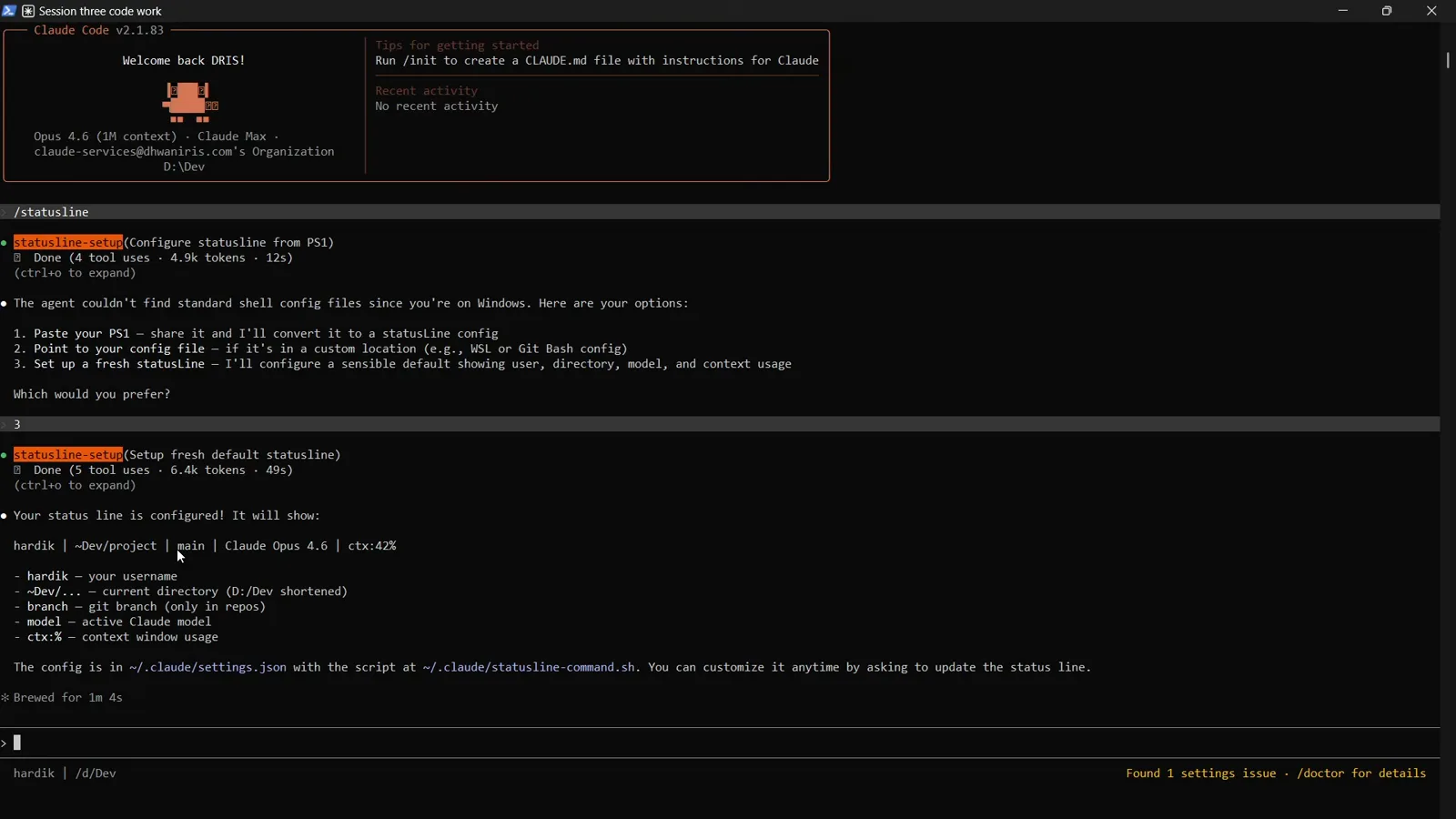
Запуск завершается строкой «Done (5 tool uses · 6.4k tokens · 49s)». Взгляните на нижний край терминала: новая полоса уже живёт там — harddik | d:/Dev — ещё до того, как агент закончил пояснять.
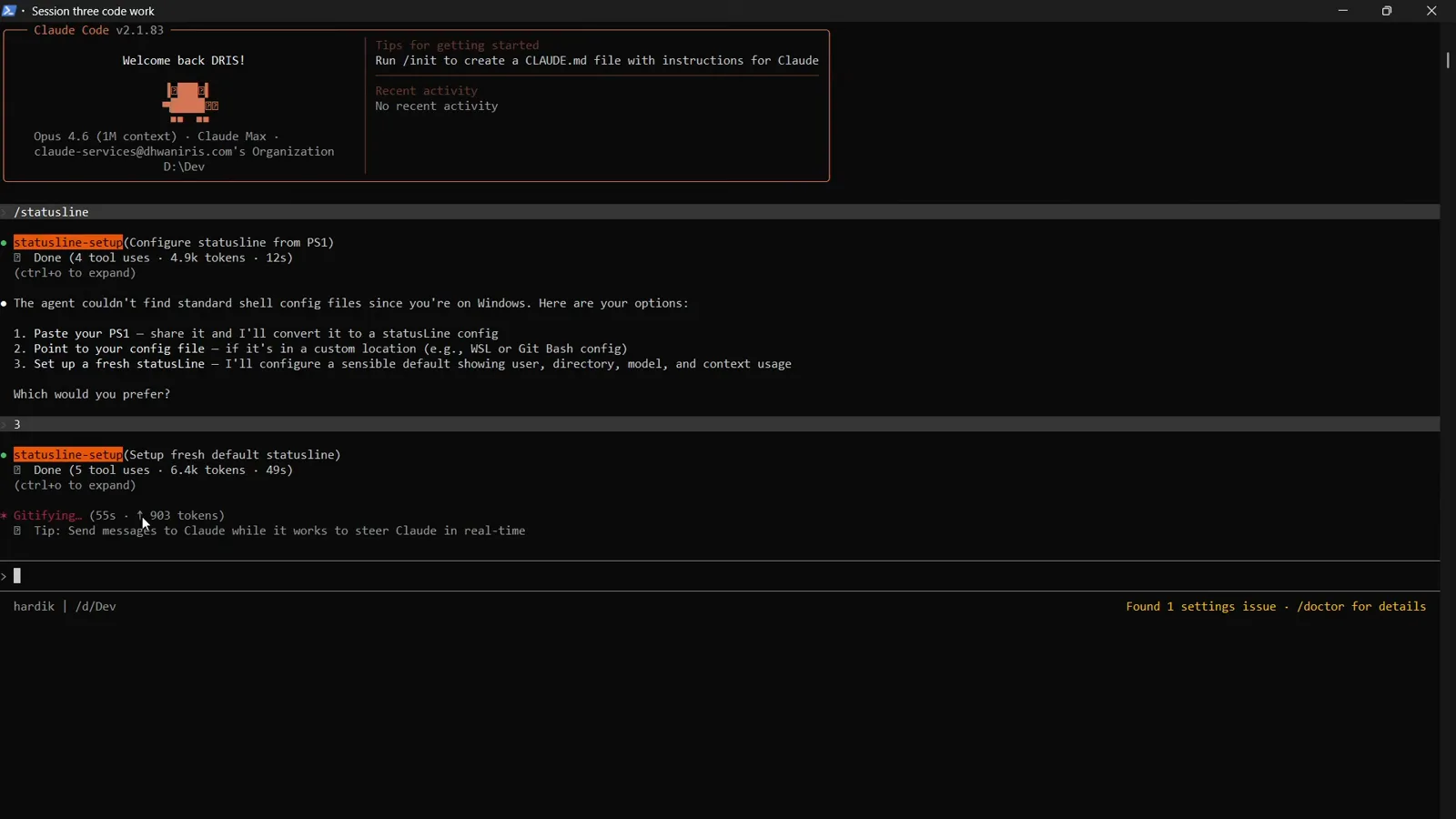
Завершившийся вызов инструмента — а внизу уже рисуется настоящая строка статуса.Смотреть с 2:48 - 12
Что значит каждый сегмент
В подтверждении разобран формат на примере — harddik | ~/Dvs/project | main | Claude Opus 4.6 | ctx:42% — с легендой: имя пользователя, текущий каталог (сокращённый), ветка Git внутри репозитория, активная модель и использование окна контекста.
«Your status line is configured!» — пример строки и легенда пяти сегментов.Смотреть с 3:06 - 13
Где живёт конфиг
Два пути, которые стоит запомнить: конфиг — в ~/.claude/settings.json, скрипт — в ~/.claude/statusline-command.sh. Захотите поменять состав полосы — просто попросите Claude «update the status line», вручную править не нужно.
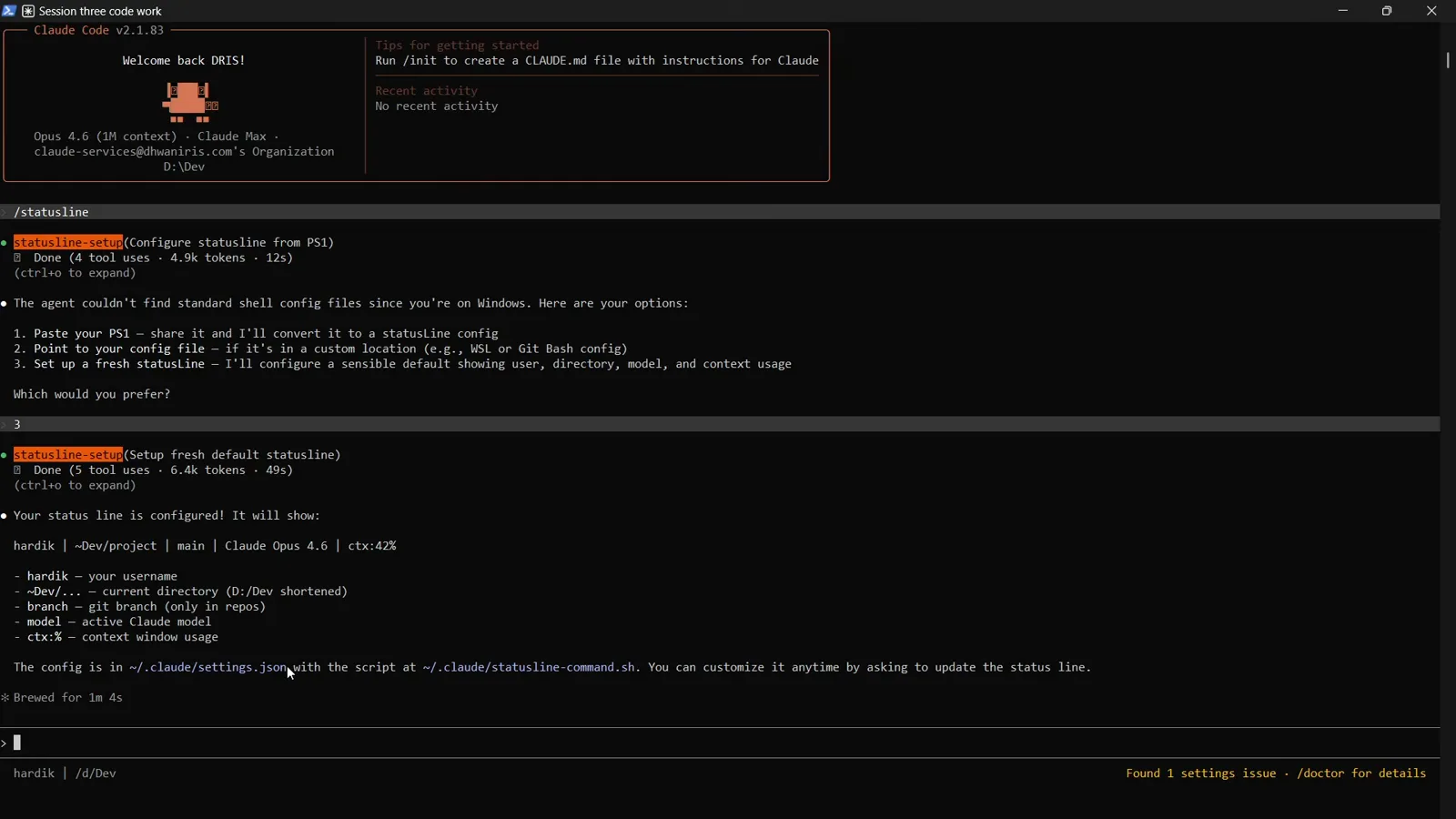
Финальная сводка называет оба пути, внизу — уже работающая строка.Смотреть с 3:12