
Разбор функции
Claude Skills: создаём, запускаем и публикуем переиспользуемые промпты — шаг за шагом
Скилл — это один markdown-файл с сохранённым промптом. Соберите его во встроенном skill creator на claude.ai, вызывайте слэш-командой, запускайте в чате, Cowork и Claude Code и выберите один из четырёх способов поделиться им с командой.
Иллюстрированный разбор из 15 шагов — чтение около 5 минут. Каждый шаг ссылается на точный момент исходного видео.
TL;DR
Скилл Claude — это один markdown-файл с сохранённым промптом: блок frontmatter с именем, описанием и фразами-триггерами и тело с самими инструкциями. Создайте его на claude.ai в разделе Customize → Skills через встроенный skill creator: ответьте на его вопросы, проверьте на реальной переписке и нажмите Save skill. Вызывайте, набрав «/» и имя — надёжнее, чем ждать, когда Claude догадается сам, — и тот же скилл без переустановки доступен в десктопных чате, Cowork и Code. Исключение — Claude Code: он читает скиллы из папок, поэтому скачайте файл zip-архивом, положите папку в .claude/skills (проект) или ~/.claude/skills (глобально) и начните новую сессию. Делитесь с командой через zip, организационные скиллы на тарифах Teams и Enterprise, синхронизируемый диск с указателем в CLAUDE.md или git с историей версий.
Исходное видео
Эта страница следует записи Kevin Stratvert, где скилл строится от начала до конца, и собирает её шаги по одному кадру. Каждый скриншот ссылается на момент, где он появляется.
Скриншоты — кадры из видео с указанием авторства создателя; текст — наш собственный. Шаги сверены с видео в сентябре 2026 года.
guide_claude_code_skills.sections.creation_title
guide_claude_code_skills.sections.creation_subtitle
- 1
Откройте Customize → Skills и нажмите Create skill
Скиллы живут за пунктом Customize в боковой панели claude.ai, на вкладке Skills — в записи сначала открывают существующий скилл dashboard-updater, чтобы показать устройство. Платный тариф для создания не требуется. Нажмите кнопку с плюсом, выберите Create skill — и меню развернётся в три пути: Create with Claude, Write instructions и Upload skill. Первый вариант передаёт работу собственному скиллу skill-creator.
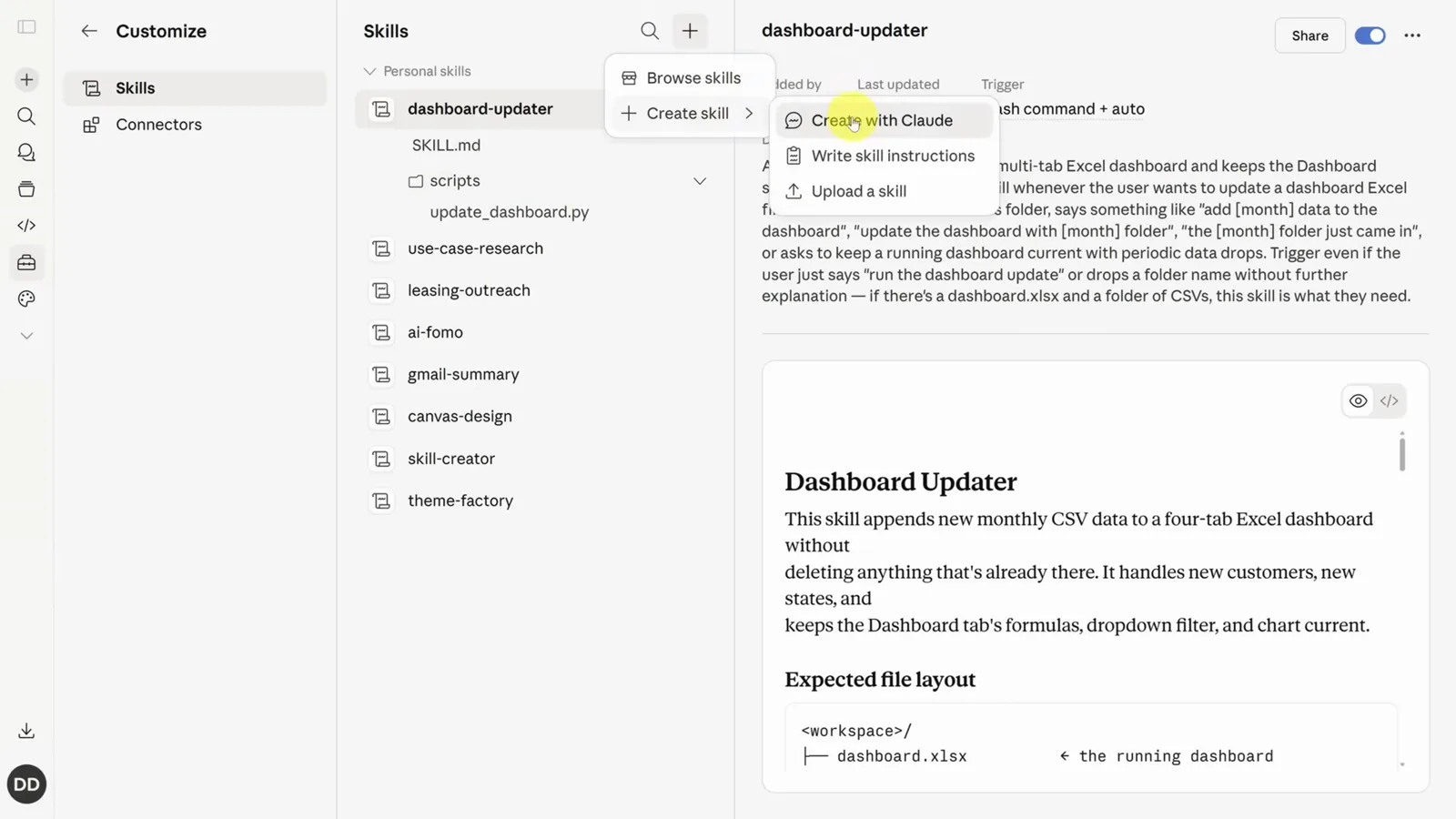
Три входа; Create with Claude сам проводит интервью.Смотреть на 1:20 - 2
Ответьте на вопросы skill creator
Принесите простое описание задачи: получив длинную рабочую переписку в почте или Slack, резюмировать главное, выделить пункты действий и подготовить ответ. Создатель вернётся с нумерованными вопросами — формат входа (вставленный текст, пересланное письмо, коннектор Gmail), какие фразы-триггеры должны вызывать скилл, форма результата, охватывают ли пункты действий только ваши задачи и готовить черновик по умолчанию или спрашивать сначала. Добавьте в первое сообщение «что ещё стоит уточнить?» — тогда он спрашивает, а не додумывает. Ответы становятся скиллом, поэтому отвечайте вдумчиво.
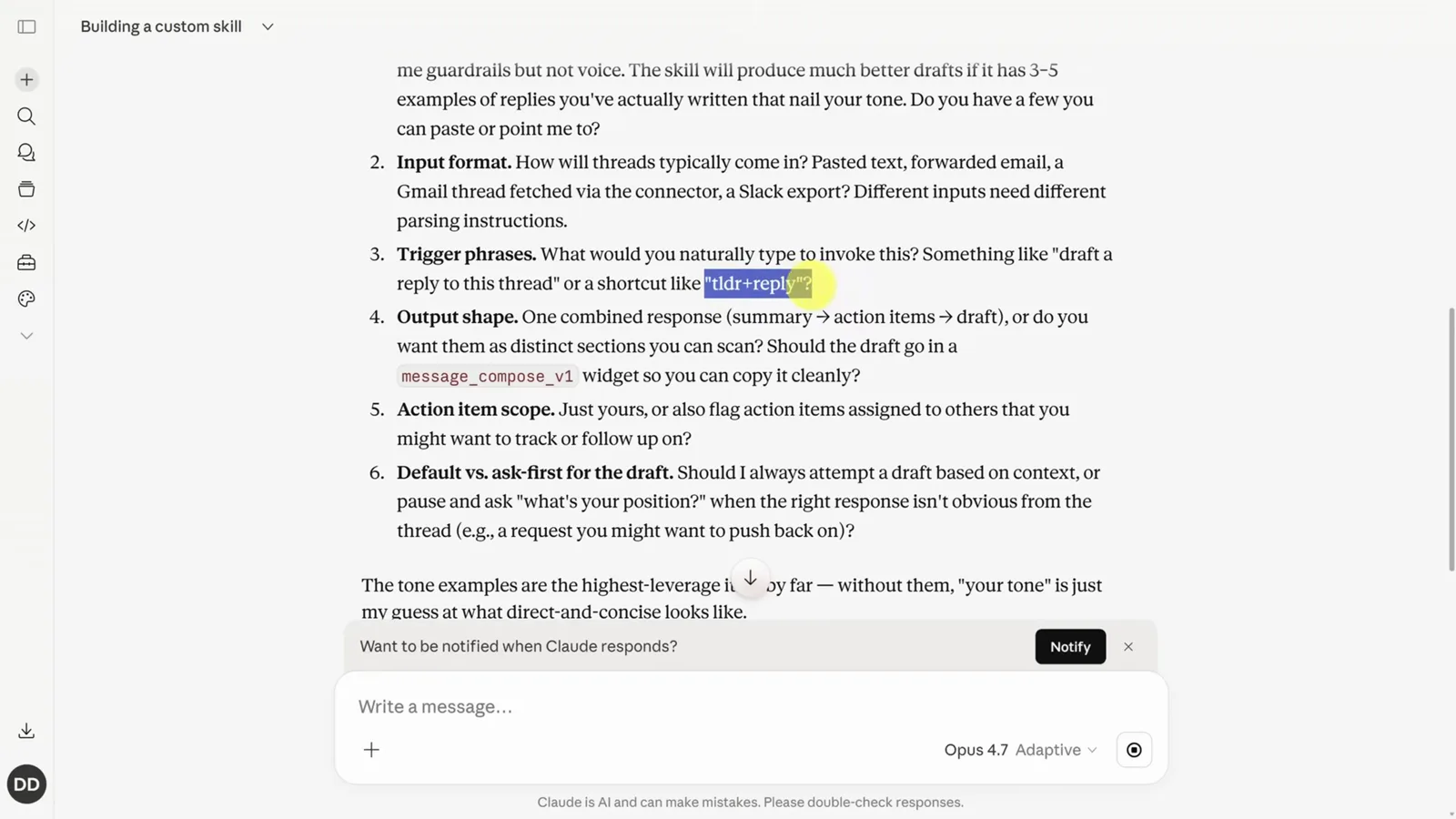
Вопросы о входах, триггерах и форме результата.Смотреть на 2:45 - 3
Проверьте черновик: frontmatter плюс тело
Собранный скилл — один markdown-файл, и черновик называет его путь (/home/claude/thread-reply/SKILL.md), деля его на две части. Frontmatter описывает скилл: он срабатывает на шорткат thread-reply и на естественные запросы, а его описание нарочно сделано «навязчивым», потому что Claude склонен редко запускать скиллы. Тело — сам промпт: выдать Summary → Action items for you → Draft именно в таком порядке, с голосом владельца, примерами и граничными случаями. Простые скиллы этим ограничиваются; сложные могут встраивать код — как dashboard-updater, который поставляется с Python.
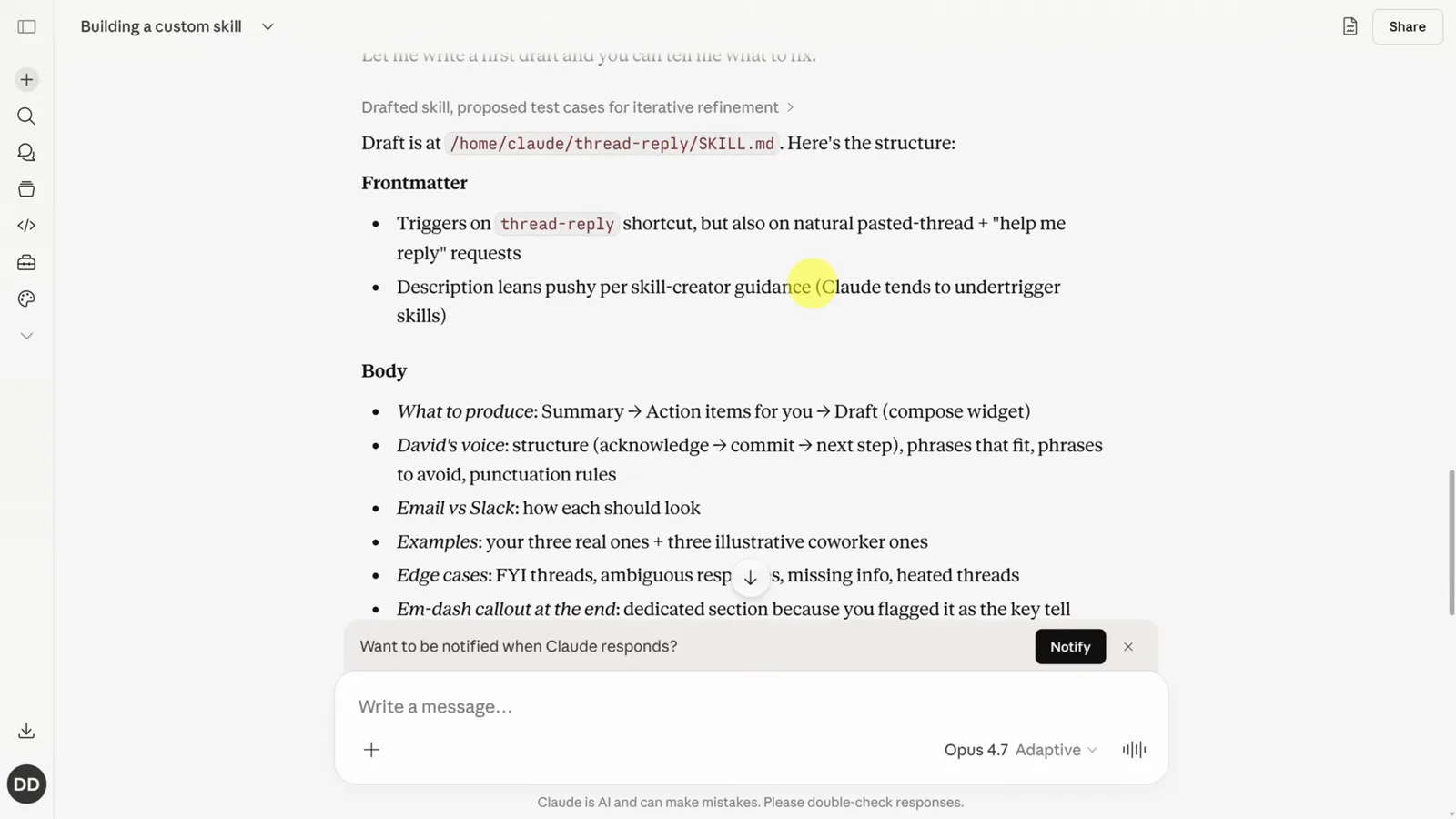
Один markdown-файл, две половины: метаданные и промпт.Смотреть на 2:52 - 4
Проверьте на реальной переписке и нажмите Save skill
Перед включением скилла создатель предлагает тест-кейсы — вставьте настоящую переписку, и он вернёт резюме, пункты действий и черновики ответов. Здесь начинается настоящая работа с фидбеком: правки отправляйте обычными промптами. Когда тесты пройдены, скажите Claude создать скилл (иначе он продолжит просить отзывы), и готовый файл появится в панели предпросмотра с кнопкой Save skill наверху. После сохранения thread-reply появится в списке скиллов со своим описанием и настройками триггеров.
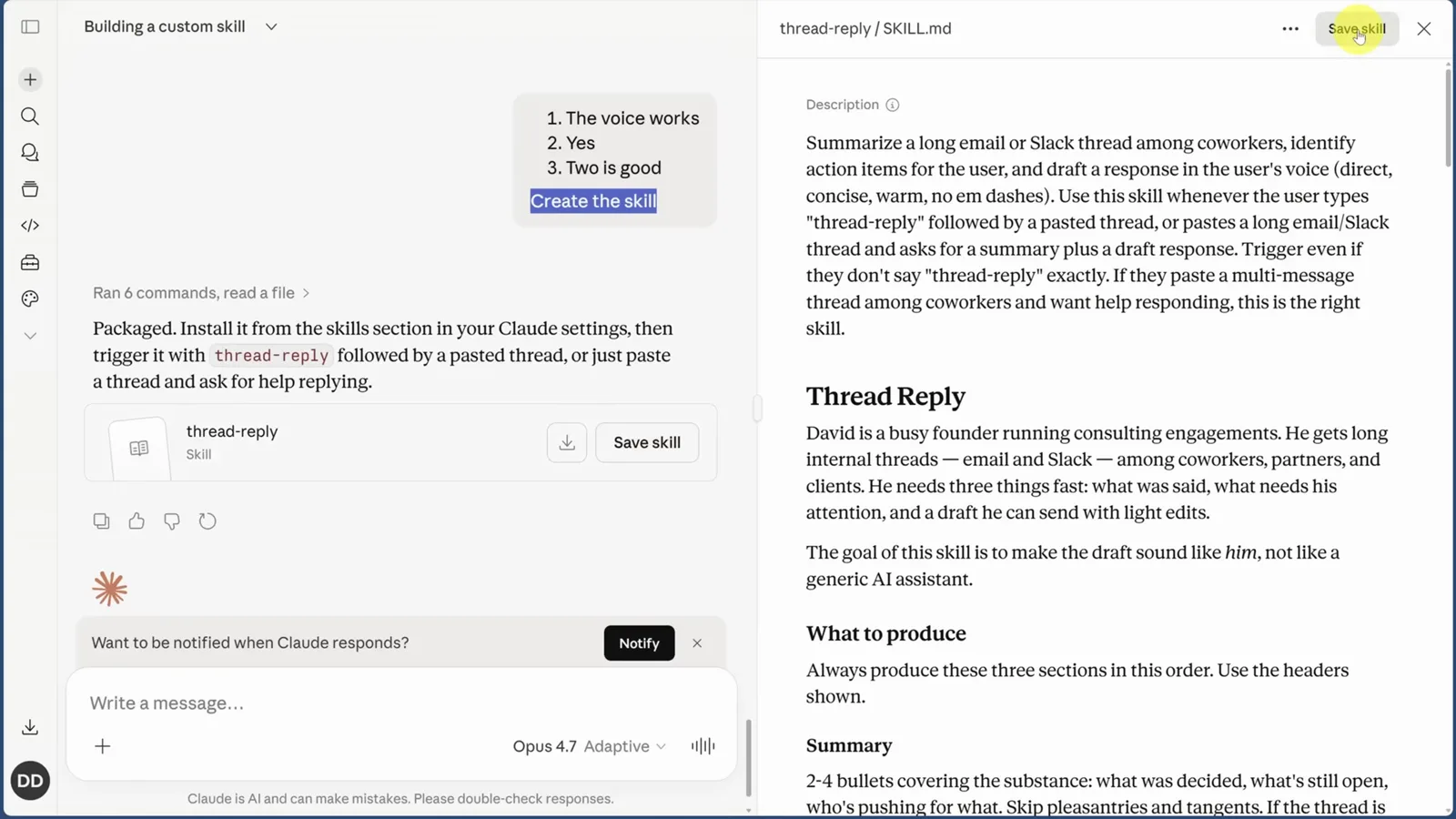
Тесты одобрены, файл собран, один клик до установки.Смотреть на 4:18
guide_claude_code_skills.sections.running_title
guide_claude_code_skills.sections.running_subtitle
- 5
Вызывайте через «/» плюс имя
Скилл срабатывает двумя путями: Claude по контексту понимает, что он нужен, или вы набираете имя напрямую. В записи это сказано прямо — какой способ лучше: автоопределение улучшается, но прямой шорткат на практике надёжнее. Наберите один слэш в любом чате — окно автодополнения перечислит все установленные скиллы с описаниями, так что имена запоминать не придётся. Выберите thread-reply, вставьте переписку, отправьте.
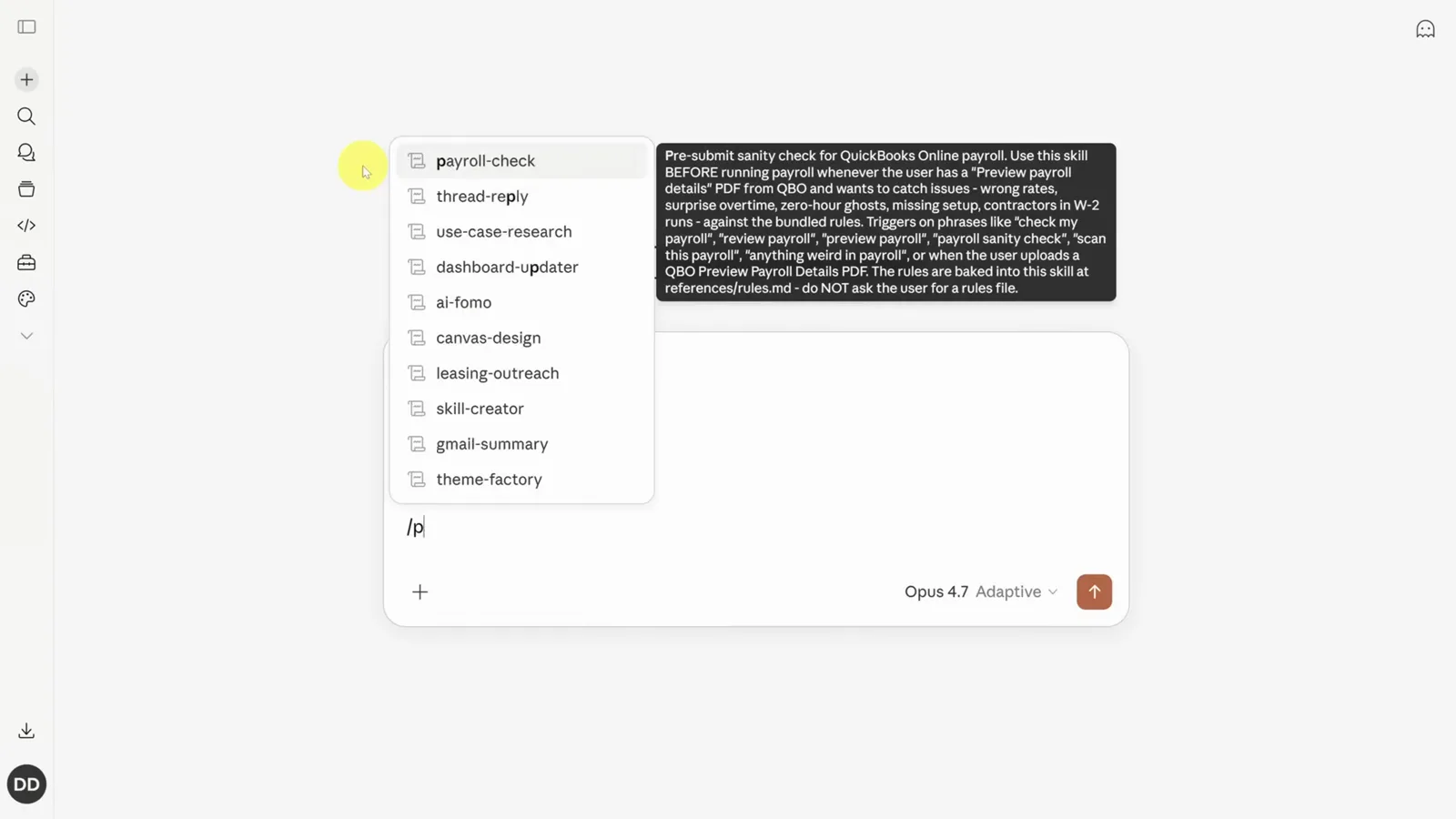
Слэш открывает список всех скиллов с описаниями.Смотреть на 6:20 - 6
Те же скиллы в трёх десктопных приложениях
Установите десктопное приложение Claude — и получите три поверхности в одном окне: чат, Cowork и Code с переключением в боковой панели. Customize → Skills тоже там, и созданный на claude.ai скилл thread-reply уже в списке — ничего отдельно не устанавливалось. Средства связаны, поэтому скилл, сохранённый один раз, доступен во всех.
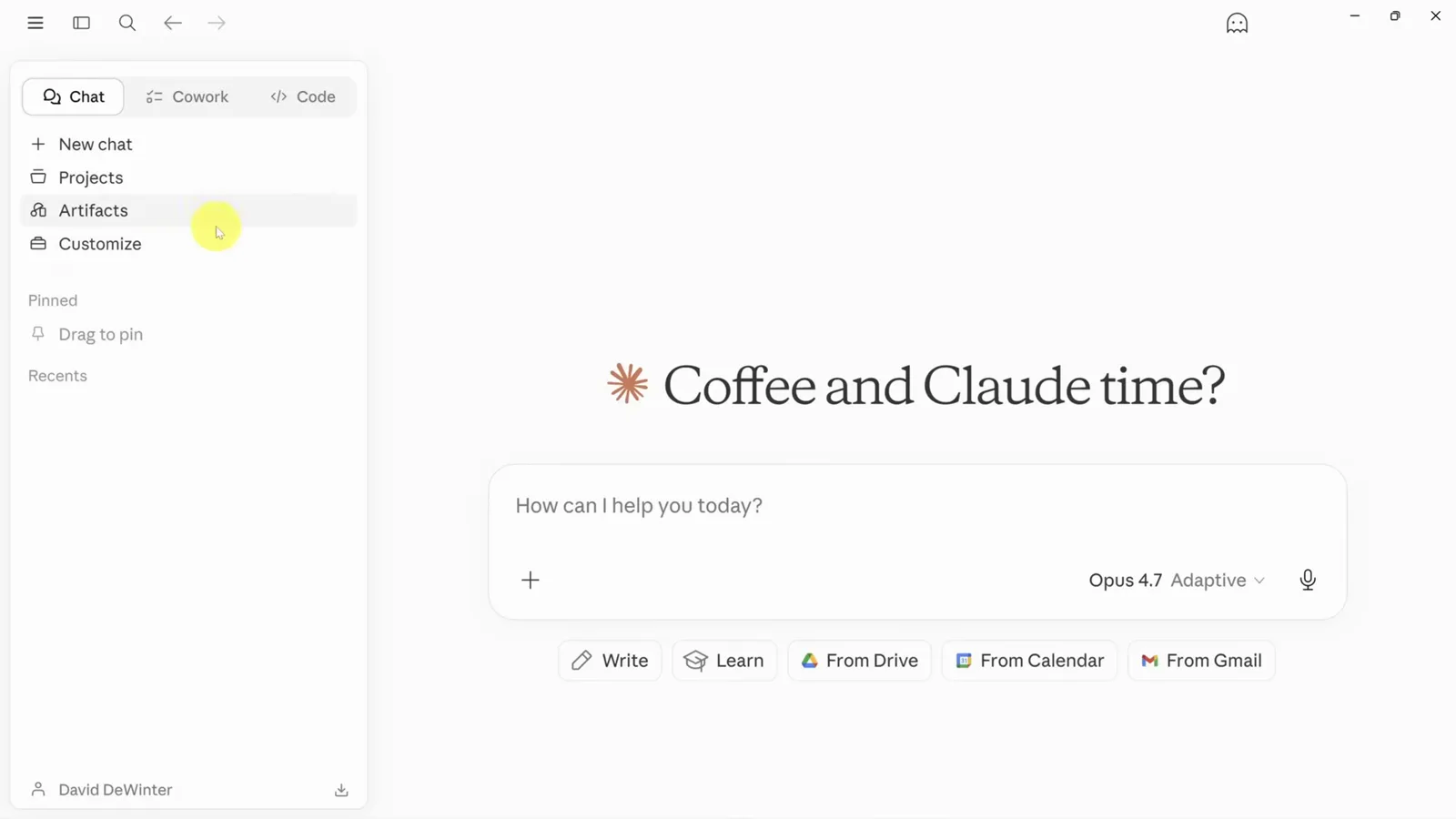
Чат, Cowork и Code под одной крышей.Смотреть на 7:17 - 7
Убедитесь, что скилл дошёл до десктопа
Вернитесь в Customize → Skills в десктопном приложении: thread-reply лежит в Personal skills с тем же описанием и настройками триггеров, что и в вебе. Отсюда можно запустить его в чате или позволить Cowork подхватить его при работе с папкой — тот же скилл, то же поведение, и никакого шага синхронизации.
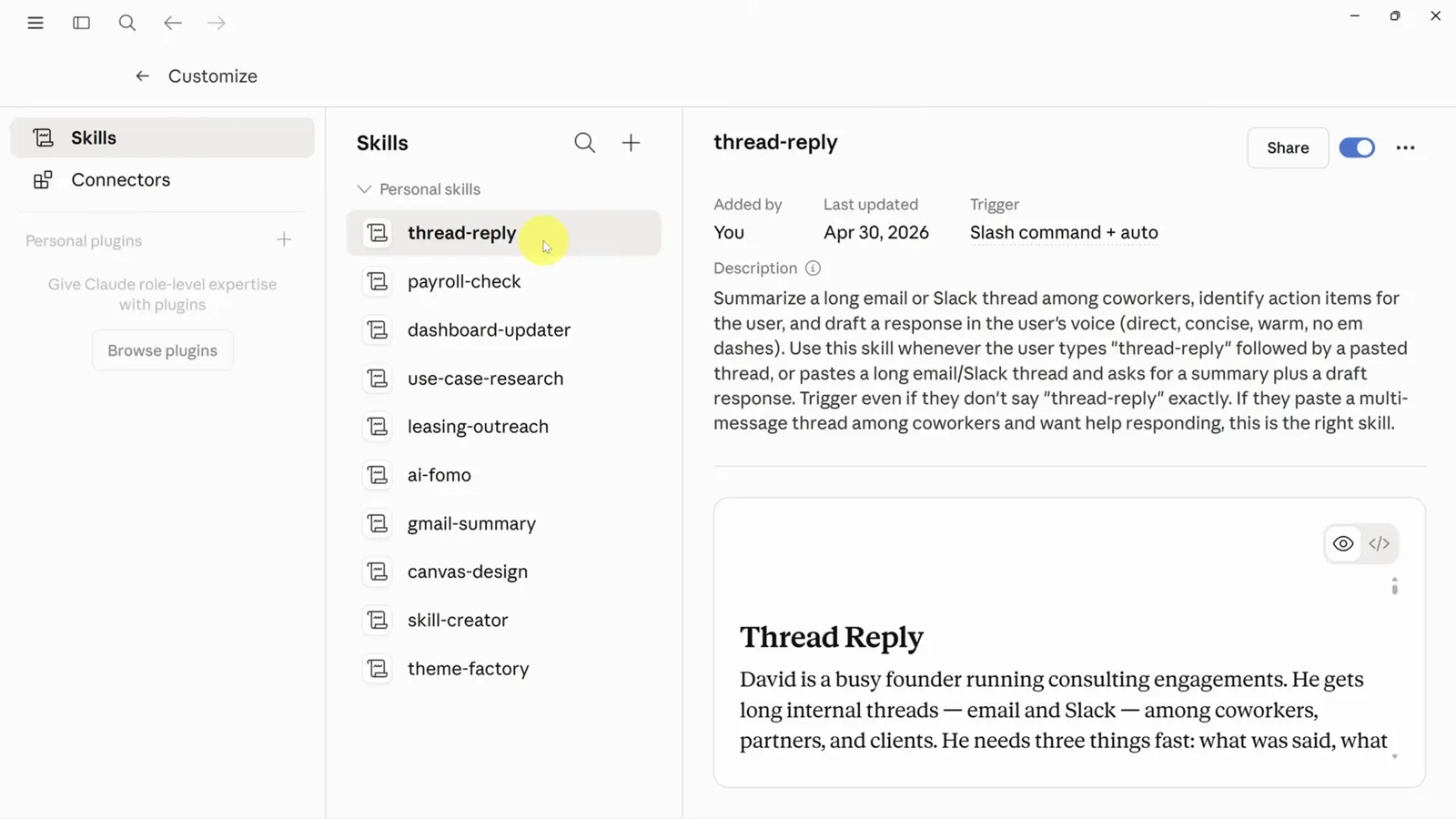
Тот же скилл, то же описание, ноль переустановок.Смотреть на 7:27
guide_claude_code_skills.sections.claude_code_title
guide_claude_code_skills.sections.claude_code_subtitle
- 8
Claude Code играет по другим правилам
Откройте Claude Code внутри VS Code — в записи предпочитают этот вид, потому что файлы рабочей области видны рядом с панелью, и замечают, что всё показанное работает и в терминале. Наберите слэш — список скиллов не совпадает с тем, что показывал claude.ai. Здесь скиллы устанавливаются иначе, и быстрейший способ разобраться — спросить Claude Code про разницу глобальных и проектных скиллов.
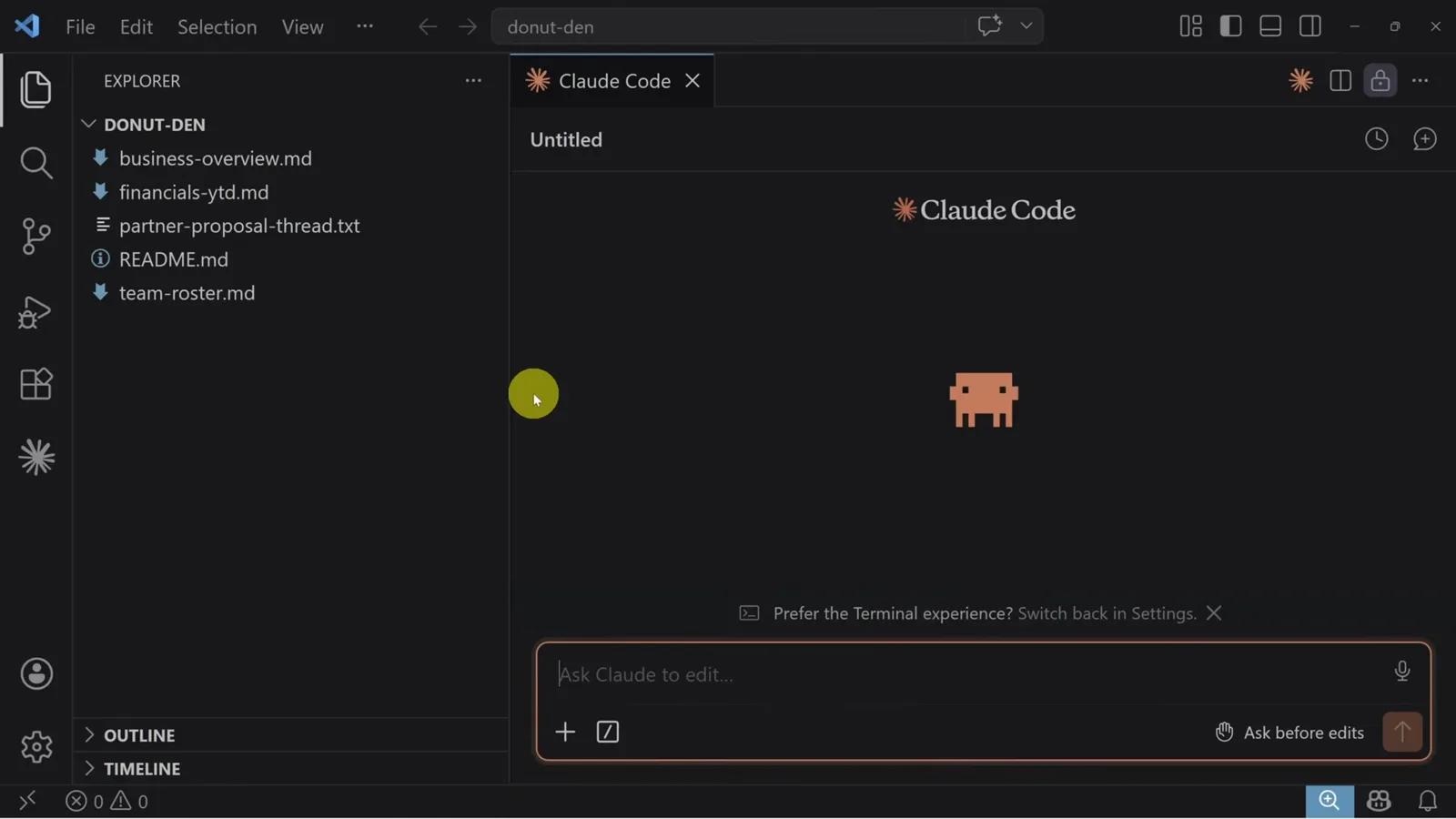
Список скиллов в Code поначалу пуст — и это неспроста.Смотреть на 8:40 - 9
Глобально или в проект: две области папок
Ответ Claude Code называет пути. Проектные скиллы кладутся в папку .claude/skills/ в корне проекта и загружаются только когда Claude Code запущен в этом проекте. Глобальные живут в ~/.claude/skills и доступны во всех проектах машины. Скиллы плагинов лежат в каталоге самого плагина, и каждый скилл — отдельная папка с SKILL.md, YAML-frontmatter и вспомогательными файлами.
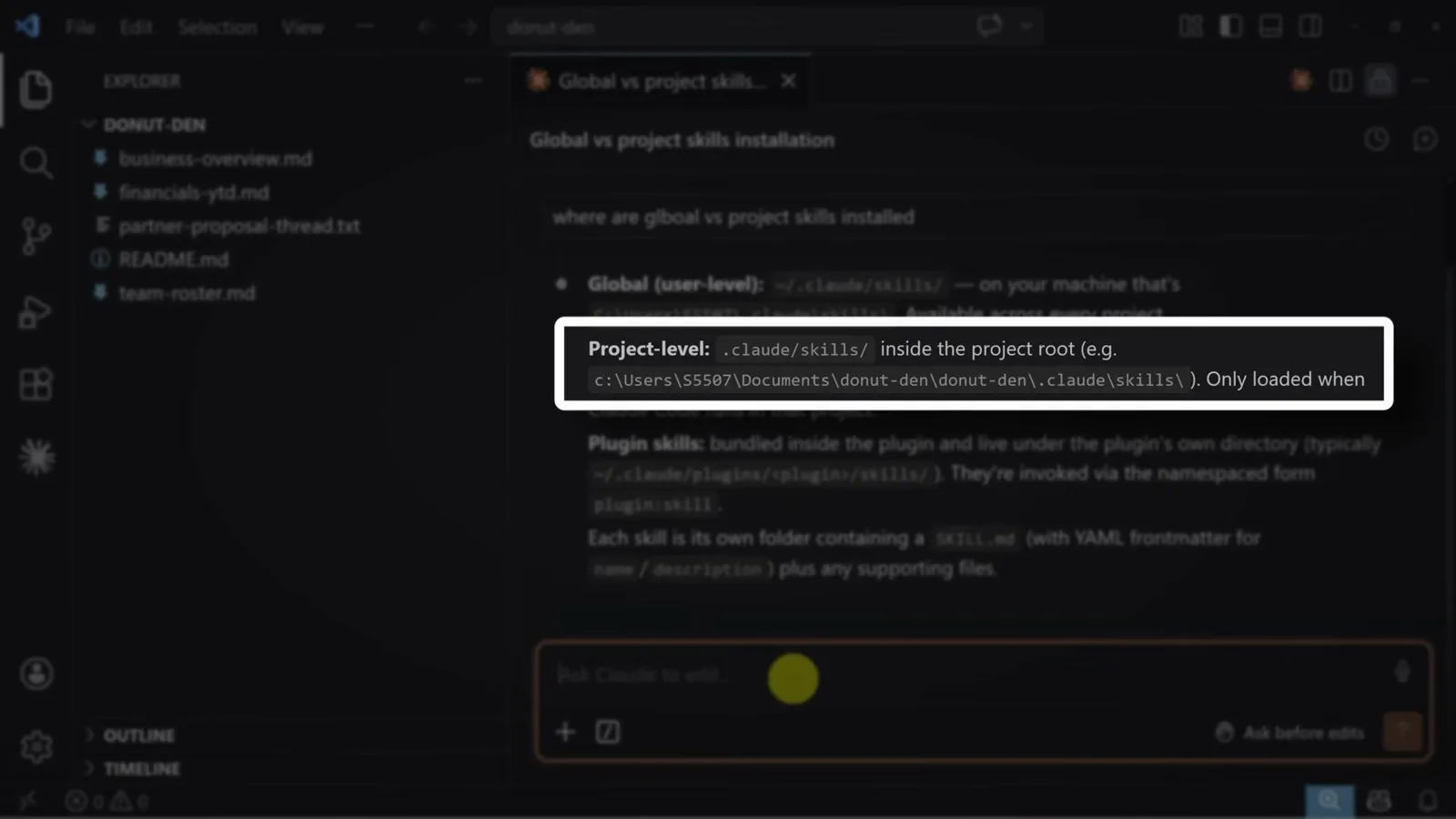
Проектная область для командных репозиториев, глобальная — для личных помощников.Смотреть на 9:16 - 10
Скачайте скилл и переименуйте в .zip
Чтобы перенести скилл, собранный в вебе, в Code, вернитесь к списку Skills в десктопном или веб-приложении, выберите скилл, откройте меню из трёх точек и нажмите Download. Когда браузер спросит имя файла, поменяйте расширение на .zip — иначе загрузка придёт одним файлом скилла. Распакуйте — получится папка с файлом скилла внутри.
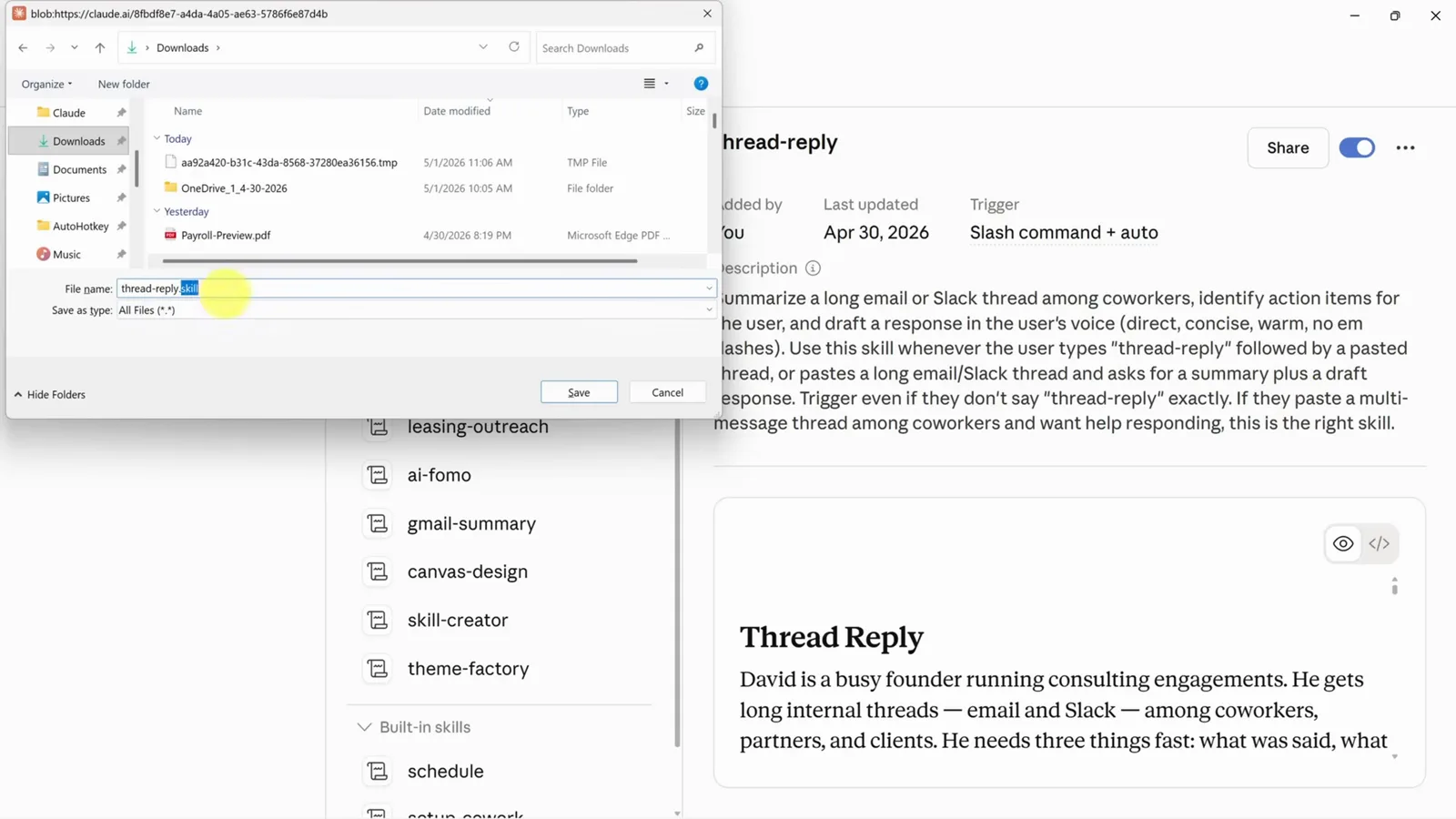
Именно переименование в .zip делает архив распаковываемым.Смотреть на 9:50 - 11
Положите папку в .claude/skills
Открыв папку проекта в VS Code, скопируйте распакованную папку thread-reply — именно папку, а не только файл скилла — в папку skills внутри каталога .claude. В проводнике теперь видно .claude/skills/thread-reply/SKILL.md. Текущая сессия его не увидит; начните новую, наберите имя скилла после слэша — и он распознан. Та же структура .claude/skills работает и внутри Cowork, так что папка, которой вы делитесь, может нести собственные скиллы.
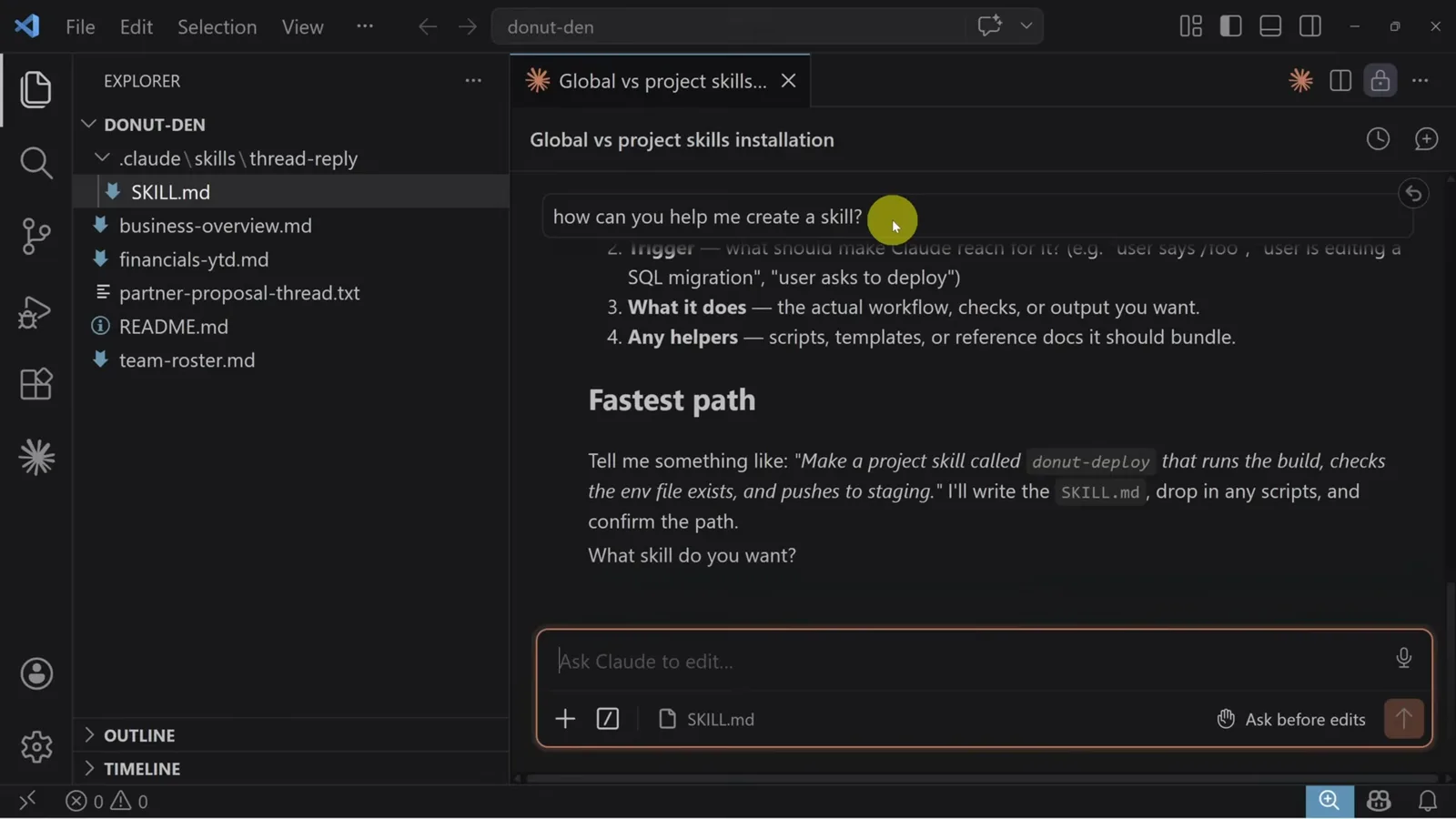
Папка на месте, новая сессия, слэш-команда распознана.Смотреть на 10:20 - 12
Прочитайте файл, который только что установили
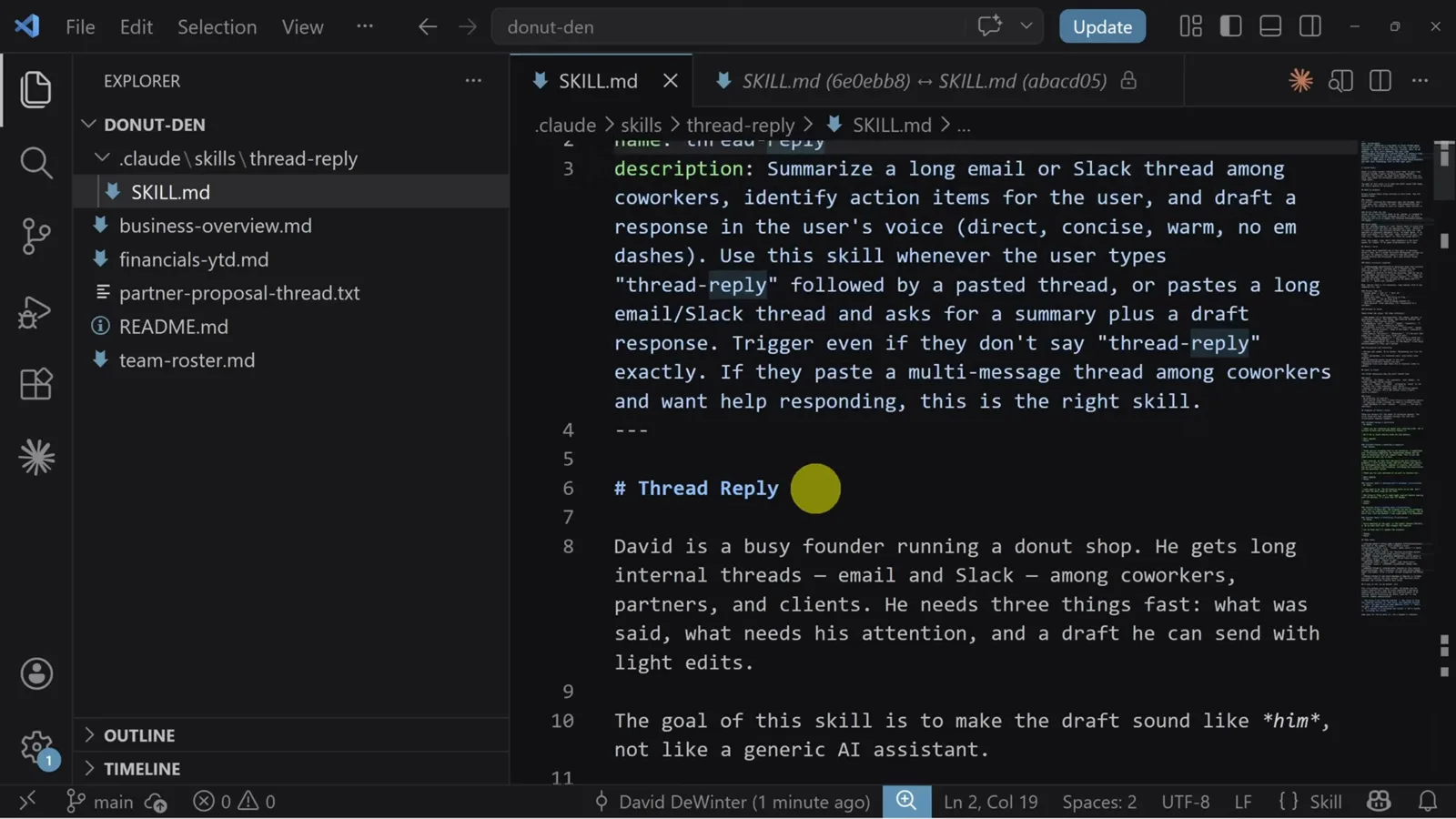
Откройте SKILL.md — и анатомия из шага создания теперь на диске: YAML-frontmatter, чьё description говорит Claude, когда скилл применим (резюмировать длинную рабочую переписку, срабатывать даже если пользователь не говорит дословно «thread reply»), затем markdown-тело с разделами результата, структурой ответа и фразами в голосе владельца. Этот файл и есть весь скилл, и править его можно как любой текстовый файл.
Frontmatter говорит «когда», тело — «как».Смотреть на 13:45
guide_claude_code_skills.sections.sharing_title
guide_claude_code_skills.sections.sharing_subtitle
- 13
Teams и Enterprise: публикация на всю организацию
Путь через zip работает, но порождает расходящиеся версии: копий две, и после обновления одной у вас два разных скилла. На тарифах Claude Teams или Enterprise администраторам доступен раздел Skills в настройках организации. Загрузите скилл внизу страницы, в блоке Organization skills, — он станет доступен всем в рабочем пространстве и получит собственный раздел в Customize → Skills. Участники могут пользоваться этими скиллами, но не править их — когда нужно изменение, просите администратора скачать и переслать файл.
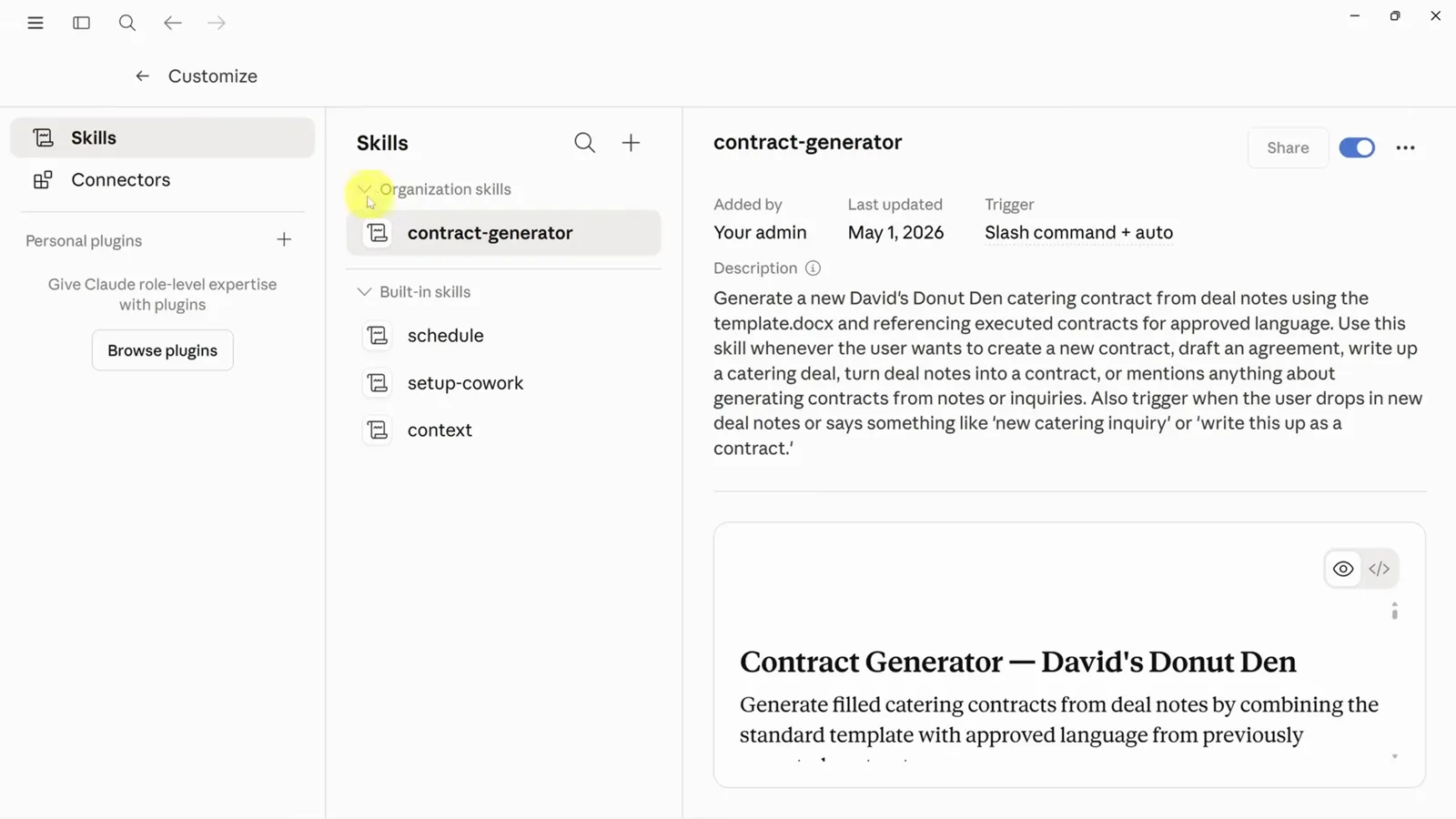
Администратор загружает один раз — пользуется вся организация.Смотреть на 12:00 - 14
Без тарифа Teams: синхронизируемый диск и CLAUDE.md
Экспериментальный обходной путь для команд на общем OneDrive или Google Drive. Синхронизируйте диск локально, затем правым кликом по рабочей папке выберите вариант «всегда хранить на этом устройстве». Внутри — папка .claude со скиллом, файл CLAUDE.md, который его подгружает, и файлы, с которыми скилл работает. OneDrive отказывается от папок с точкой в начале имени, поэтому в записи обходятся обычной папкой claude и опираются на CLAUDE.md, указывающий Cowork на скиллы — продвинуто, но скиллы шарятся через диск, которым команда уже пользуется.
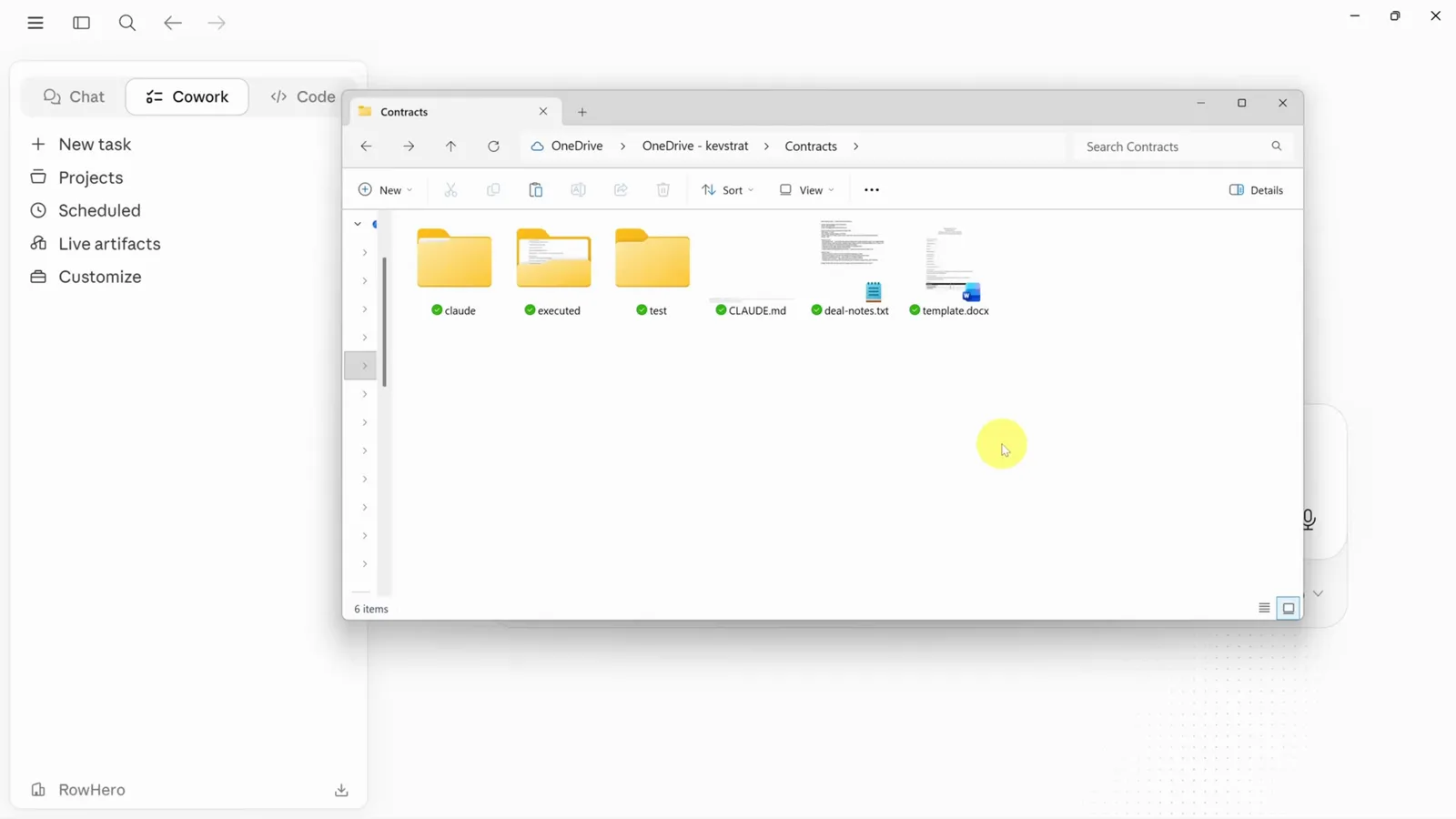
CLAUDE.md подгружает скилл из общей папки.Смотреть на 12:46 - 15
Запускаем из папки в Cowork
Выберите синхронизированную папку Contracts в Cowork и попросите: запусти contract-generator на файле deal-notes. Cowork читает инструкции из CLAUDE.md, открывает SKILL.md из папки скиллов и следует рабочему процессу — прочитать заметки по сделкам, просканировать подписанные контракты на похожие сделки, прочитать шаблон, собрать контракт, — а панель Contracts показывает CLAUDE.md, SKILL.md и deal-notes.txt как контекст. Скилл нигде не устанавливался — хватило самой папки.
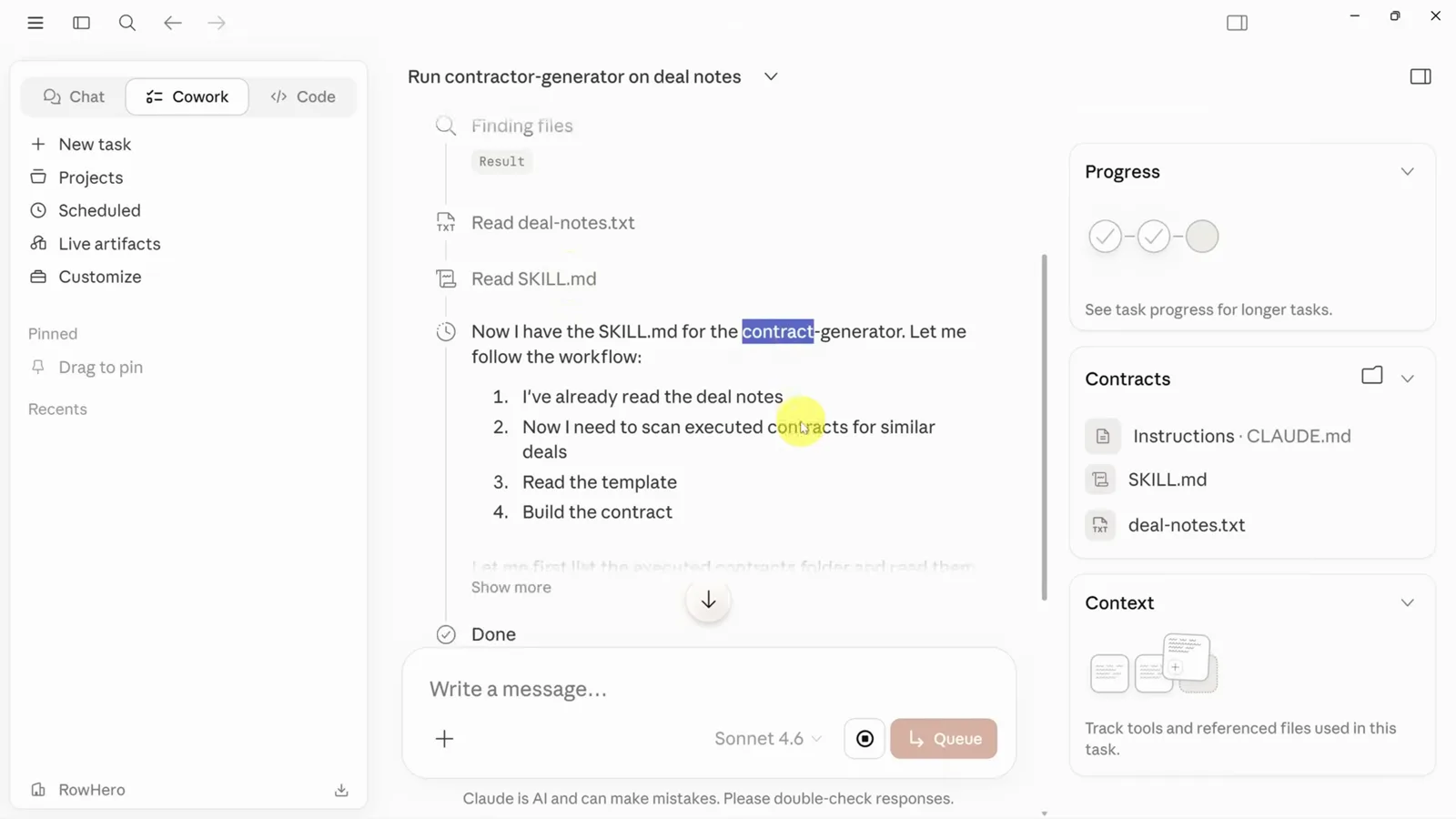
Панель Contracts показывает CLAUDE.md и SKILL.md в работе.Смотреть на 13:35