
Гайд со скриншотами · 15 кадров из одного видео
Claude Code в браузере: облачные сессии без локальной машины
Полный путь от подключения GitHub до merge: отдайте репозиторий облачной песочнице, посмотрите, как сессия сама создаёт ветку и коммитит, откройте уже написанный pull request — а когда захотите вмешаться, одной командой перенесите тот же диалог в свой терминал.
Около 5 мин · 15 шагов, каждый со ссылкой на точную секунду исходного видео
TL;DR — что такое Claude Code на веб-платформе
Claude Code на веб-платформе запускает того же агента не на вашей машине, а в управляемой облачной песочнице. GitHub авторизуется один раз, репозиторий выбирается на каждую сессию, дальше вы просто описываете задачу словами: сессия клонирует репозиторий, работает в собственной ветке (здесь — claude/initialize-project-…), коммитит, пушит и предлагает готовый pull request. Браузер и терминал — не два разных продукта: кнопка «Open in CLI» копирует команду claude --teleport, которая открывает ровно тот же диалог локально, чтобы вы проверили его своими инструментами; после merge обычный git pull в main возвращает результат на машину.
Исходное видео
Все скриншоты на этой странице взяты из записи экрана Eric Tech — демонстрации Claude Code на веб-платформе, целиком выполненной в браузере. Запись сделана в октябре 2025 года, когда интерфейс ещё помечался как «Research preview».
Кадры используются только как иллюстрации к нашим собственным инструкциям. В записи видны Claude Code v2.0.24 и Sonnet 4.5 — детали интерфейса с тех пор могли измениться. Спонсорский блок видео на этой странице не используется.
Подключите репозиторий
Одна авторизация GitHub — и по одному репозиторию на сессию.
- 1
Начните с claude.ai/code и подключите GitHub
Откройте claude.ai/code — здесь это страница /onboarding с пометкой «Research preview». Одна строка на странице описывает весь продукт: запускайте несколько задач по коду в облаке из браузера, терминала или с телефона. Нажмите «Connect to GitHub».
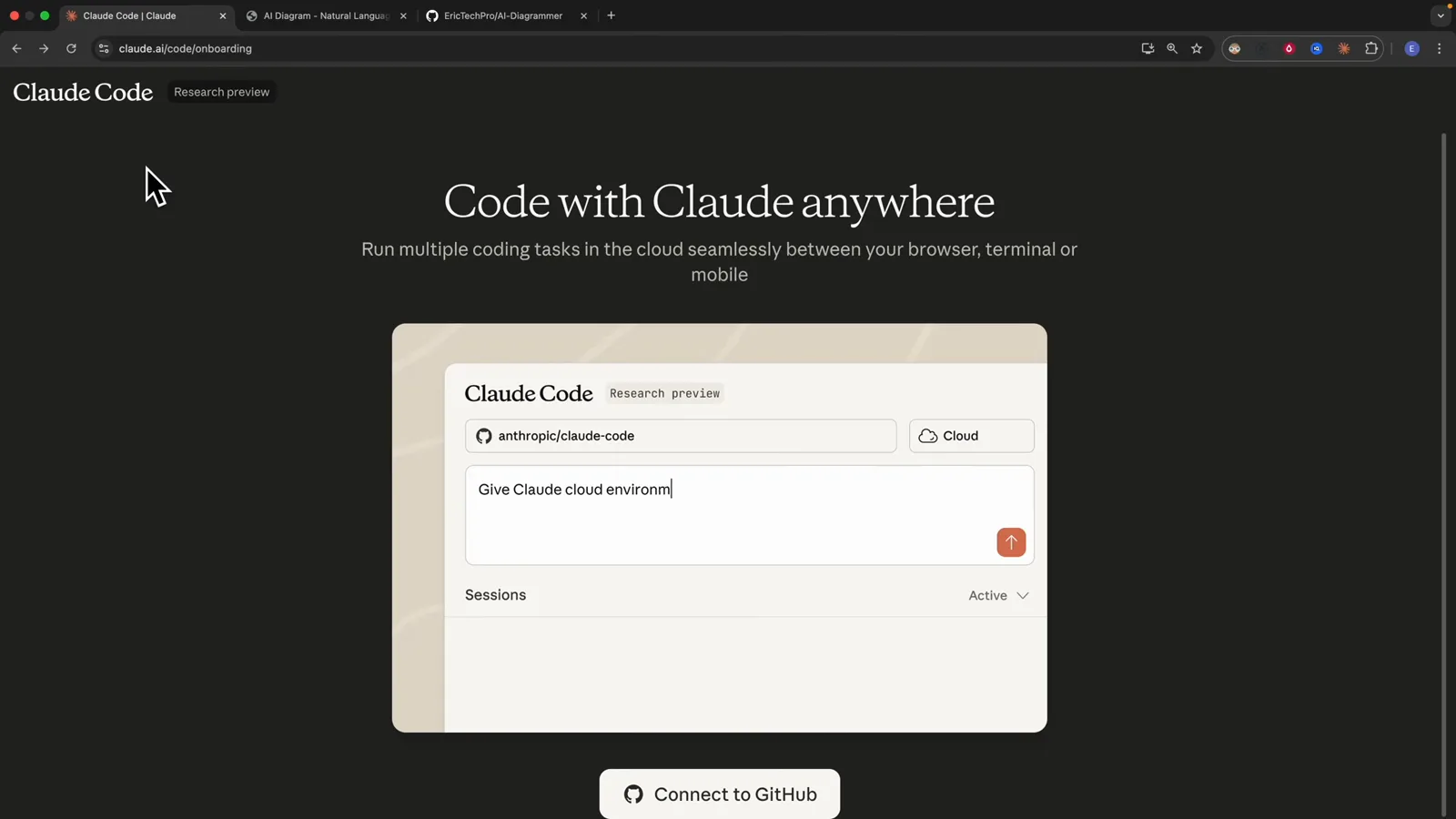
Точка входа — claude.ai/code/onboarding, и GitHub здесь единственный способ подключения.Смотреть с 0:40 - 2
Подтвердите три разрешения GitHub
GitHub попросит подтвердить приложение Claude. Список разрешений короткий и конкретный: подтвердить вашу личность в GitHub, знать, к каким ресурсам у вас есть доступ, и действовать от вашего имени. Кнопка «Authorize Claude» возвращает вас на claude.ai.
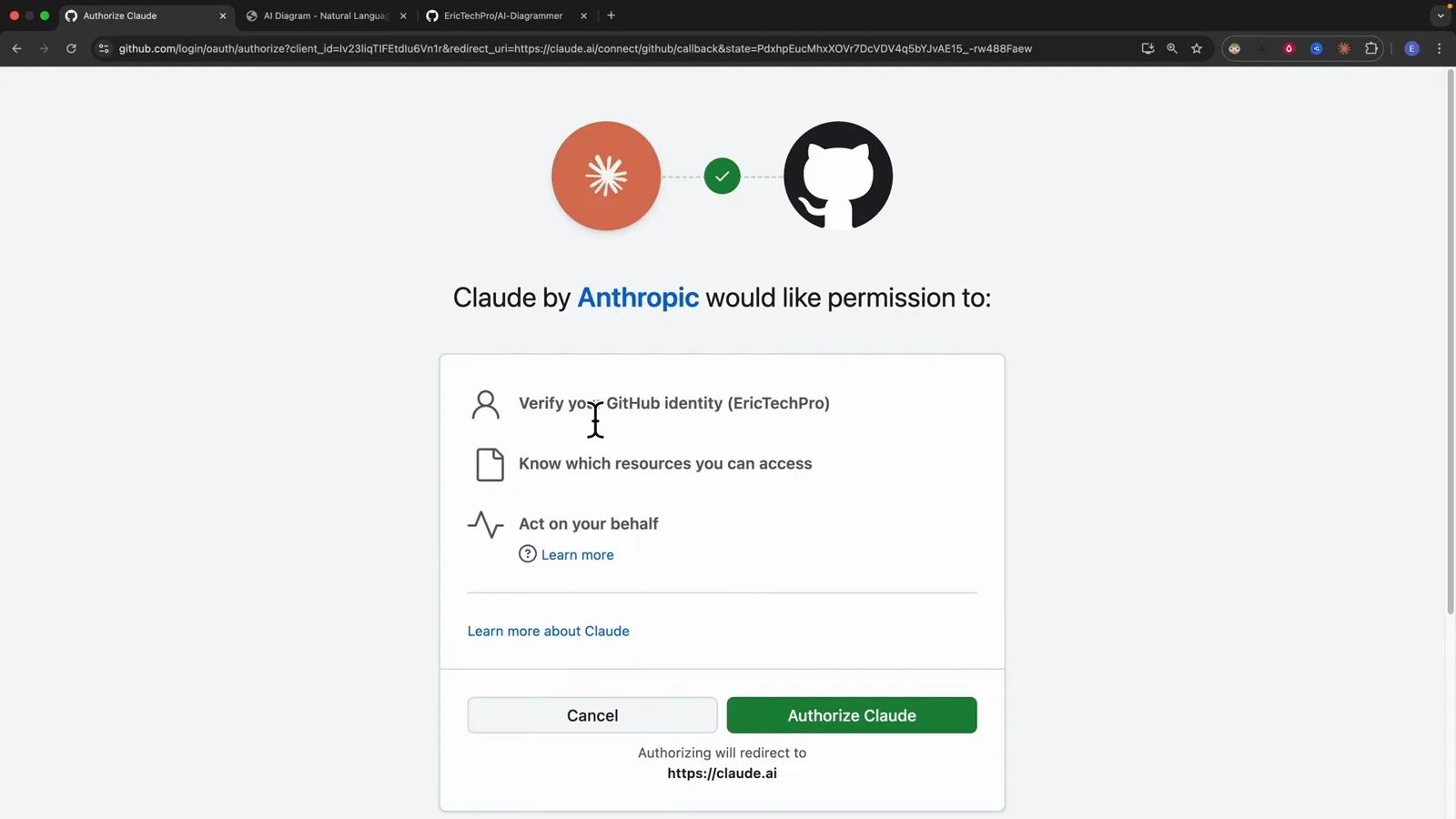
Прочитайте список перед авторизацией: именно «действовать от вашего имени» позволяет сессии пушить ветки.Смотреть с 0:52 - 3
Познакомьтесь с полем ввода облачной сессии
После подключения GitHub открывается домашний экран сессии: поле запроса, кнопка «Select repository», чип окружения «Default» и пустой список сессий. Пока репозиторий не выбран, ничего не запустится — поэтому первый шаг всегда один и тот же.
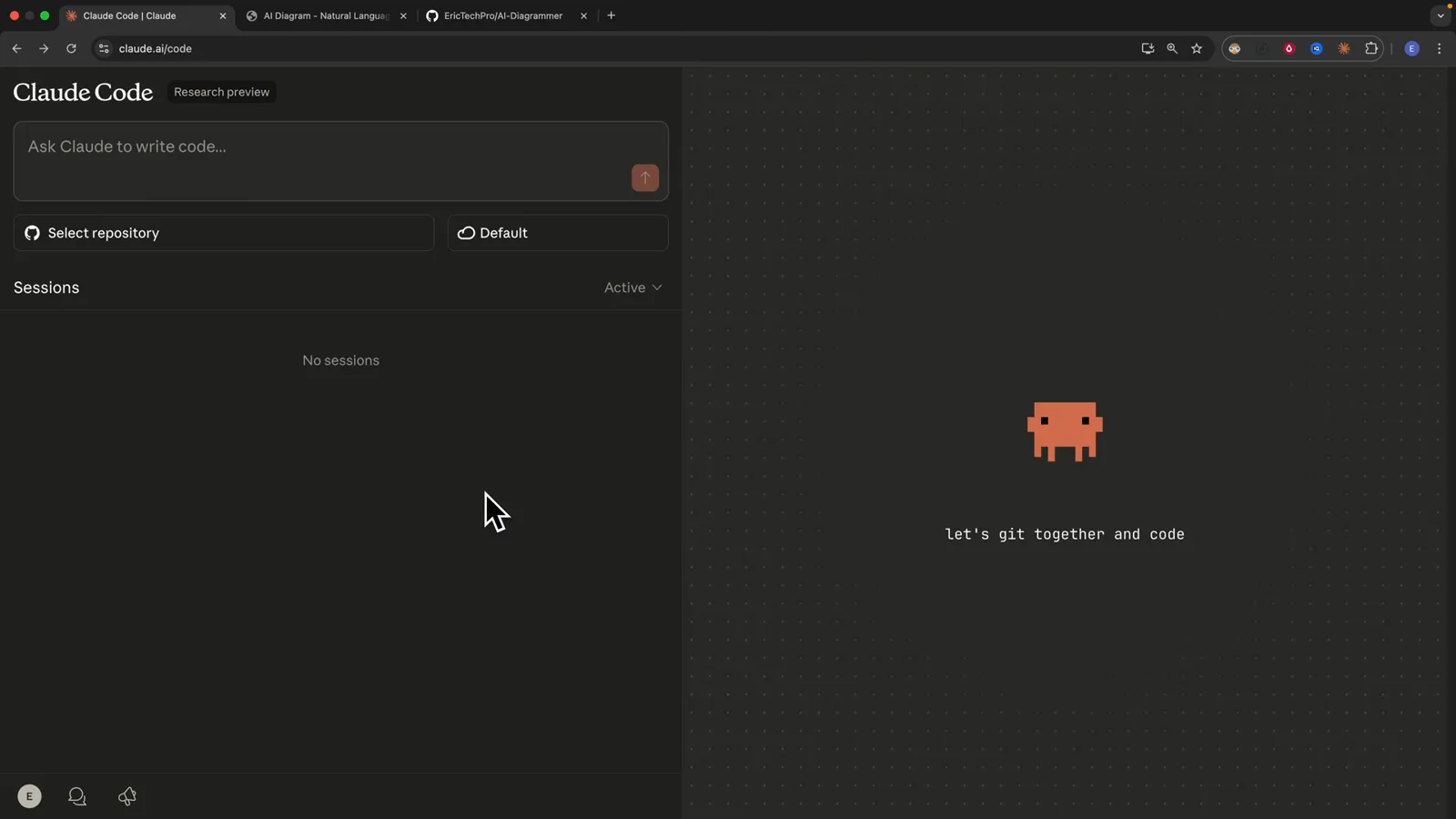
В одном блоке собрано всё, что нужно облачной сессии: задача, репозиторий и окружение.Смотреть с 1:02 - 4
Выберите репозиторий и введите /init
Здесь в поле репозитория стоит EricTechPro/AI-Diagrammer, а окружение всё ещё «Default». В запросе — однострочная слэш-команда /init: самый дешёвый способ проверить новое облачное окружение, потому что её единственный результат — CLAUDE.md, написанный агентом после чтения кода.
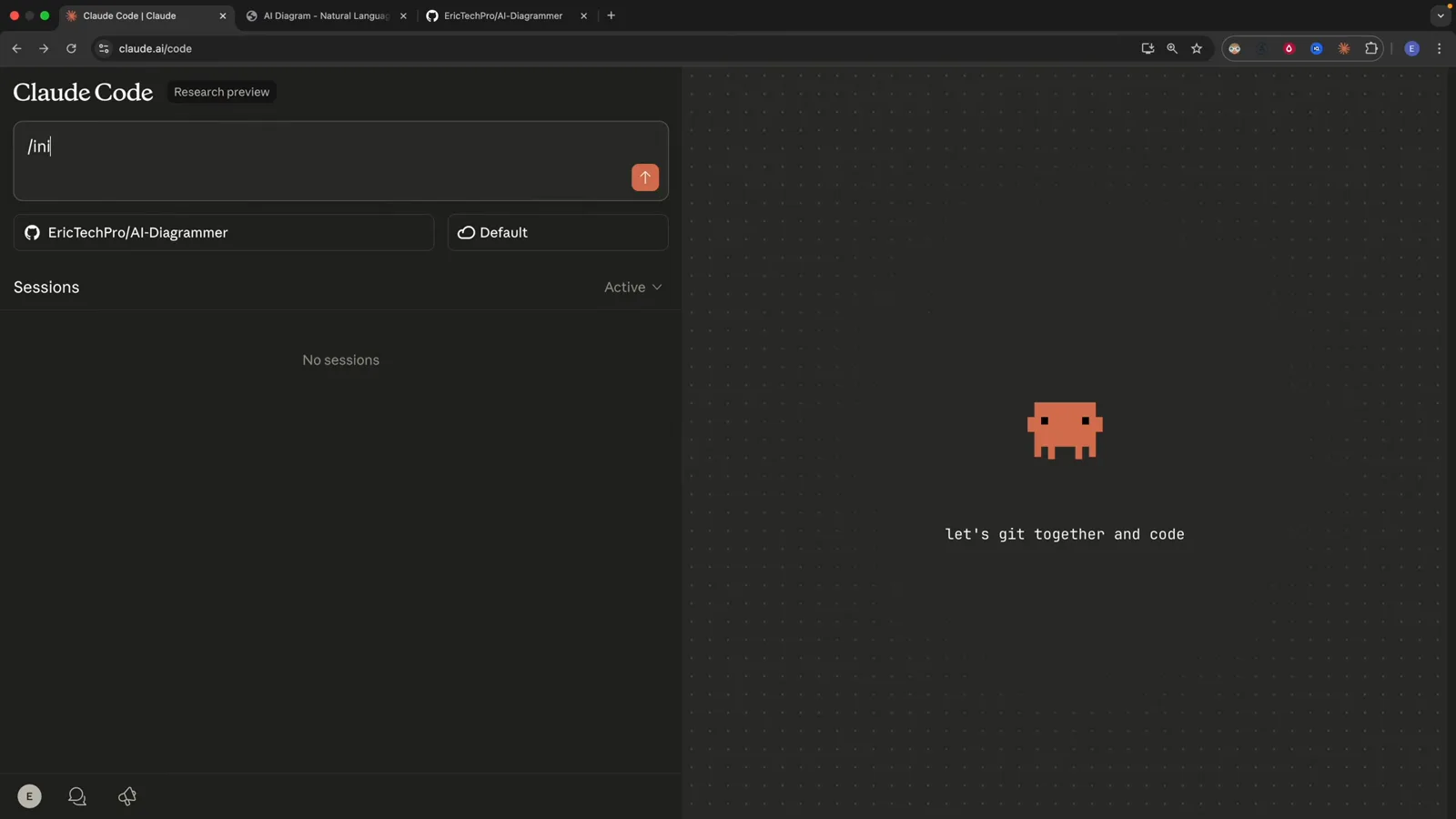
Вся первая задача — три символа: /init.Смотреть с 2:20
Настройте облачное окружение
Назовите песочницу, решите, куда ей можно ходить по сети, и вставьте нужные секреты.
- 5
Опишите облачное окружение
В диалоге «New cloud environment» всего три части. Имя песочницы (если окружение одно, хватит Default), политика сетевого доступа и переменные окружения в формате .env — в записи это подстановочные API_KEY=hunter2 и DATABASE_URL=bondi. Всё это хранится не у вас на машине, а в песочнице.
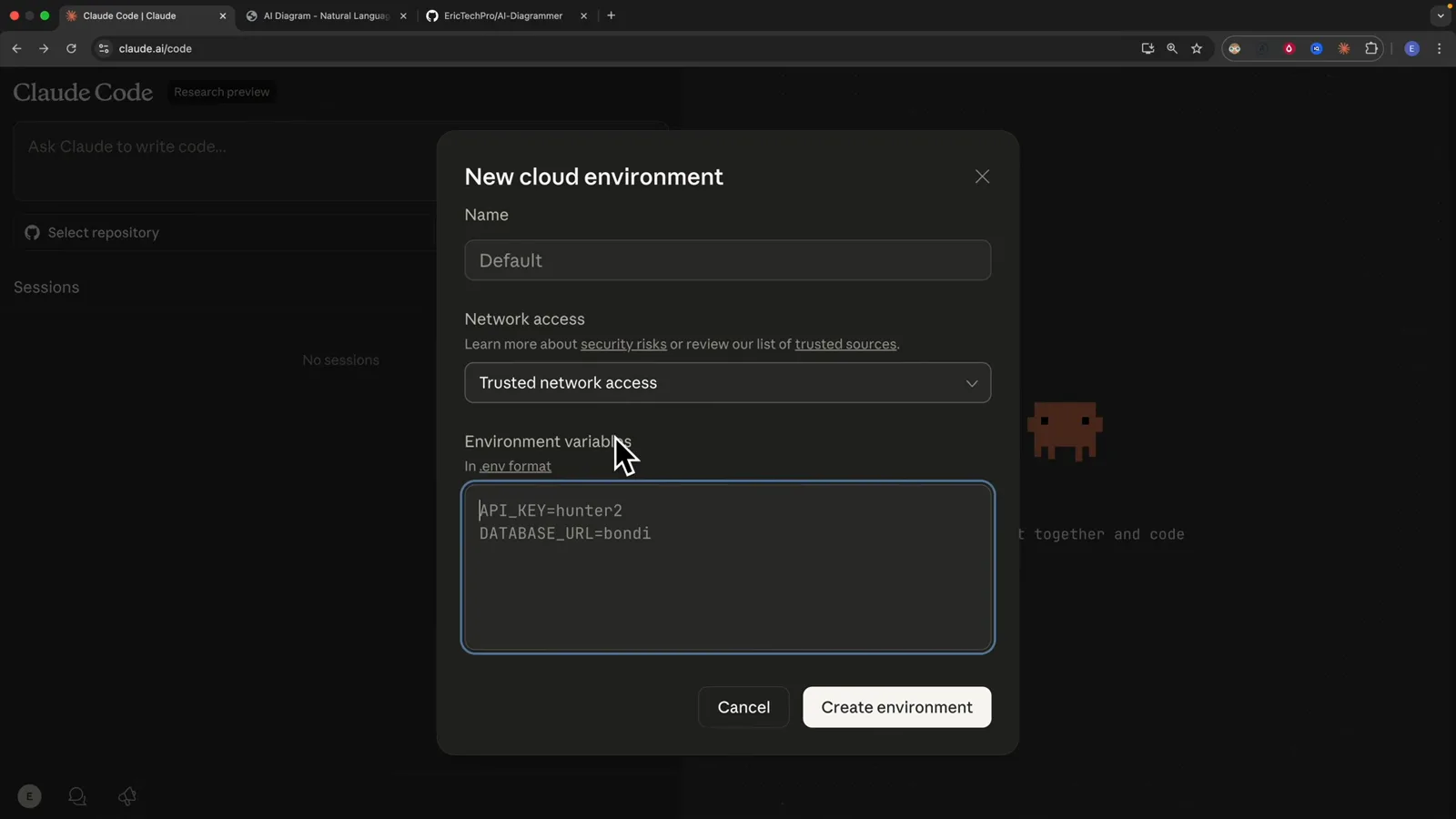
Переменные вставляются целым блоком .env, так что конфиг приложения настраивается за один раз.Смотреть с 1:25 - 6
Выберите сетевую политику осознанно
Меню сети — единственное решение по безопасности на этом экране. «Trusted network access» скачивает пакеты из проверенных источников, балансируя безопасность и скорость. «No network access» блокирует интернет ради максимальной изоляции ценой функциональности. «Custom access» позволяет самому перечислить разрешённые или запрещённые домены.
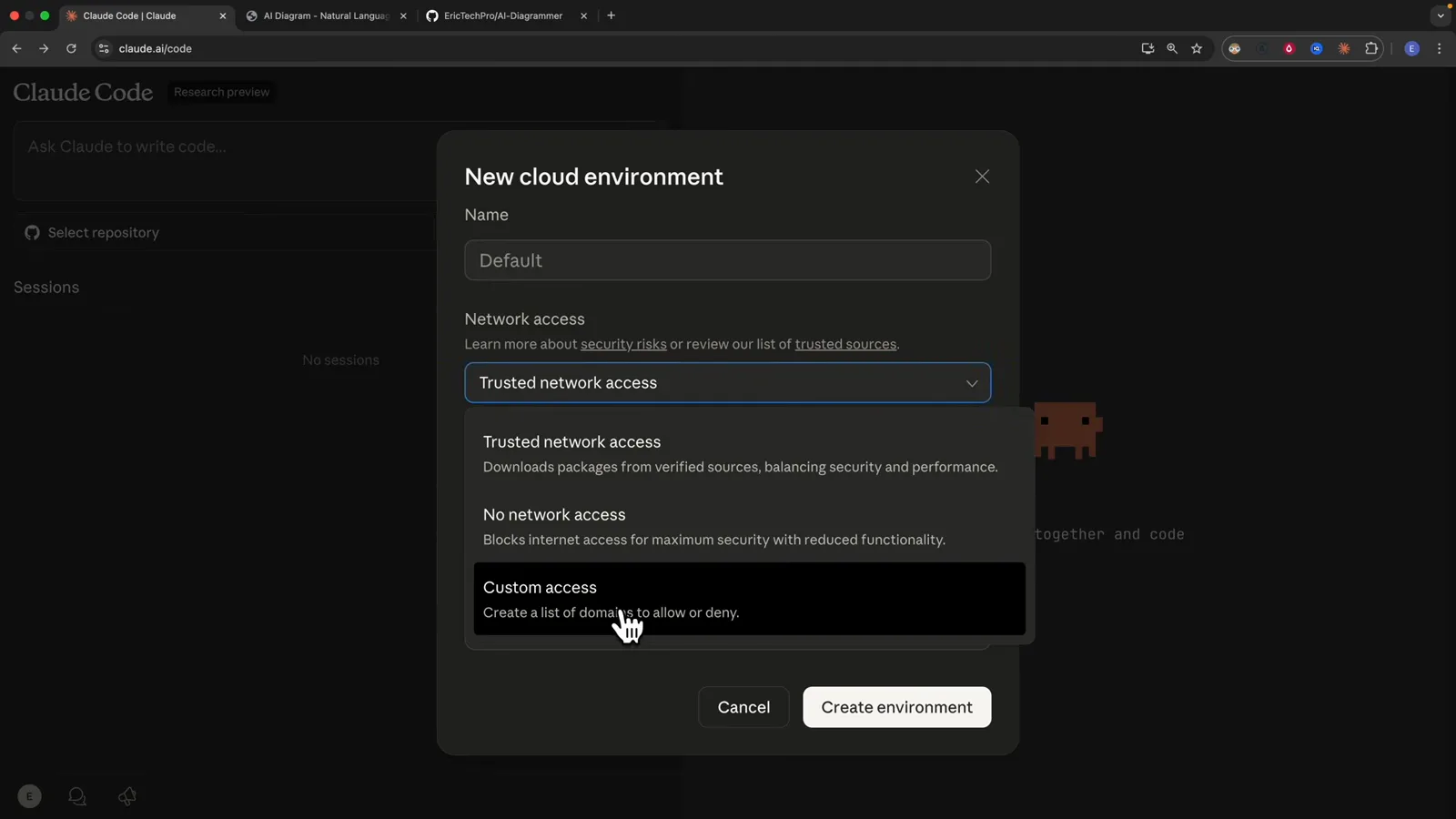
По умолчанию — Trusted; строже всего No network access, точнее всего Custom.Смотреть с 1:34
Запустите первую задачу
Опишите задачу — а коммит, push и черновик pull request сессия сделает сама.
- 7
Git-операции сессия делает сама
В стенограмме сессии видно, как агент выполняет git add CLAUDE.md, затем коммит, где Claude указан соавтором, и git push -u origin claude/initialize-project-011CUK5b4bEuwLiG2a6MdzrR. Ветку создаёт сама сессия — вам не нужно придумывать ей имя и трогать main.
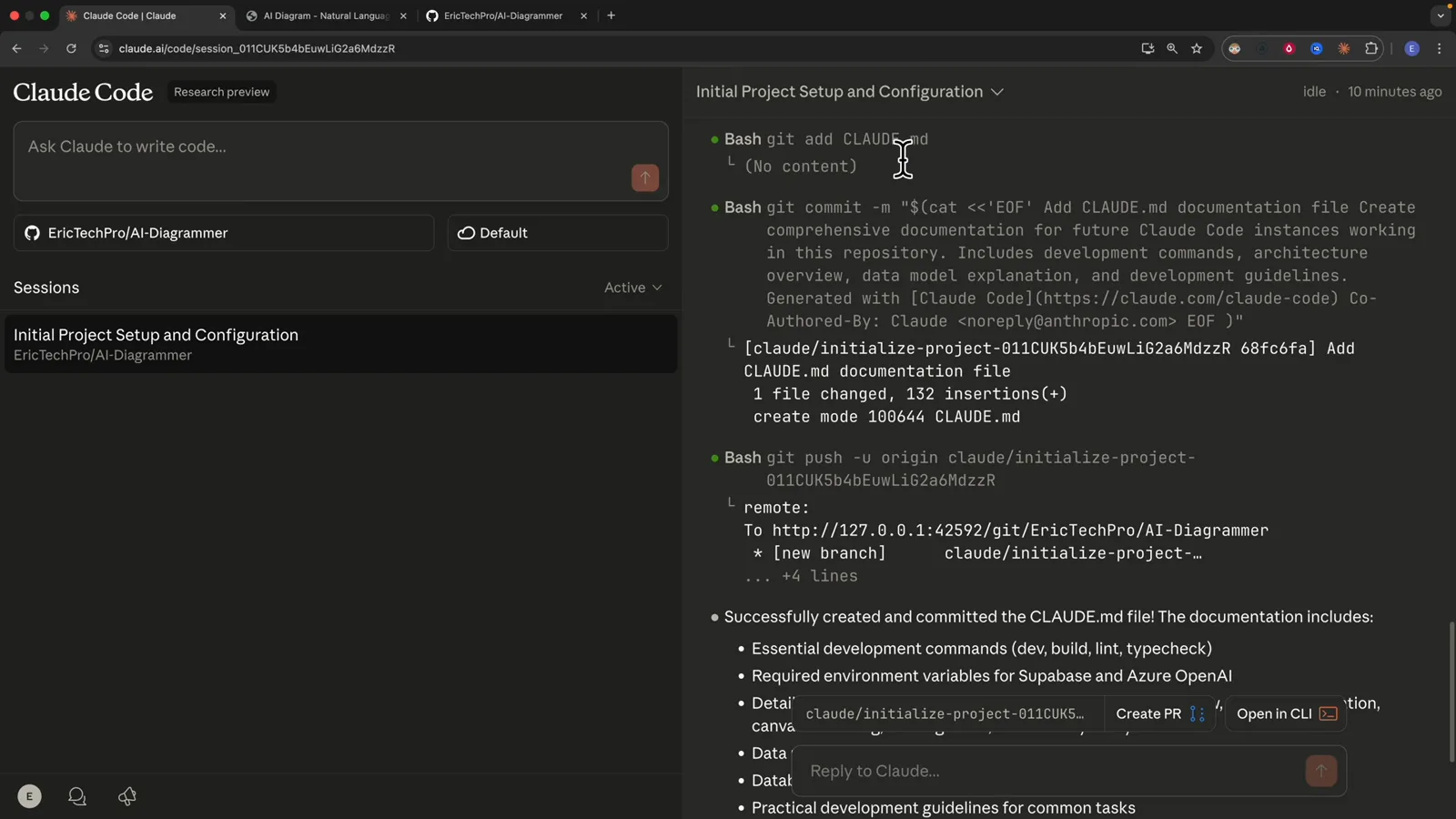
Один файл и 132 добавленные строки — в ветке, которую сессия создала и запушила сама.Смотреть с 4:01 - 8
Прочитайте итоговую сводку
Когда задача останавливается, сессия пересказывает, что сделано и что лежит в файле: команды разработки, нужные переменные для Supabase и Azure OpenAI, разбор архитектуры, модель данных, схему базы и практические правила для типовых задач. Под сводкой — две кнопки: «Create PR» и «Open in CLI».
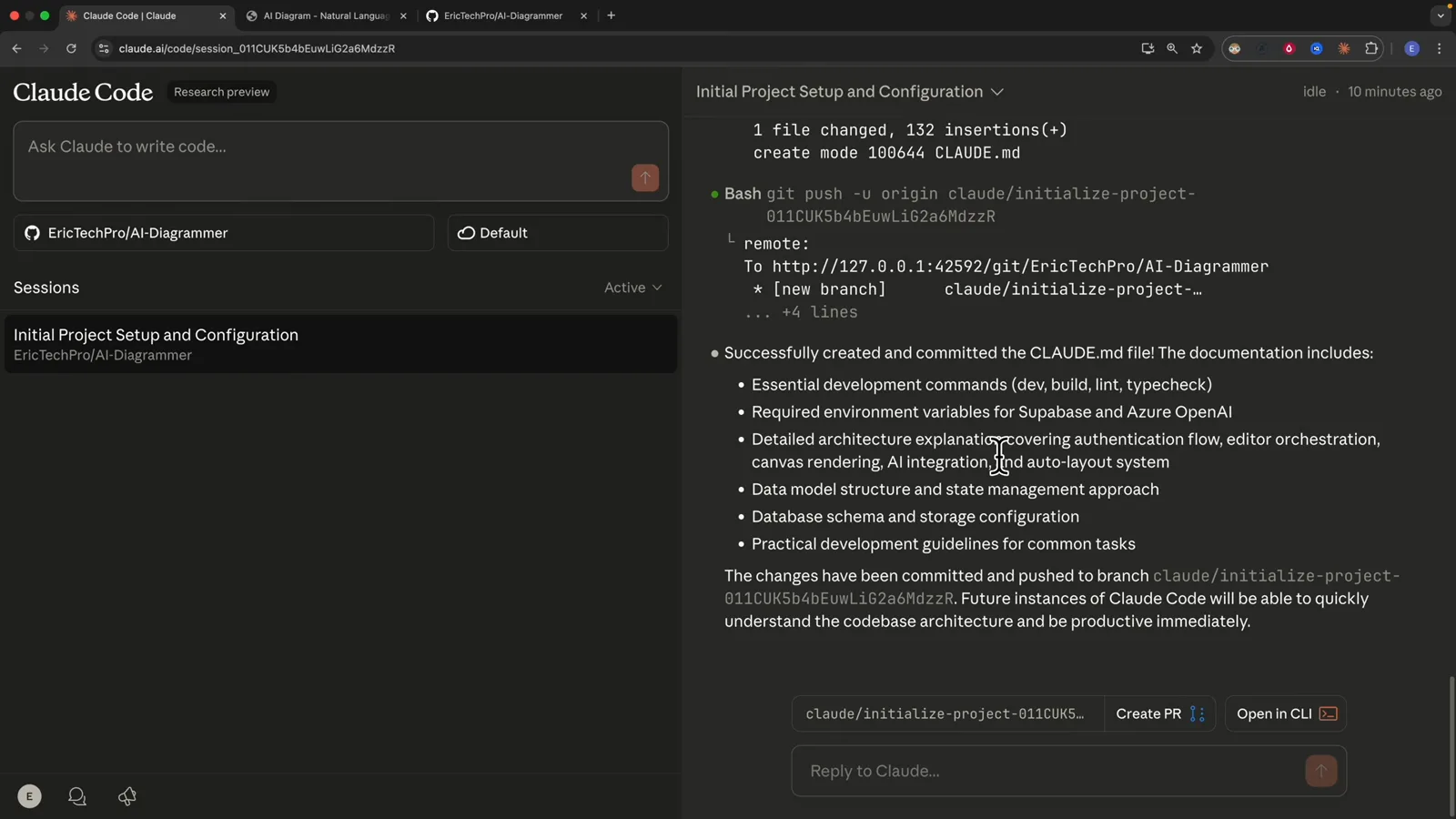
Эта сводка одновременно служит чек-листом для проверки закоммиченного CLAUDE.md.Смотреть с 3:38 - 9
Попадите на уже написанный pull request
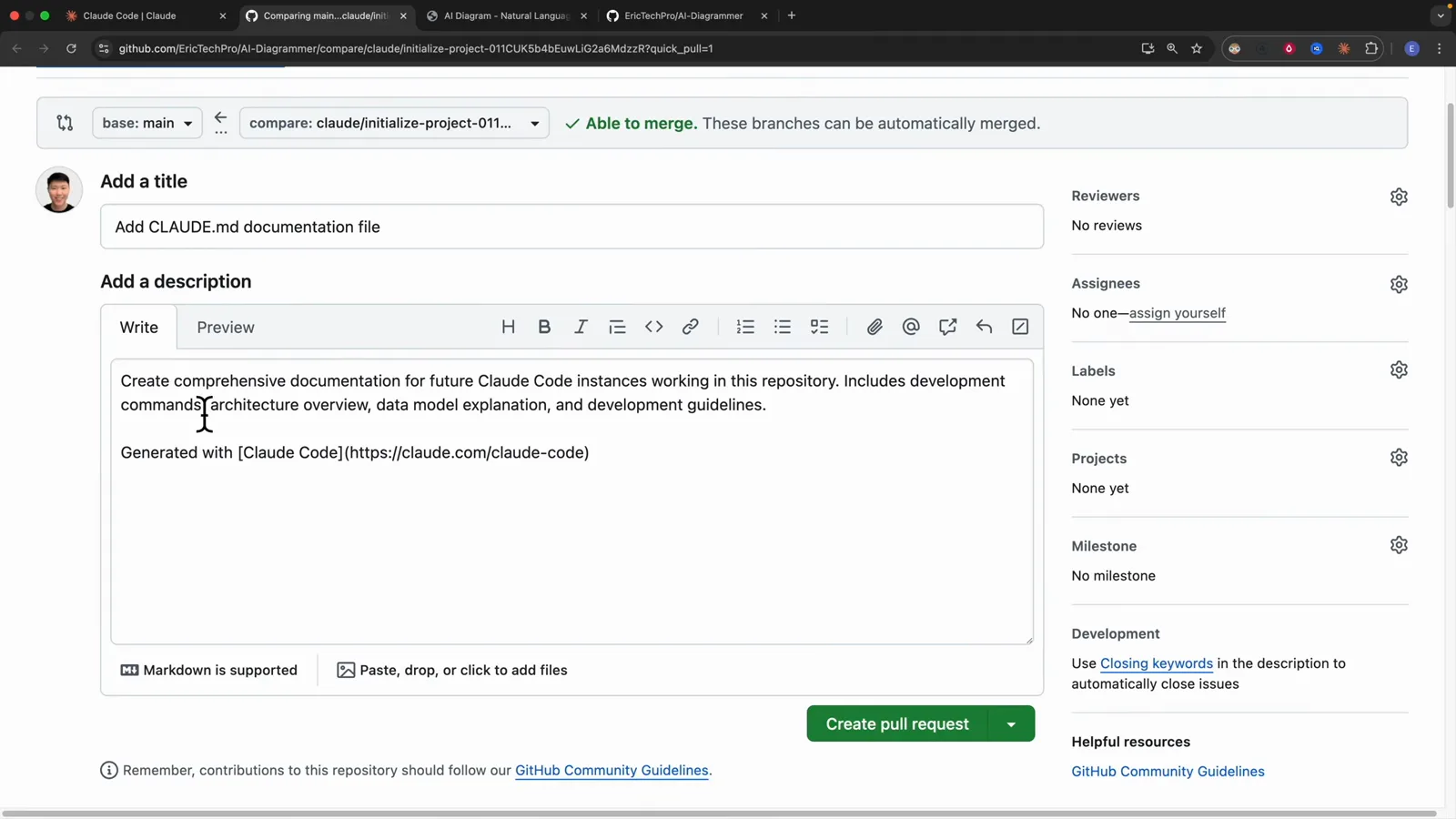
Кнопка «Create PR» открывает страницу сравнения на GitHub: зелёная плашка «Able to merge», уже выбранная ветка для сравнения, заполненный заголовок и настоящее описание, заканчивающееся строкой Generated with [Claude Code](https://claude.com/claude-code). Можно править текст, а можно сразу нажать «Create pull request».
Заголовок, описание и сравнение веток приходят уже заполненными из облачной сессии.Смотреть с 4:24
Передайте сессию в терминал
Перейдите из браузера в тот же самый диалог на своей машине.
- 10
Перенесите сессию в терминал
«Open in CLI» копирует команду. В папке проекта на своей машине вы выполняете claude --teleport session_011CUK5b4bEuwLiG2a6MdzrR — и тот же диалог открывается локально: баннер, модель и тот же поток анализа /init, что и в браузере. Это продолжение, а не перезапуск.
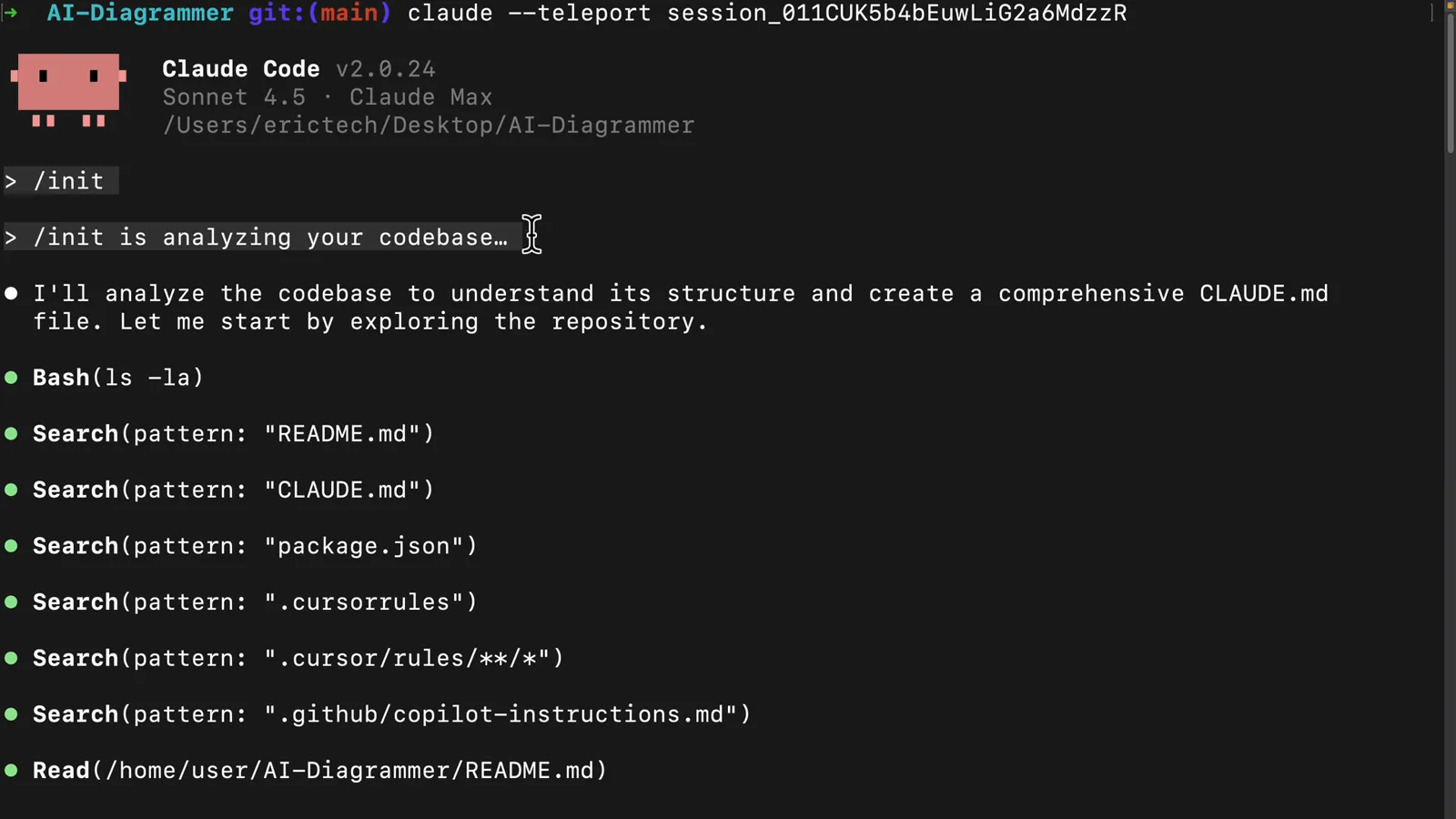
claude --teleport открывает диалог из браузера в вашем собственном терминале.Смотреть с 5:42 - 11
Попросите схему — получите настоящую схему
Вернувшись в сессию, обычной фразой попросите README с диаграммами Mermaid — и в подтянутом репозитории появится реально отрисованная схема архитектуры: сверху Diagram Editor и Auth Form, ниже Canvas Rendering, AI Input, Supabase, History Hook и Toolbar, ещё ниже Azure OpenAI, хранилище и модуль авторазметки. GitHub рисует её на вкладке Preview в README.
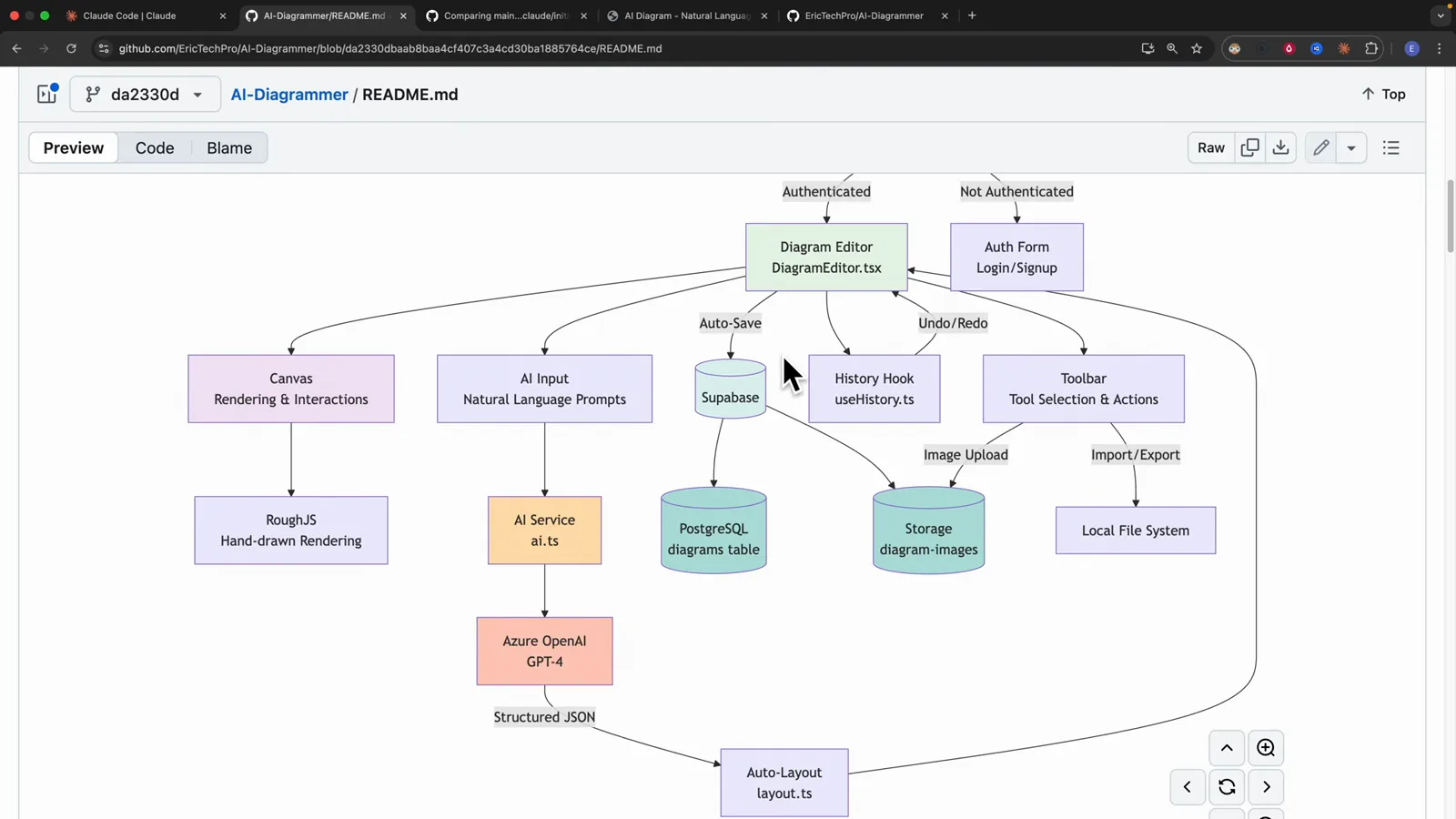
Исходник Mermaid написал Claude, а саму диаграмму рисует GitHub.Смотреть с 6:21
Слейте и синхронизируйте
Merge на GitHub, git pull в main — и локальный репозиторий совпадает с облачной сессией.
- 12
Слейте, не покидая GitHub
Pull request №1 называется Initialize project documentation with CLAUDE.md and comprehensive README и вливает два коммита в main. После merge GitHub подтверждает результат и предлагает кнопку «Delete branch» для ветки сессии — тот шаг уборки, о котором чаще всего забывают.
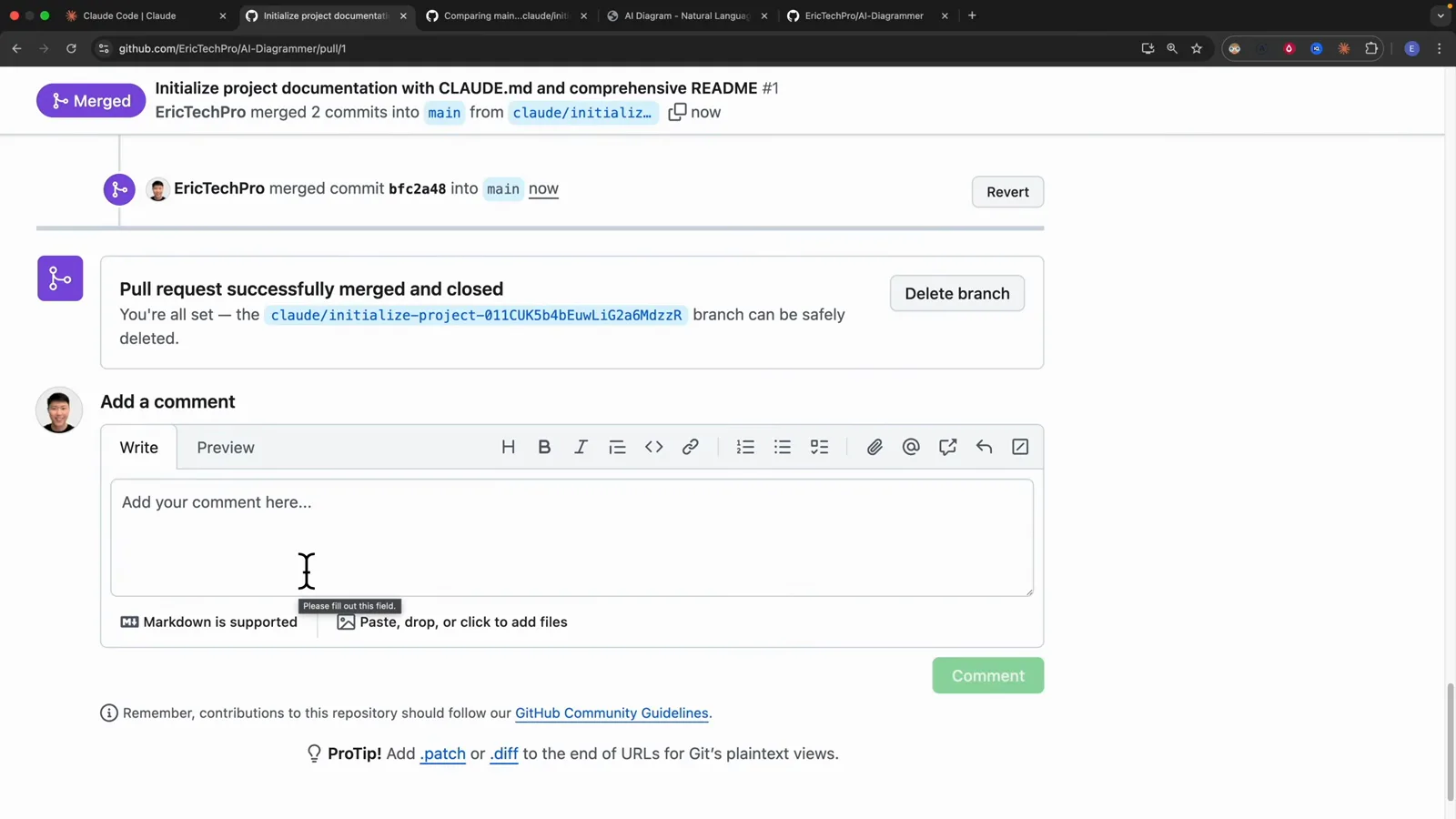
Слито и закрыто, а ветку сессии предлагают удалить.Смотреть с 7:19 - 13
Подтяните результат к себе
Один git pull в main перематывает ветку до коммита слияния и сообщает: 2 files changed, 391 insertions(+), 1 deletion(-) — CLAUDE.md на 132 строки и README.md на 260. Результат облачной сессии теперь у вас на машине, и вы успели его проверить до того, как он что-то значил.
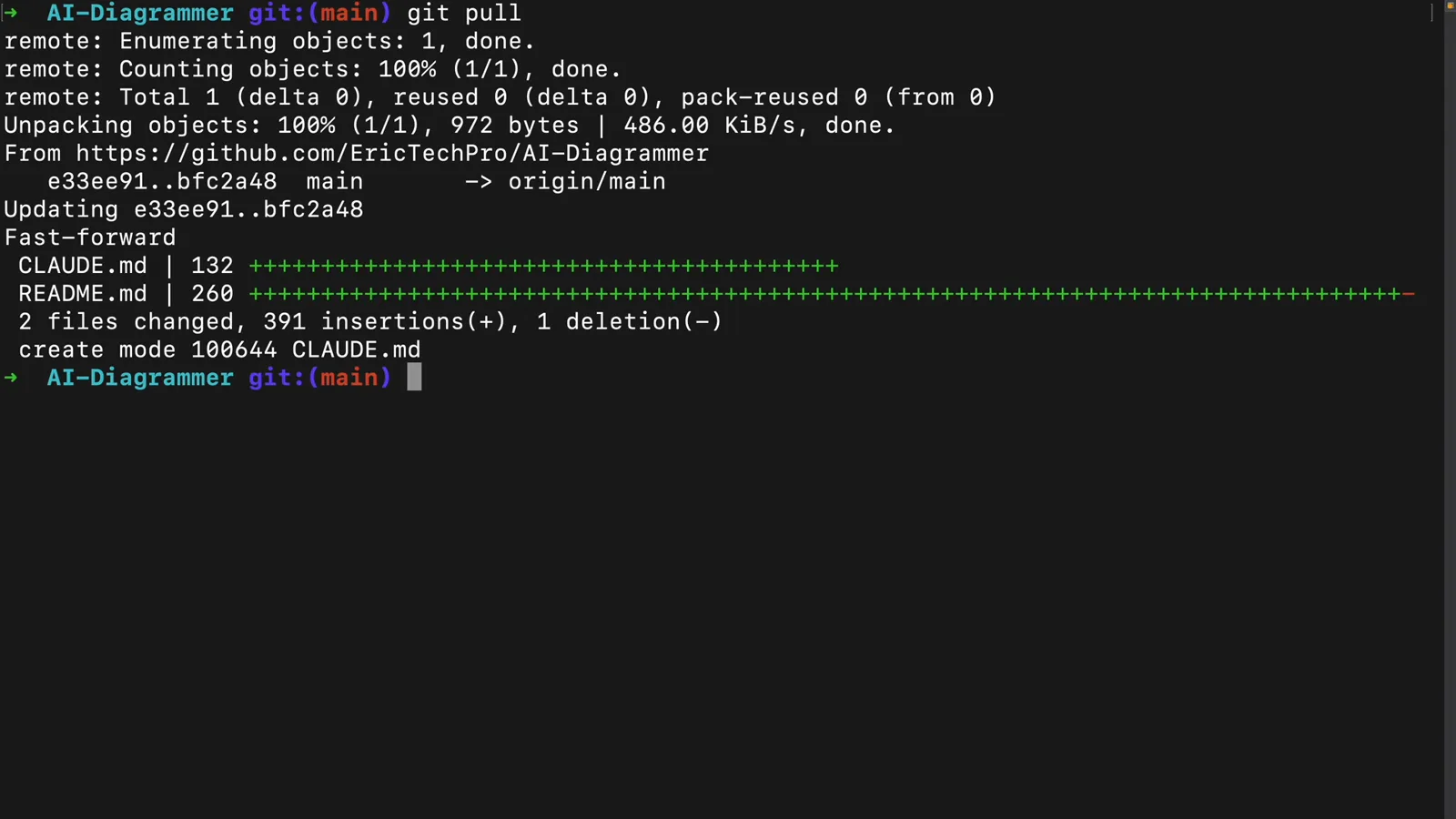
Fast-forward до коммита слияния: два файла, 391 добавление, одно удаление.Смотреть с 7:37
Запускайте сессии параллельно
Почему веб-платформа меняет процесс: у каждой сессии своя ветка и своя песочница.
- 14
Прежняя схема: одно окружение на разработчика
В записи нарисован процесс, который это заменяет. Dev 1 и Dev 2 запускают свой Claude Code каждый в своём окружении, каждый в своей ветке одного проекта, и оба в итоге сливаются в main. Одно окружение — одна задача за раз: пока ветка не закончена, следующую не начать.
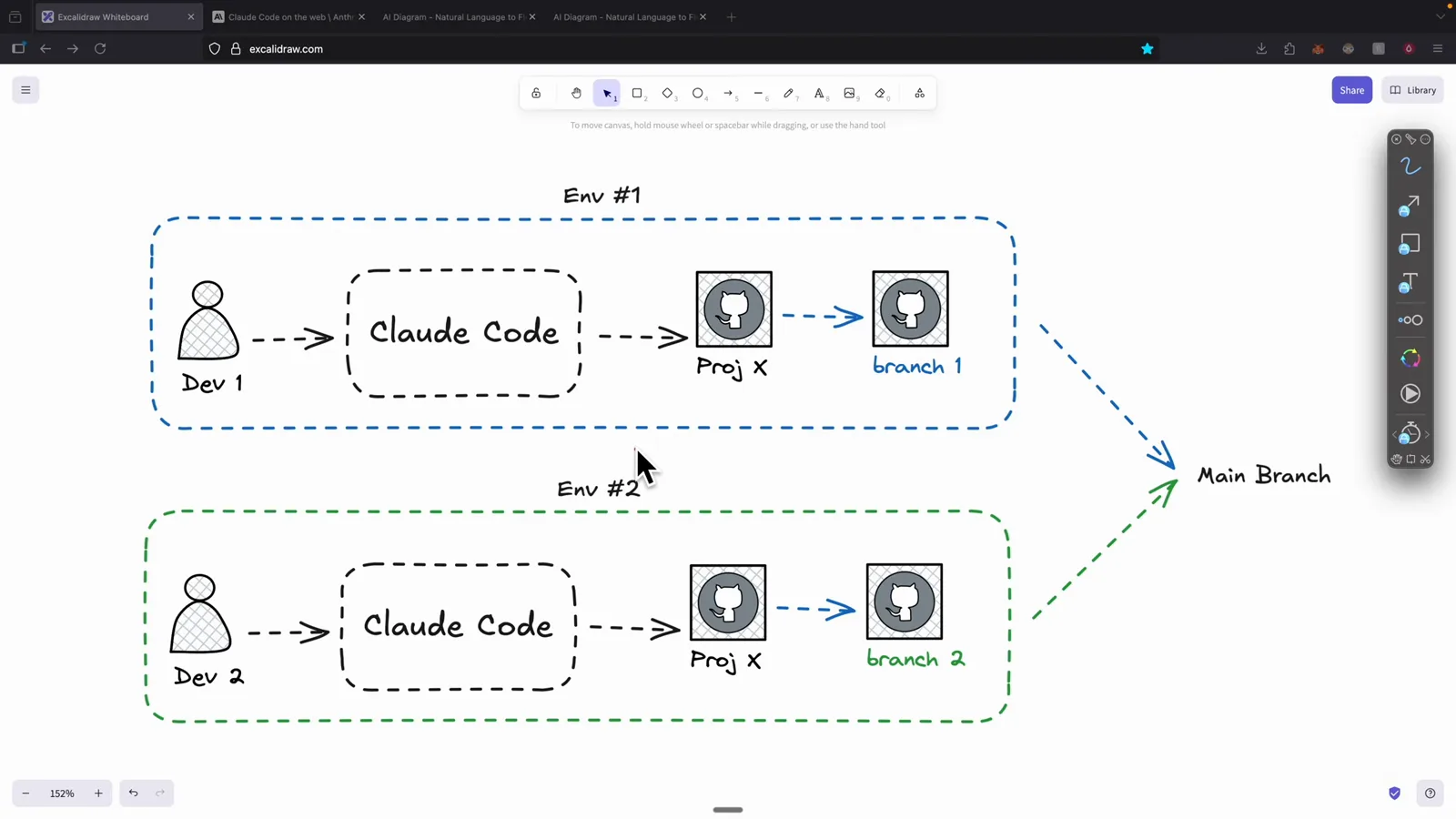
Два разработчика, два окружения, две ветки — последовательность по построению.Смотреть с 7:53 - 15
Новая схема: много сессий у одного человека
Тот же разработчик разворачивается в три сессии Claude Code на веб-платформе. У каждой своя песочница, своя ветка и свой pull request, и все три возвращаются через GitHub на тестирование в любом порядке. Узкое место смещается с «сколько у меня машин» на «как быстро я умею проверять».
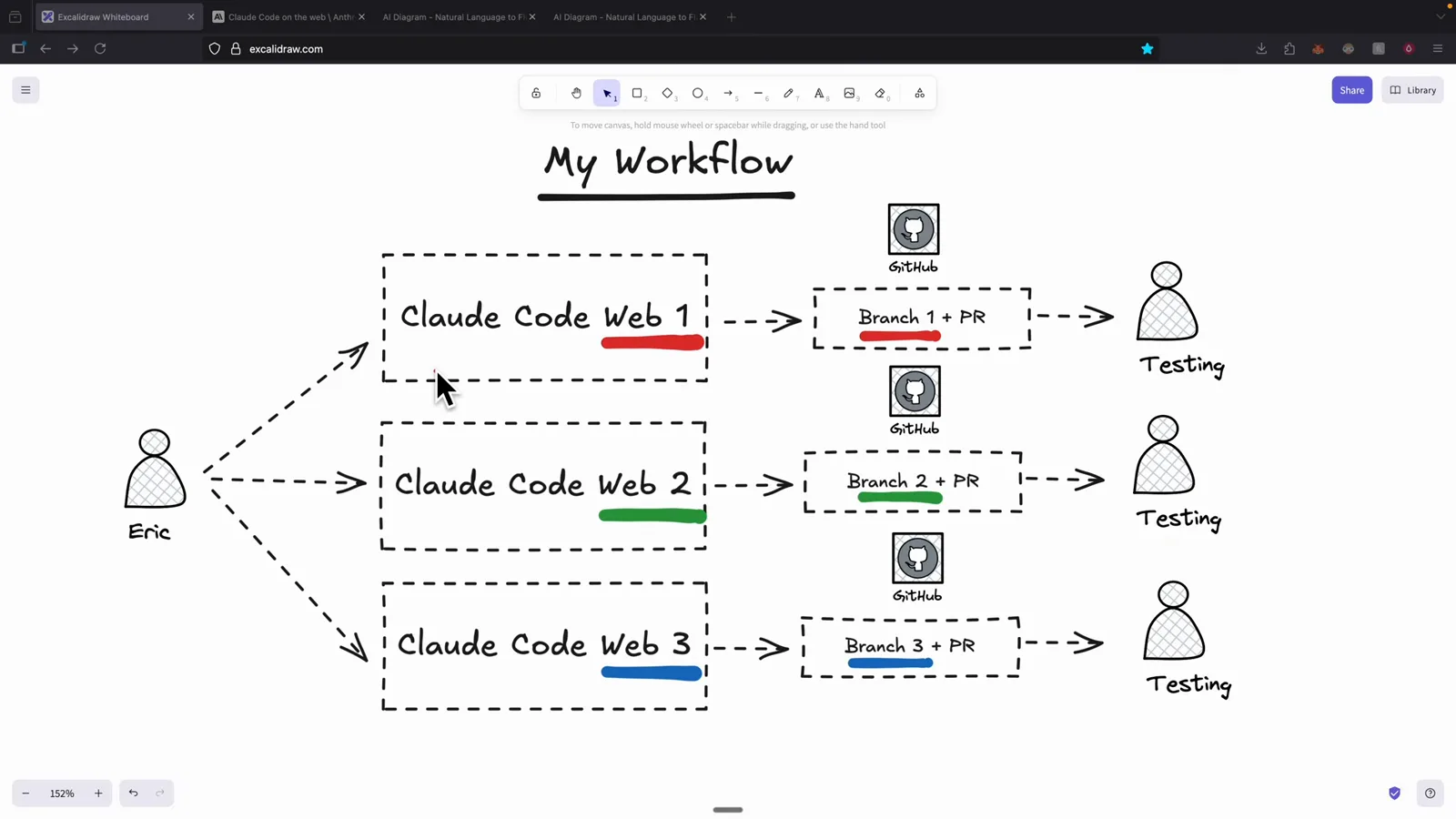
Три сессии, три ветки, три pull request — песочницы не конфликтуют между собой.Смотреть с 8:30